
































































Пример до
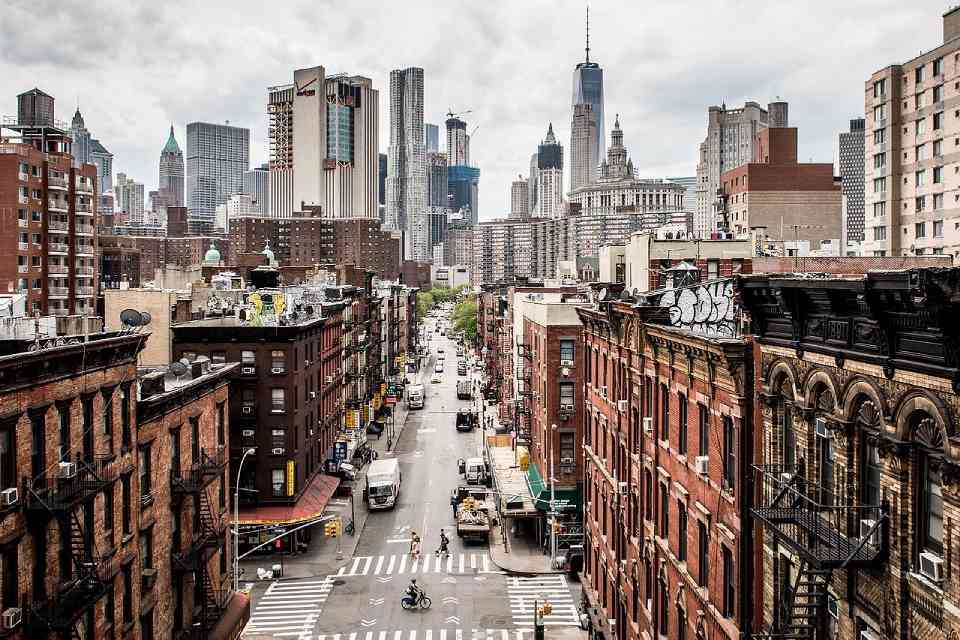
Пример после

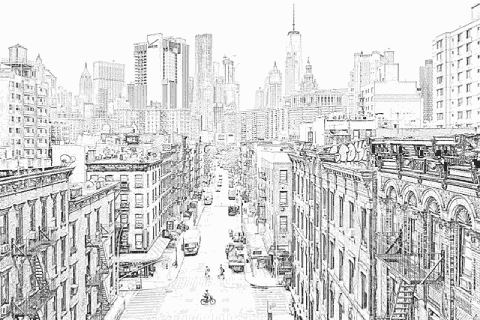
Преобразовано пером "Тонкое перо"
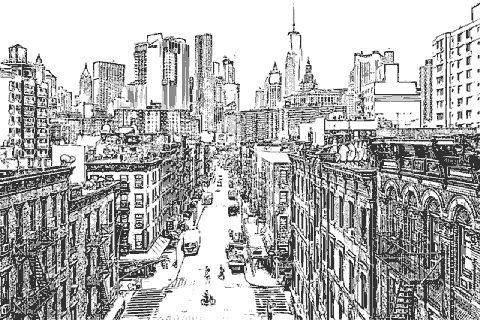
Преобразовано пером "Гладкое перо"
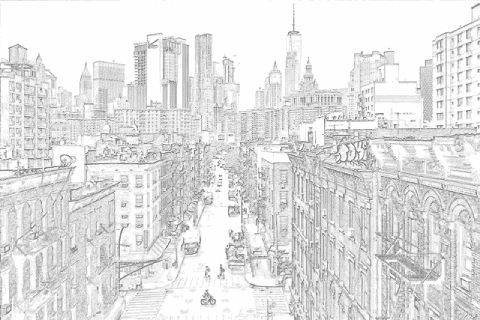
Преобразовано "Карандашом"

Преобразовано "Цветным карандашом"
Оглавление
Об этой функции
Здесь инструмент находит контуры на ваших фото и иллюстрациях и превращает их в штриховые рисунки (раскраски).
С настройками по умолчанию хороший результат получается одним щелчком, но вы также можете подробно настроить тип линии, нажим пера, цвет фона и многое другое.
Поддерживаемые форматы файлов: JPEG, PNG, GIF, WebP и HEIC.
С настройками по умолчанию хороший результат получается одним щелчком, но вы также можете подробно настроить тип линии, нажим пера, цвет фона и многое другое.
Поддерживаемые форматы файлов: JPEG, PNG, GIF, WebP и HEIC.
Преимущества DataChef

Просто и бесплатно
Бесплатные преобразования без ограничений
Без специальных знаний — просто и интуитивно понятно
Без специальных знаний — просто и интуитивно понятно

Без регистрации
Доступно сразу после открытия страницы
Без ввода личных данных
Без ввода личных данных

Безопасно и надёжно
Надёжное шифрование соединения
Файл удаляется автоматически после нажатия "Скачать"
Файл удаляется автоматически после нажатия "Скачать"

Высокая скорость
Быстрое отображение и преобразование без ожидания

Без водяных знаков
Без водяных знаков
Без обязательного указания авторства
Без обязательного указания авторства

Можно использовать в коммерческих целях
Бесплатно для коммерческого использования
Запрашивать разрешение не нужно
Запрашивать разрешение не нужно
О типах линий
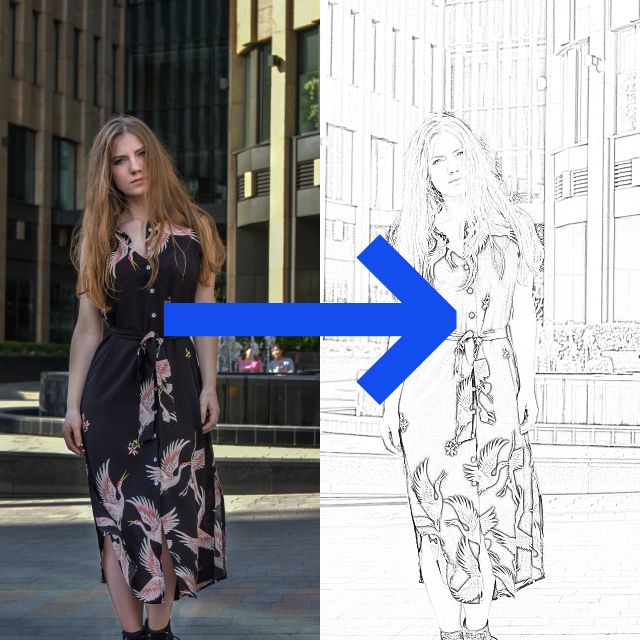
Пример: "Тонкое перо"
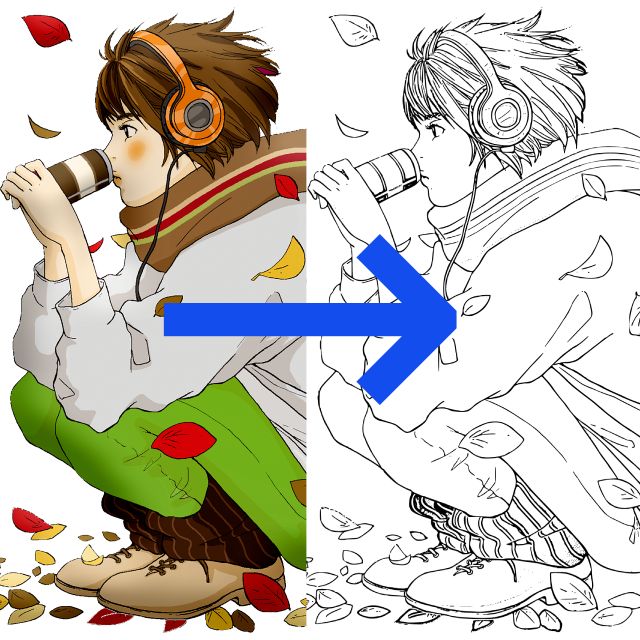
Пример: "Гладкое перо"
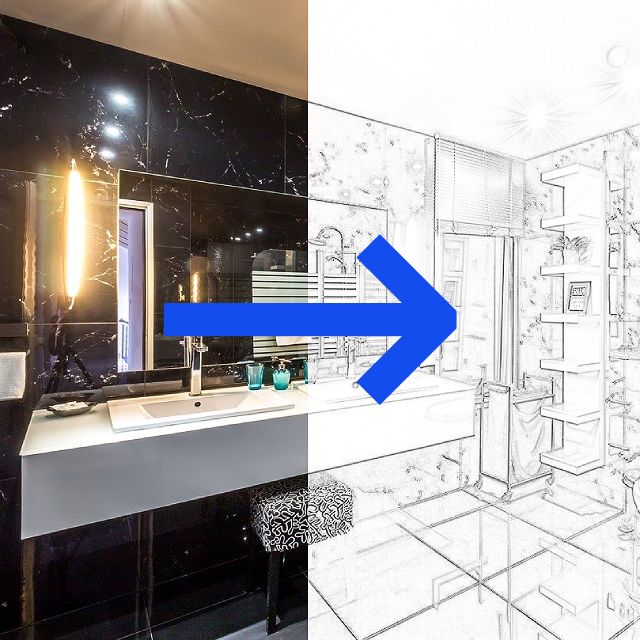
Пример: "Карандаш"
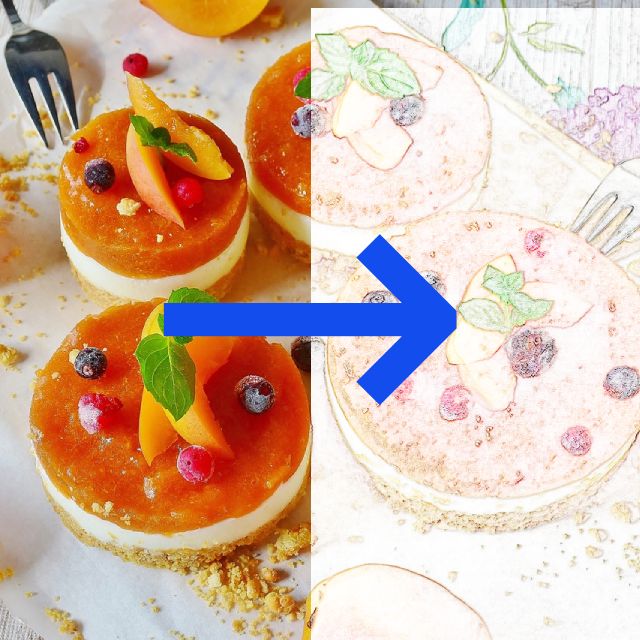
Пример: "Цветной карандаш"
- Тонкое перо (рекомендуется)
Даёт линии с тем же ощущением, что и тонкие стальные перья, которые используют при создании иллюстраций.
Оно хорошо передаёт мелкие детали и точно извлекает линии даже на небольших участках, поэтому результат ближе всего к настроению исходного изображения.
Отлично подходит для раскрасок для взрослых и для художественного эффекта, при этом даёт стабильный результат почти с любым исходным изображением.
Благодаря множеству применений и короткому времени обработки "Тонкое перо" — безопасный выбор, если вы сомневаетесь.
- Гладкое перо
Даёт линии, словно проведённые G-пером (широким перьевым пером для иллюстраций).
Линии сглаживаются (зубчатые края становятся гладкими) и выходят чёткими, без полутонов, поэтому результат напоминает покупную детскую раскраску и особенно хорош для печати.
"Гладкое перо" лучше всего работает с изображениями, у которых уже есть чёткие контуры — например, манга и аниме, — а также с иллюстрациями с плоскими цветами.
Для тонких деталей, шумных или зернистых изображений и портретных фото оно подходит хуже.
Исходное изображение должно быть не менее 1280 пикселей по длинной стороне, а для JPEG — не слишком сжатым.
- Гладкое перо (векторный формат)
Только "Гладкое перо" можно сохранить в векторном формате (как файл SVG).
Ощущение почти такое же, как у обычного "Гладкого пера", но векторное изображение никогда не становится зубчатым, как бы сильно вы его ни увеличивали — идеально, когда изображение нужно увеличить или напечатать.
Учтите, что векторные файлы нельзя сохранить на iPhone и iPad.
Не все принтеры поддерживают этот формат, поэтому это настройка для продвинутых пользователей.
- Карандаш
Результат похож на карандашный набросок. Линии хорошо видны и светлые, поэтому изображение удобно использовать как основу, чтобы обводить (калькировать) вручную.
Режим подходит для технических сюжетов: фото с выраженной перспективой, например здания и комнаты, или чертежи механизмов, где ни одна линия не должна пропасть.
Если "Тонкое перо" даёт слишком блёклые или полностью зачернённые линии, повторная попытка с "Карандашом" часто решает проблему.
- Цветной карандаш
Контуры получают те же цвета, что и исходное изображение. Это хороший выбор, когда нужно, чтобы линии не выделялись при раскрашивании.
Морщины подчёркиваются меньше, чем чёрными линиями, поэтому режим подходит для фото лиц. Он также хорошо работает с фото еды, которая должна остаться аппетитной.
Если вы хотите раскрашивать теми же цветами, что и оригинал, результат можно использовать как раскраску со встроенными подсказками цвета, показывающими, какой цвет где нужен.
Режим также хорошо подходит как основа для мягкого акварельного эффекта.
О цвете фона
Если раскраску нужно распечатать и раскрашивать на бумаге, выберите белый фон. Для цифрового раскрашивания лучше всего прозрачный фон.
Извлеките контуры с прозрачным фоном, добавьте под ними новый слой и раскрашивайте нижний слой — тогда цвет никогда не перекроет линии.
О шуме
Изображения с малым шумом (от съёмки при слабом свете или сильного сжатия JPEG) дают более чистый результат.
Если оригинал хорошо выглядит даже при двукратном увеличении, результат получается практически без шума.
Настройка "Тонкое перо" к тому же наименее склонна к шуму.
Если шум мешает после преобразования, откройте "Настройки" и потяните ползунок "Шумоподавление" вправо.
О типах линий
Пример: "Тонкое перо"
Пример: "Гладкое перо"
Пример: "Карандаш"
Пример: "Цветной карандаш"
- Тонкое перо (рекомендуется)
Даёт линии с тем же ощущением, что и тонкие стальные перья, которые используют при создании иллюстраций.
Оно хорошо передаёт мелкие детали и точно извлекает линии даже на небольших участках, поэтому результат ближе всего к настроению исходного изображения.
Отлично подходит для раскрасок для взрослых и для художественного эффекта, при этом даёт стабильный результат почти с любым исходным изображением.
Благодаря множеству применений и короткому времени обработки "Тонкое перо" — безопасный выбор, если вы сомневаетесь. - Гладкое перо
Даёт линии, словно проведённые G-пером (широким перьевым пером для иллюстраций).
Линии сглаживаются (зубчатые края становятся гладкими) и выходят чёткими, без полутонов, поэтому результат напоминает покупную детскую раскраску и особенно хорош для печати.
"Гладкое перо" лучше всего работает с изображениями, у которых уже есть чёткие контуры — например, манга и аниме, — а также с иллюстрациями с плоскими цветами.
Для тонких деталей, шумных или зернистых изображений и портретных фото оно подходит хуже.
Исходное изображение должно быть не менее 1280 пикселей по длинной стороне, а для JPEG — не слишком сжатым. - Гладкое перо (векторный формат)
Только "Гладкое перо" можно сохранить в векторном формате (как файл SVG).
Ощущение почти такое же, как у обычного "Гладкого пера", но векторное изображение никогда не становится зубчатым, как бы сильно вы его ни увеличивали — идеально, когда изображение нужно увеличить или напечатать.
Учтите, что векторные файлы нельзя сохранить на iPhone и iPad.
Не все принтеры поддерживают этот формат, поэтому это настройка для продвинутых пользователей. - Карандаш
Результат похож на карандашный набросок. Линии хорошо видны и светлые, поэтому изображение удобно использовать как основу, чтобы обводить (калькировать) вручную.
Режим подходит для технических сюжетов: фото с выраженной перспективой, например здания и комнаты, или чертежи механизмов, где ни одна линия не должна пропасть.
Если "Тонкое перо" даёт слишком блёклые или полностью зачернённые линии, повторная попытка с "Карандашом" часто решает проблему. - Цветной карандаш
Контуры получают те же цвета, что и исходное изображение. Это хороший выбор, когда нужно, чтобы линии не выделялись при раскрашивании.
Морщины подчёркиваются меньше, чем чёрными линиями, поэтому режим подходит для фото лиц. Он также хорошо работает с фото еды, которая должна остаться аппетитной.
Если вы хотите раскрашивать теми же цветами, что и оригинал, результат можно использовать как раскраску со встроенными подсказками цвета, показывающими, какой цвет где нужен.
Режим также хорошо подходит как основа для мягкого акварельного эффекта.
О цвете фона
Если раскраску нужно распечатать и раскрашивать на бумаге, выберите белый фон. Для цифрового раскрашивания лучше всего прозрачный фон.
Извлеките контуры с прозрачным фоном, добавьте под ними новый слой и раскрашивайте нижний слой — тогда цвет никогда не перекроет линии.
О шуме
Изображения с малым шумом (от съёмки при слабом свете или сильного сжатия JPEG) дают более чистый результат.
Если оригинал хорошо выглядит даже при двукратном увеличении, результат получается практически без шума.
Настройка "Тонкое перо" к тому же наименее склонна к шуму.
Если шум мешает после преобразования, откройте "Настройки" и потяните ползунок "Шумоподавление" вправо.