
































































Пример до

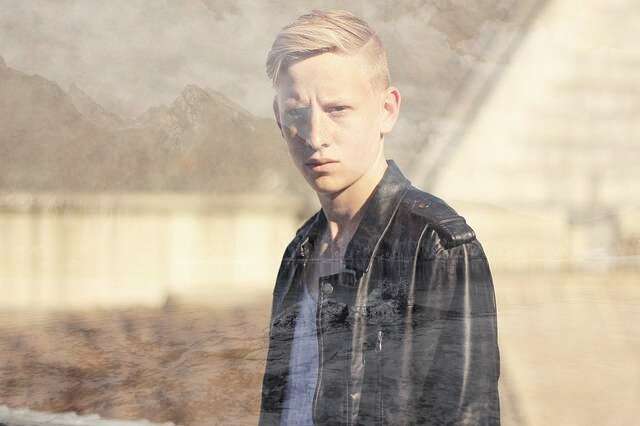
Пример после
Об этой функции
Здесь вы можете бесплатно онлайн наложить два фото в стиле двойной экспозиции (мультиэкспозиции).
Двойная экспозиция — это эффект, при котором два кадра просвечивают сквозь друг друга, как если бы на плёночной камере вы дважды сделали снимок на один кадр. Знакомую по портретам, обложкам альбомов и киноплакатам атмосферу — когда сквозь профиль человека проступают лес или море — можно воспроизвести без специальных программ.
Загрузите первое изображение (основное — например, человека), а в "Настройках" выберите второе для наложения (пейзаж, небо, цветы и т. п.). Можно настроить прозрачность второго фото, режим наложения и то, переводить ли второе фото в чёрно-белое перед наложением.
Поддерживаемые форматы файлов: JPEG, PNG, GIF, BMP, WebP и HEIC.
Двойная экспозиция — это эффект, при котором два кадра просвечивают сквозь друг друга, как если бы на плёночной камере вы дважды сделали снимок на один кадр. Знакомую по портретам, обложкам альбомов и киноплакатам атмосферу — когда сквозь профиль человека проступают лес или море — можно воспроизвести без специальных программ.
Загрузите первое изображение (основное — например, человека), а в "Настройках" выберите второе для наложения (пейзаж, небо, цветы и т. п.). Можно настроить прозрачность второго фото, режим наложения и то, переводить ли второе фото в чёрно-белое перед наложением.
Поддерживаемые форматы файлов: JPEG, PNG, GIF, BMP, WebP и HEIC.
Преимущества DataChef

Просто и бесплатно
Бесплатные преобразования без ограничений
Без специальных знаний — просто и интуитивно понятно
Без специальных знаний — просто и интуитивно понятно

Без регистрации
Доступно сразу после открытия страницы
Без ввода личных данных
Без ввода личных данных

Безопасно и надёжно
Надёжное шифрование соединения
Файл удаляется автоматически после нажатия "Скачать"
Файл удаляется автоматически после нажатия "Скачать"

Высокая скорость
Быстрое отображение и преобразование без ожидания

Без водяных знаков
Без водяных знаков
Без обязательного указания авторства
Без обязательного указания авторства

Можно использовать в коммерческих целях
Бесплатно для коммерческого использования
Запрашивать разрешение не нужно
Запрашивать разрешение не нужно
Что такое двойная экспозиция
Двойная экспозиция изначально была приёмом съёмки на плёночную камеру: один кадр плёнки экспонировался (снимался) дважды, и два изображения накладывались друг на друга. Её также называют мультиэкспозицией.
В цифровом виде тот же вид получают, накладывая два изображения так, чтобы «светлые участки просвечивали». Классическое сочетание — силуэт человека и пейзаж, когда в волосах и контуре проступают деревья или городские виды, и получается выразительный кадр.
Как добиться аккуратного результата
- Для первого фото выбирайте снимок человека со светлым (белёсым) фоном — тогда в классическом режиме "Светлое наложение" фон выбеливается, и второе фото проступает только внутри силуэта человека.
- Для второго фото хорошо подходят пейзажи с красивым рисунком: лес, горы, море, небо, цветы, ночной город.
- Если включить "Перевести второе фото в чёрно-белое перед наложением", цвета не спорят друг с другом, и результат получается мягким, в духе двойной экспозиции.
- Второе фото автоматически подгоняется под размер первого (лишнее обрезается по центру), поэтому снимки разного размера можно использовать как есть.
Как выбрать режим наложения
- Светлое наложение (экран, классика)
Накладывает так, чтобы оставались светлые участки из двух кадров. Это и есть классический эффект двойной экспозиции: белый фон остаётся белым, а в тёмных участках (например, в силуэте человека) проступает второе фото.
- Тёмное наложение (умножение)
Накладывает так, чтобы оставались тёмные участки из двух кадров. Второе фото проступает в светлых местах — небе, белой стене — создавая мягкую, тёмную атмосферу.
- Просто полупрозрачное наложение
Второе фото накладывается как полупрозрачная плёнка, как есть. Лёгкое наложение по всему кадру, независимо от светлого и тёмного — простая мультиэкспозиция.
Примеры использования
Фотографу — наложить пейзаж на портрет и придать снимку вид художественной работы
Музыканту — сделать арт для обложки альбома или миниатюры клипа
Дизайнеру — быстро сделать макет ключевого визуала для плаката или флаера
Превратить аватарку или шапку для соцсетей в кадр с фантазийной атмосферой
Что такое двойная экспозиция
Двойная экспозиция изначально была приёмом съёмки на плёночную камеру: один кадр плёнки экспонировался (снимался) дважды, и два изображения накладывались друг на друга. Её также называют мультиэкспозицией.
В цифровом виде тот же вид получают, накладывая два изображения так, чтобы «светлые участки просвечивали». Классическое сочетание — силуэт человека и пейзаж, когда в волосах и контуре проступают деревья или городские виды, и получается выразительный кадр.
Как добиться аккуратного результата
- Для первого фото выбирайте снимок человека со светлым (белёсым) фоном — тогда в классическом режиме "Светлое наложение" фон выбеливается, и второе фото проступает только внутри силуэта человека.
- Для второго фото хорошо подходят пейзажи с красивым рисунком: лес, горы, море, небо, цветы, ночной город.
- Если включить "Перевести второе фото в чёрно-белое перед наложением", цвета не спорят друг с другом, и результат получается мягким, в духе двойной экспозиции.
- Второе фото автоматически подгоняется под размер первого (лишнее обрезается по центру), поэтому снимки разного размера можно использовать как есть.
Как выбрать режим наложения
- Светлое наложение (экран, классика)
Накладывает так, чтобы оставались светлые участки из двух кадров. Это и есть классический эффект двойной экспозиции: белый фон остаётся белым, а в тёмных участках (например, в силуэте человека) проступает второе фото. - Тёмное наложение (умножение)
Накладывает так, чтобы оставались тёмные участки из двух кадров. Второе фото проступает в светлых местах — небе, белой стене — создавая мягкую, тёмную атмосферу. - Просто полупрозрачное наложение
Второе фото накладывается как полупрозрачная плёнка, как есть. Лёгкое наложение по всему кадру, независимо от светлого и тёмного — простая мультиэкспозиция.
Примеры использования
Фотографу — наложить пейзаж на портрет и придать снимку вид художественной работы
Музыканту — сделать арт для обложки альбома или миниатюры клипа
Дизайнеру — быстро сделать макет ключевого визуала для плаката или флаера
Превратить аватарку или шапку для соцсетей в кадр с фантазийной атмосферой