Вставить изображение из буфера обмена и сохранить в файл
Нажмите Ctrl+V на этой странице или нажмите кнопку "Прочитать из буфера обмена".
Вставьте изображение сюда (Ctrl+V или ⌘+V)
На смартфоне нажмите кнопку "Прочитать из буфера обмена" ниже
Формат сохранения
Скачать файл изображения
Качество JPEG:90
Пример до
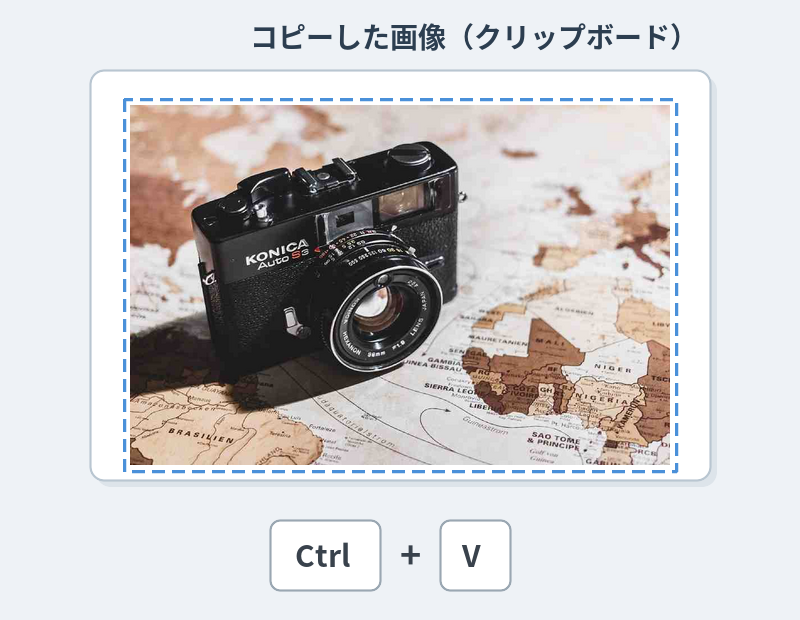
Скопированное изображение (в буфере обмена)
Пример после
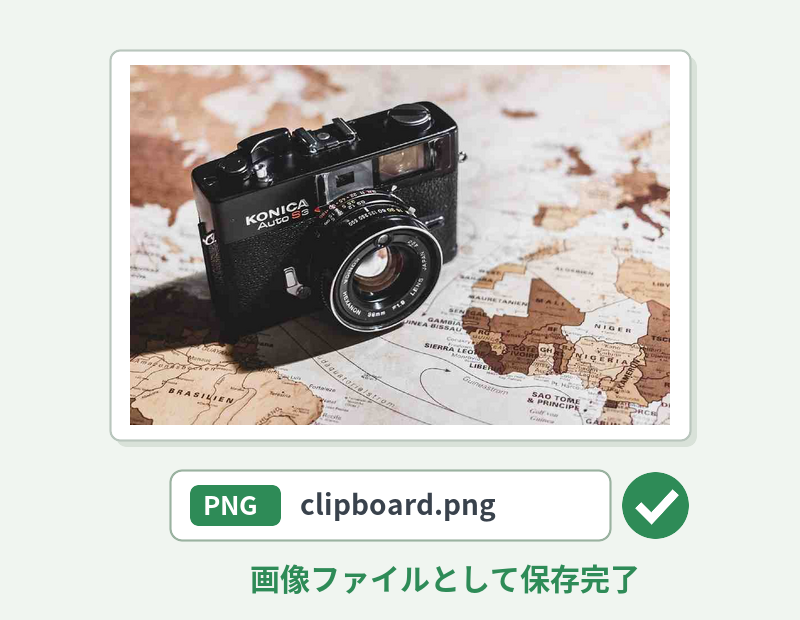
Вставлено и сохранено как файл PNG/JPEG
Об этой функции
На этой странице вы можете вставить изображение, скопированное в буфер обмена, и скачать его как файл PNG или JPEG.
Когда вам "нужно просто сохранить" скриншот или скопированное изображение как файл, вы можете сделать это полностью в браузере, не открывая графический редактор.
Изображение не загружается на сервер и обрабатывается только внутри вашего браузера, поэтому ваша конфиденциальность под защитой.
Когда вам "нужно просто сохранить" скриншот или скопированное изображение как файл, вы можете сделать это полностью в браузере, не открывая графический редактор.
Изображение не загружается на сервер и обрабатывается только внутри вашего браузера, поэтому ваша конфиденциальность под защитой.
Как пользоваться
-
1Скопируйте изображениеСделайте скриншот с помощью Print Screen или щёлкните по изображению правой кнопкой (долгое нажатие на телефоне) и скопируйте его.
-
2ВставьтеНажмите Ctrl+V (⌘+V на Mac) на этой странице или нажмите кнопку "Прочитать из буфера обмена".
-
3Выберите форматВыберите формат сохранения (PNG или JPEG). Для JPEG можно также настроить качество.
-
4СкачайтеНажмите кнопку "Скачать файл изображения".
Преимущества DataChef

Просто и бесплатно
Бесплатные преобразования без ограничений
Без специальных знаний — просто и интуитивно понятно
Без специальных знаний — просто и интуитивно понятно

Без регистрации
Доступно сразу после открытия страницы
Без ввода личных данных
Без ввода личных данных

Безопасно и надёжно
Надёжное шифрование соединения
Файл удаляется автоматически после нажатия "Скачать"
Файл удаляется автоматически после нажатия "Скачать"

Высокая скорость
Быстрое отображение и преобразование без ожидания

Без водяных знаков
Без водяных знаков
Без обязательного указания авторства
Без обязательного указания авторства

Можно использовать в коммерческих целях
Бесплатно для коммерческого использования
Запрашивать разрешение не нужно
Запрашивать разрешение не нужно
На этой странице вы можете просто вставить скопированное изображение (то, что находится в буфере обмена) и сохранить его как файл PNG или JPEG.
Скриншот, сделанный клавишей Print Screen, инструментом "Ножницы" или сочетанием "Shift+Windows+S"; экран, скопированный на Mac через "Shift+Command+Control+4"; изображение, скопированное долгим нажатием на смартфоне — любое изображение, которое "есть в буфере обмена, но ещё не стало файлом", можно мгновенно превратить в файл, без необходимости открывать графический редактор только ради того, чтобы вставить и сохранить.
Это удобно, когда офисному сотруднику нужно быстро сохранить один снимок экрана для инструкции или руководства, или когда блогеру и автору нужно оперативно превратить скриншот для статьи в PNG.
Вставленное изображение не отправляется на сервер — всё обрабатывается полностью внутри вашего браузера. Вы можете спокойно пользоваться инструментом даже для изображений, которые не хотите никуда загружать, например для экранов внутренних корпоративных систем.
Для формата сохранения выберите между PNG (по умолчанию) — он даёт высокое качество и поддерживает прозрачность — и JPEG, который подходит для фотографий и даёт более лёгкий файл. Если вы выберете JPEG, можно также настроить качество.
Похожие функции
Конвертер изображений (смена формата файла)
Измените формат файла загруженного изображения. Также можно настроить степень сжатия и размер.

Изображение в Base64
Преобразуйте изображение в текст Base64, который можно встроить прямо в HTML или CSS.