Obrázek ze schránky do souboru (vložit a uložit)
Na této stránce stiskněte Ctrl+V, nebo klikněte na tlačítko "Načíst ze schránky".
Sem vložte obrázek (Ctrl+V nebo ⌘+V)
Na telefonu klikněte na tlačítko "Načíst ze schránky" níže
Formát souboru pro uložení
Stáhnout obrázkový soubor
Kvalita JPEG:90
Ukázka před
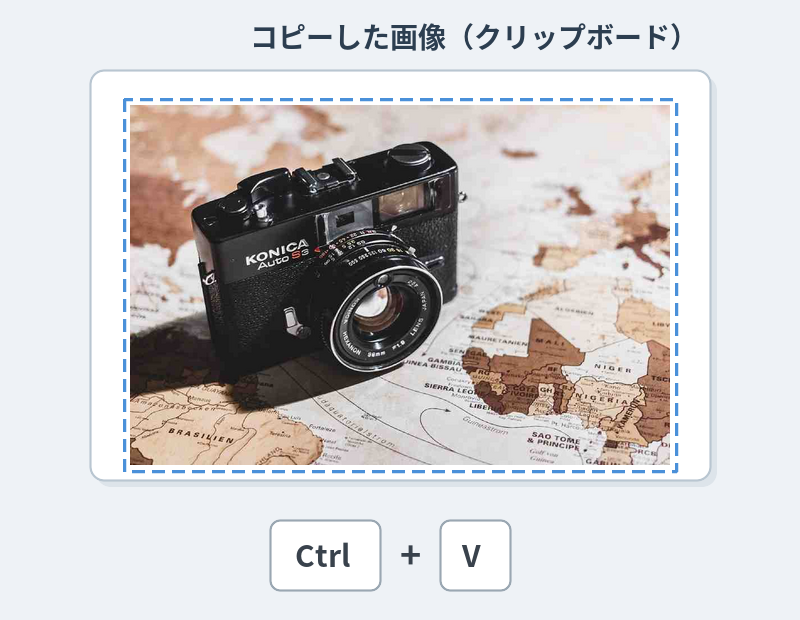
Zkopírovaný obrázek (ve schránce)
Ukázka po
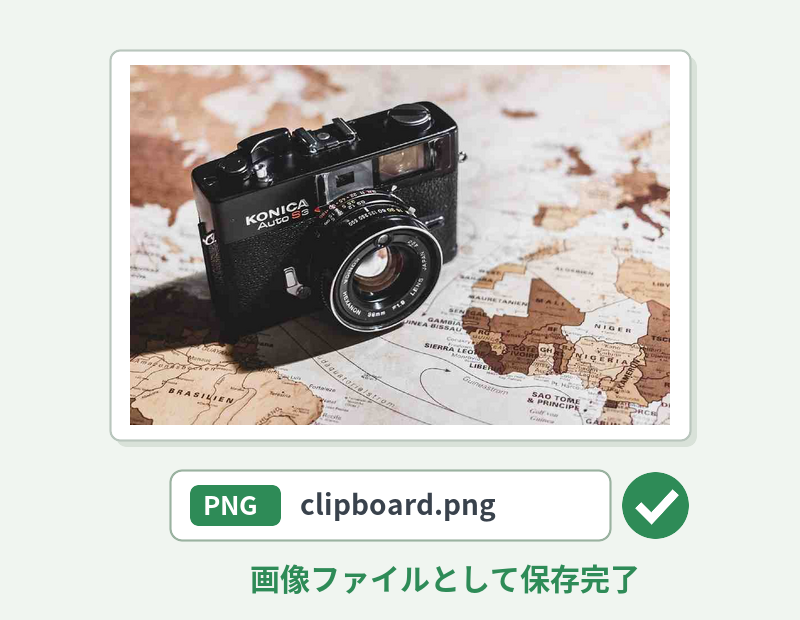
Vloženo a uloženo jako soubor PNG/JPEG
O této funkci
Na této stránce vložíte obrázek zkopírovaný do schránky a stáhnete jej jako soubor PNG nebo JPEG.
Když chcete snímek obrazovky nebo zkopírovaný obrázek "jen uložit jako soubor", zvládnete to celé v prohlížeči, bez otevírání kreslicího programu.
Obrázek se nenahrává na server – zpracuje se pouze ve vašem prohlížeči, takže je to bezpečné i z hlediska soukromí.
Když chcete snímek obrazovky nebo zkopírovaný obrázek "jen uložit jako soubor", zvládnete to celé v prohlížeči, bez otevírání kreslicího programu.
Obrázek se nenahrává na server – zpracuje se pouze ve vašem prohlížeči, takže je to bezpečné i z hlediska soukromí.
Jak na to
-
1Zkopírujte obrázekPořiďte snímek obrazovky (např. klávesou PrintScreen), nebo klikněte na obrázek pravým tlačítkem (na mobilu podržte) a zkopírujte jej.
-
2VložteNa této stránce stiskněte Ctrl+V (na Macu ⌘+V), nebo klikněte na tlačítko "Načíst ze schránky".
-
3Zvolte formátVyberte formát souboru pro uložení (PNG nebo JPEG). U JPEG lze upravit i kvalitu.
-
4StáhněteKlikněte na tlačítko "Stáhnout".
Výhody DataChef

Snadné a zdarma
Neomezené převody zdarma
Bez odborných znalostí – intuitivní a snadné ovládání
Bez odborných znalostí – intuitivní a snadné ovládání

Není nutná registrace
K dispozici ihned po otevření stránky
Bez zadávání osobních údajů
Bez zadávání osobních údajů

Bezpečné a spolehlivé
Silně šifrované připojení
Soubor se po stažení automaticky smaže
Soubor se po stažení automaticky smaže

Rychlé
Rychlé zobrazení i převod bez čekání

Bez vodoznaku
Žádný vodoznak
Není nutné uvádět zdroj
Není nutné uvádět zdroj

Komerční využití povoleno
Komerční využití zdarma
Bez nutnosti žádat o povolení
Bez nutnosti žádat o povolení
Na této stránce zkopírovaný obrázek (obrázek ve schránce) jednoduše vložíte a uložíte jako soubor PNG nebo JPEG.
Snímek obrazovky pořízený klávesou PrintScreen, nástrojem Výstřižky nebo zkratkou "Shift+Windows+S", obrázek zkopírovaný na Macu zkratkou "Shift+Command+Control+4" či obrázek zkopírovaný podržením na mobilu – zkrátka "obrázek, který je ve schránce, ale ještě není souborem" – tu uložíte hned, bez zdlouhavého spouštění kreslicího programu, vkládání a ukládání.
Hodí se třeba úředníkovi, který potřebuje rychle uložit jediný snímek obrazovky do manuálu nebo postupu, i blogerům a autorům, kteří chtějí rychle převést snímek obrazovky pro článek na PNG.
Vložený obrázek se neodesílá na server – vše se zpracuje pouze ve vašem prohlížeči. Bez obav tak zpracujete i obrázky, které nechcete nahrávat ven, například obrazovky firemních systémů.
Formát uložení zvolíte ze dvou: PNG (výchozí), které má pěknou kvalitu a podporuje průhlednost, a JPEG, vhodné pro fotky a s menší velikostí souboru. U JPEG lze navíc upravit kvalitu.
Související funkce
Převod formátu obrázku (změna přípony)
Změňte formát souboru nahraného obrázku. Lze upravit i míru komprese a velikost.
Převod obrázku na Base64
Převeďte obrázek na text ve formátu Base64, který lze vložit přímo do HTML nebo CSS.