































































Ukázka před
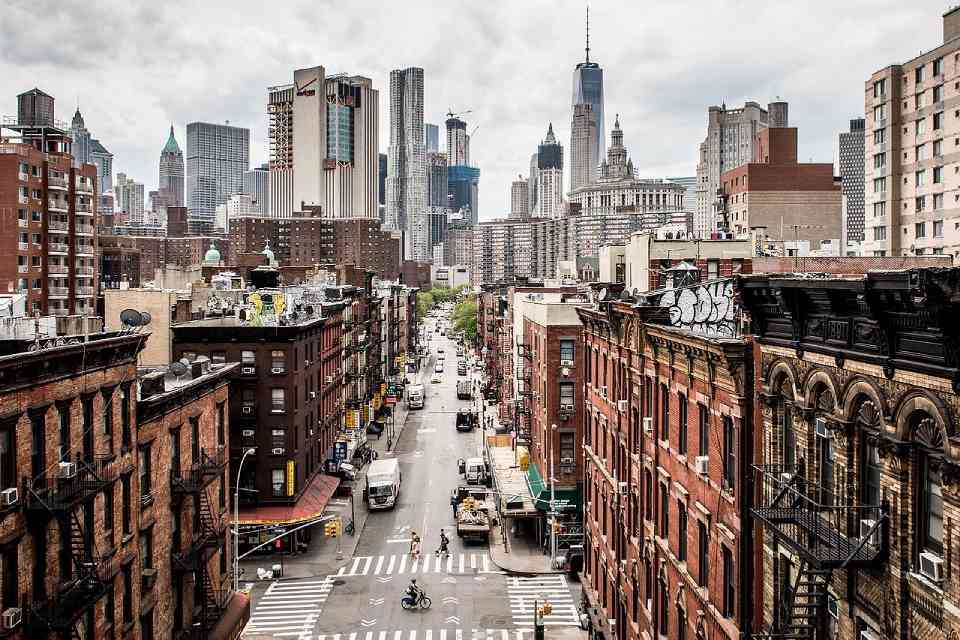
Ukázka po

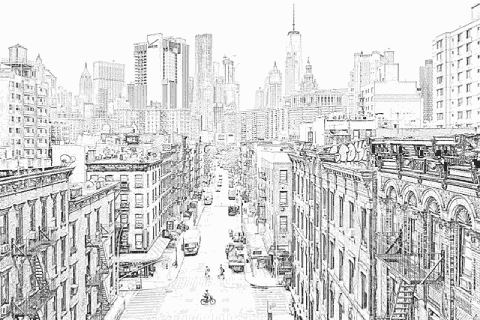
Styl "Tenké pero"
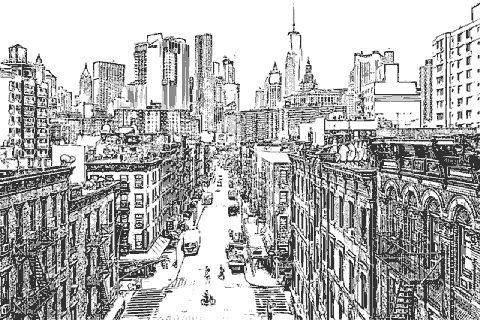
Styl "Silné pero"
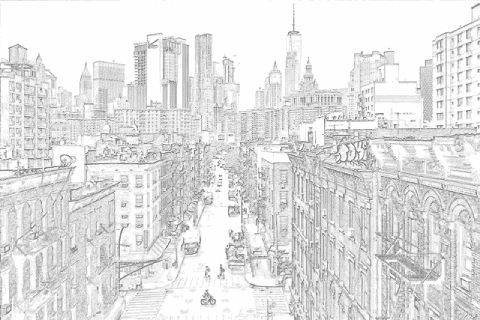
Styl "Tužka"

Styl "Pastelka"
O této funkci
Na této stránce můžete z nahrané fotky nebo ilustrace nechat rozpoznat obrysy a převést obrázek na kresbu (omalovánky).
S výchozím nastavením stačí jedno kliknutí, ale podle chuti můžete doladit typ čáry, přítlak pera, barvu pozadí a další detaily.
Podporované formáty souborů jsou JPEG, PNG, GIF, WebP a HEIC.
S výchozím nastavením stačí jedno kliknutí, ale podle chuti můžete doladit typ čáry, přítlak pera, barvu pozadí a další detaily.
Podporované formáty souborů jsou JPEG, PNG, GIF, WebP a HEIC.
Jak na to
-
1Vyberte obrázekKlikněte na tlačítko "Vybrat", nebo obrázek přetáhněte na stránku.
-
2PřeveďteKlikněte na tlačítko "PŘEVÉST ZDARMA".
-
3StáhněteKlikněte na tlačítko "Stáhnout".
Výhody DataChef

Snadné a zdarma
Neomezené převody zdarma
Bez odborných znalostí – intuitivní a snadné ovládání
Bez odborných znalostí – intuitivní a snadné ovládání

Není nutná registrace
K dispozici ihned po otevření stránky
Bez zadávání osobních údajů
Bez zadávání osobních údajů

Bezpečné a spolehlivé
Silně šifrované připojení
Soubor se po stažení automaticky smaže
Soubor se po stažení automaticky smaže

Rychlé
Rychlé zobrazení i převod bez čekání

Bez vodoznaku
Žádný vodoznak
Není nutné uvádět zdroj
Není nutné uvádět zdroj

Komerční využití povoleno
Komerční využití zdarma
Bez nutnosti žádat o povolení
Bez nutnosti žádat o povolení
O typech čar

Ukázka stylu "Tenké pero"

Ukázka stylu "Silné pero"

Ukázka stylu "Tužka"

Ukázka stylu "Pastelka"
- Tenké pero (doporučeno)
Vytváří linky s charakterem tenkého redisového pera, jaké se používá při kreslení ilustrací.
Vyniká v jemných detailech a přesně zachytí linky i v těch nejdrobnějších partiích, takže výsledná kresba se atmosférou nejvíc blíží původnímu obrázku.
Skvěle se hodí pro omalovánky pro dospělé i pro umělecký vzhled a dává stabilní výsledky prakticky u jakéhokoli vstupního obrázku.
Díky širokému využití a krátké době zpracování doporučujeme zvolit "Tenké pero", pokud si nejste jisti.
- Silné pero
Vytváří linky, jako by byly kreslené perem G (silnějším namáčecím perem používaným při kreslení komiksů a ilustrací).
Linky jsou vyhlazené (bez zubatých okrajů) a sytě černé bez odstínů, takže výsledek připomíná tištěné dětské omalovánky a hodí se zvlášť pro tisk.
"Silné pero" funguje nejlépe na obrázky, které už mají výrazné obrysy, například komiksy a anime, a na ilustrace s plošným vybarvením.
Méně se hodí pro jemné kresby, zašuměné nebo nekvalitní obrázky a fotografie obličejů.
Doporučujeme vstupní obrázek s delší stranou alespoň 1280 px a u JPEG pokud možno bez silné komprese.
- Silné pero (vektorový formát)
Pouze styl "Silné pero" lze uložit ve vektorovém formátu (soubor SVG).
Vzhled je téměř stejný jako u běžného stylu "Silné pero", ale vektorový obrázek zůstane hladký při jakémkoli zvětšení, takže je ideální pro zvětšování a tisk.
Vektorový soubor však nelze uložit na iPhonu ani iPadu.
Formát také nepodporují všechny tiskárny, jde tedy o volbu pro pokročilé uživatele.
- Tužka
Výsledek připomíná skicu tužkou. Linky jsou dobře čitelné a světlé, takže se hodí jako podklad, který můžete vlastní rukou obtáhnout.
Vyhovuje technickému kreslení: fotkám s výraznou perspektivou, jako jsou budovy a interiéry, nebo strojním výkresům, kde nesmí chybět žádná linka.
A pokud při převodu stylem "Tenké pero" linky zmizí ve světlech nebo se slijí do černé, často pomůže zkusit to znovu se stylem "Tužka".
- Pastelka
Obrysy se vykreslí v barvách původního obrázku. To se hodí, když chcete, aby obrysové linky po vybarvení nerušily.
Oproti černým linkám méně zvýrazňuje vrásky, takže je vhodná pro portréty. Dobře funguje i na fotky jídla, které si zachovají lákavý vzhled.
Pokud chcete vybarvovat stejnými barvami jako originál, poslouží výsledek jako omalovánky s nápovědou, kam patří která barva.
Hodí se také pro měkký, akvarelový vzhled.
O pozadí
Pokud budete omalovánky tisknout a vybarvovat na papíře, zvolte bílé pozadí; pro digitální vybarvování je nejlepší průhledné pozadí.
Vytáhněte obrysy s průhledným pozadím, pod ně přidejte novou vrstvu a vybarvujte ji – obrysové linky pak barvou nikdy nepřekryjete.
O šumu
Čistší výsledek získáte z obrázků s malým šumem, tedy bez stop nočního focení nebo silné komprese JPEG.
Pokud původní obrázek vypadá dobře i při dvojnásobném zvětšení, šumu se ve výsledku objeví jen málo.
Nejméně náchylný k šumu je styl "Tenké pero".
Pokud vám šum po převodu vadí, otevřete "Nastavení" a posuňte posuvník "Redukce šumu" doprava.
O typech čar
Ukázka stylu "Tenké pero"
Ukázka stylu "Silné pero"
Ukázka stylu "Tužka"
Ukázka stylu "Pastelka"
- Tenké pero (doporučeno)
Vytváří linky s charakterem tenkého redisového pera, jaké se používá při kreslení ilustrací.
Vyniká v jemných detailech a přesně zachytí linky i v těch nejdrobnějších partiích, takže výsledná kresba se atmosférou nejvíc blíží původnímu obrázku.
Skvěle se hodí pro omalovánky pro dospělé i pro umělecký vzhled a dává stabilní výsledky prakticky u jakéhokoli vstupního obrázku.
Díky širokému využití a krátké době zpracování doporučujeme zvolit "Tenké pero", pokud si nejste jisti. - Silné pero
Vytváří linky, jako by byly kreslené perem G (silnějším namáčecím perem používaným při kreslení komiksů a ilustrací).
Linky jsou vyhlazené (bez zubatých okrajů) a sytě černé bez odstínů, takže výsledek připomíná tištěné dětské omalovánky a hodí se zvlášť pro tisk.
"Silné pero" funguje nejlépe na obrázky, které už mají výrazné obrysy, například komiksy a anime, a na ilustrace s plošným vybarvením.
Méně se hodí pro jemné kresby, zašuměné nebo nekvalitní obrázky a fotografie obličejů.
Doporučujeme vstupní obrázek s delší stranou alespoň 1280 px a u JPEG pokud možno bez silné komprese. - Silné pero (vektorový formát)
Pouze styl "Silné pero" lze uložit ve vektorovém formátu (soubor SVG).
Vzhled je téměř stejný jako u běžného stylu "Silné pero", ale vektorový obrázek zůstane hladký při jakémkoli zvětšení, takže je ideální pro zvětšování a tisk.
Vektorový soubor však nelze uložit na iPhonu ani iPadu.
Formát také nepodporují všechny tiskárny, jde tedy o volbu pro pokročilé uživatele. - Tužka
Výsledek připomíná skicu tužkou. Linky jsou dobře čitelné a světlé, takže se hodí jako podklad, který můžete vlastní rukou obtáhnout.
Vyhovuje technickému kreslení: fotkám s výraznou perspektivou, jako jsou budovy a interiéry, nebo strojním výkresům, kde nesmí chybět žádná linka.
A pokud při převodu stylem "Tenké pero" linky zmizí ve světlech nebo se slijí do černé, často pomůže zkusit to znovu se stylem "Tužka". - Pastelka
Obrysy se vykreslí v barvách původního obrázku. To se hodí, když chcete, aby obrysové linky po vybarvení nerušily.
Oproti černým linkám méně zvýrazňuje vrásky, takže je vhodná pro portréty. Dobře funguje i na fotky jídla, které si zachovají lákavý vzhled.
Pokud chcete vybarvovat stejnými barvami jako originál, poslouží výsledek jako omalovánky s nápovědou, kam patří která barva.
Hodí se také pro měkký, akvarelový vzhled.
O pozadí
Pokud budete omalovánky tisknout a vybarvovat na papíře, zvolte bílé pozadí; pro digitální vybarvování je nejlepší průhledné pozadí.
Vytáhněte obrysy s průhledným pozadím, pod ně přidejte novou vrstvu a vybarvujte ji – obrysové linky pak barvou nikdy nepřekryjete.
O šumu
Čistší výsledek získáte z obrázků s malým šumem, tedy bez stop nočního focení nebo silné komprese JPEG.
Pokud původní obrázek vypadá dobře i při dvojnásobném zvětšení, šumu se ve výsledku objeví jen málo.
Nejméně náchylný k šumu je styl "Tenké pero".
Pokud vám šum po převodu vadí, otevřete "Nastavení" a posuňte posuvník "Redukce šumu" doprava.