































































Exempel före
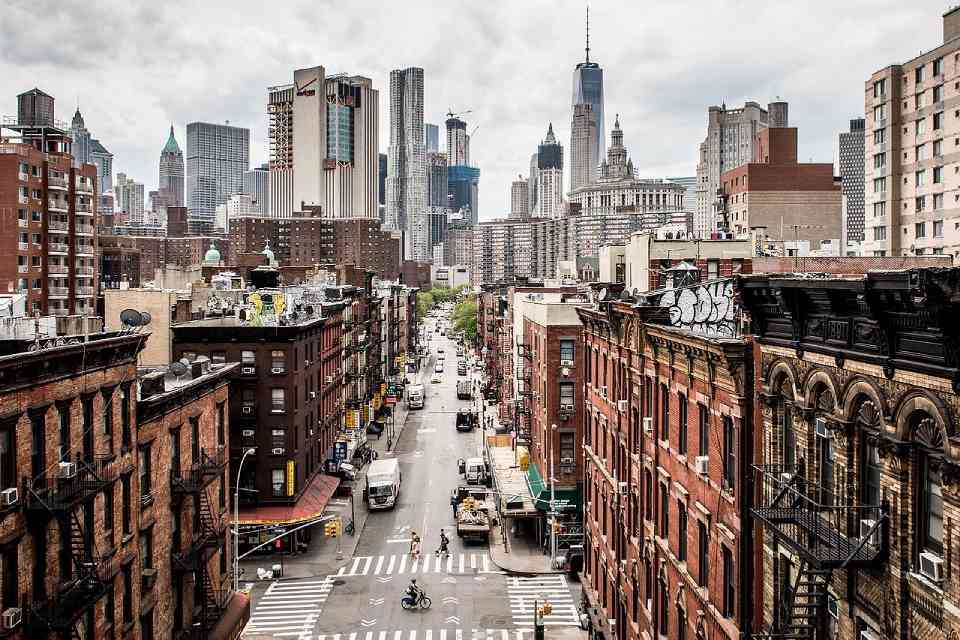
Exempel efter

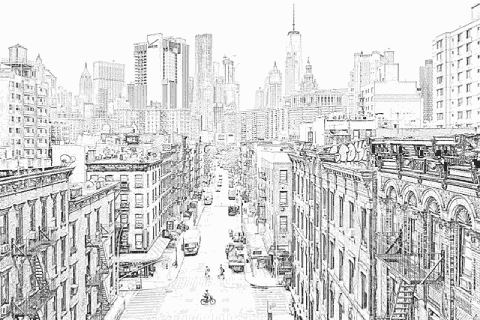
Konverterad med "Fin penna"
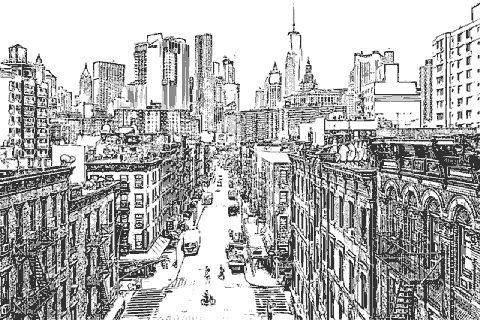
Konverterad med "Bred penna"
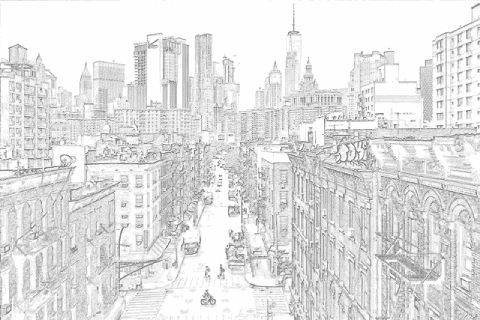
Konverterad med "Blyertspenna"

Konverterad med "Färgpenna"
Innehållsförteckning
Om den här funktionen
Här hittar verktyget konturerna i dina foton och illustrationer och gör om dem till linjeteckningar (målarbilder).
Standardinställningarna ger ett bra resultat med ett klick, men du kan också finjustera linjetyp, penntryck, bakgrundsfärg med mera.
Filformat som stöds är JPEG, PNG, GIF, WebP och HEIC.
Standardinställningarna ger ett bra resultat med ett klick, men du kan också finjustera linjetyp, penntryck, bakgrundsfärg med mera.
Filformat som stöds är JPEG, PNG, GIF, WebP och HEIC.
Så här gör du
-
1Välj en bildTryck på knappen "VÄLJ FIL" eller dra och släpp bilden på skärmen.
-
2KonverteraTryck på knappen "KONVERTERA GRATIS".
-
3Ladda nerTryck på knappen "Ladda ner".
Fördelar med DataChef

Enkelt och gratis
Gratis och obegränsad konvertering
Inga förkunskaper krävs – enkel och intuitiv användning
Inga förkunskaper krävs – enkel och intuitiv användning

Ingen registrering krävs
Redo att användas direkt
Inga personuppgifter behövs
Inga personuppgifter behövs

Säkert och tryggt
Krypterad anslutning (SSL)
Filen raderas automatiskt när du trycker på "Ladda ner"
Filen raderas automatiskt när du trycker på "Ladda ner"

Snabbt
Snabb laddning och snabb konvertering

Utan vattenstämpel
Ingen vattenstämpel
Ingen källhänvisning krävs
Ingen källhänvisning krävs

Kommersiell användning tillåten
Gratis även för kommersiellt bruk
Inget tillstånd behövs i förväg
Inget tillstånd behövs i förväg
Om linjetyperna

Exempel: "Fin penna"

Exempel: "Bred penna"

Exempel: "Blyertspenna"

Exempel: "Färgpenna"
- Fin penna (rekommenderas)
Ger linjer med samma känsla som de tunna stålstiftspennor som används vid illustration.
Den är bra på fina detaljer och fångar linjerna exakt även i små partier, så resultatet ligger närmast originalbildens känsla.
Den passar utmärkt för målarbilder för vuxna och konstnärliga effekter, och ger stabila resultat oavsett originalbild.
Tack vare de många användningsområdena och den korta behandlingstiden är "Fin penna" det säkra valet om du är osäker.
- Bred penna
Ger linjer som ser ut att vara dragna med en G-penna (en bred stiftpenna som används vid illustration).
Linjerna kantutjämnas (taggiga kanter blir mjuka) och blir skarpa utan gråtoner, så resultatet liknar en köpt målarbok för barn och passar särskilt bra för utskrift.
"Bred penna" fungerar bäst på bilder som redan har tydliga konturer, till exempel manga och tecknat, och på illustrationer med platta färgfält.
Den passar sämre för fina detaljer, brusiga eller grovkorniga bilder och ansiktsfoton.
Originalbilden bör vara minst 1280 px på den längsta sidan, och JPEG-filer bör inte vara hårt komprimerade.
- Bred penna (vektorformat)
Endast "Bred penna" kan sparas i vektorformat (som SVG-fil).
Känslan är nästan densamma som med vanlig "Bred penna", men en vektorbild blir aldrig taggig hur mycket du än förstorar den – perfekt när bilden ska förstoras eller tryckas.
Observera att vektorfiler inte kan sparas på iPhone eller iPad.
Alla skrivare stöder inte heller formatet, så detta är en inställning för avancerade användare.
- Blyertspenna
Resultatet ser ut som en blyertsskiss. Linjerna är lätta att se och färgen är ljus, så bilden fungerar bra som underlag att rita av (kalkera) för hand.
Läget passar för tekniska motiv: foton med tydligt perspektiv, som byggnader och rum, eller maskinritningar där ingen linje får försvinna.
Om "Fin penna" ger linjer som blir urblekta eller helt igensvärtade kan ett nytt försök med "Blyertspenna" ofta lösa problemet.
- Färgpenna
Konturerna får samma färger som originalbilden. Det är ett bra val när du vill att linjerna ska smälta in när du börjar måla.
Rynkor framhävs mindre än med svarta linjer, vilket gör läget lämpligt för ansiktsfoton. Det fungerar också fint för matbilder som ska fortsätta se aptitliga ut.
Vill du måla med samma färger som originalet kan resultatet användas som en målarbild med inbyggda färgledtrådar som visar vilken färg som hör hemma var.
Läget passar även bra som grund för en mjuk akvarellkänsla.
Om bakgrundsfärgen
Ska målarbilden skrivas ut och målas på papper – välj vit bakgrund. För digital målning är en transparent bakgrund bäst.
Extrahera konturerna med transparent bakgrund, lägg ett nytt lager under och måla på det undre lagret – då täcker färgen aldrig över linjerna.
Om brus
Bilder med lite brus från mörkerfotografering eller hård JPEG-komprimering ger renare resultat.
Om originalet ser bra ut även i dubbel förstoring blir resultatet i princip brusfritt.
Inställningen "Fin penna" är också den som är minst känslig för brus.
Om bruset stör efter konverteringen öppnar du "Inställningar" och drar reglaget "Brusreducering" åt höger.
Om linjetyperna
Exempel: "Fin penna"
Exempel: "Bred penna"
Exempel: "Blyertspenna"
Exempel: "Färgpenna"
- Fin penna (rekommenderas)
Ger linjer med samma känsla som de tunna stålstiftspennor som används vid illustration.
Den är bra på fina detaljer och fångar linjerna exakt även i små partier, så resultatet ligger närmast originalbildens känsla.
Den passar utmärkt för målarbilder för vuxna och konstnärliga effekter, och ger stabila resultat oavsett originalbild.
Tack vare de många användningsområdena och den korta behandlingstiden är "Fin penna" det säkra valet om du är osäker. - Bred penna
Ger linjer som ser ut att vara dragna med en G-penna (en bred stiftpenna som används vid illustration).
Linjerna kantutjämnas (taggiga kanter blir mjuka) och blir skarpa utan gråtoner, så resultatet liknar en köpt målarbok för barn och passar särskilt bra för utskrift.
"Bred penna" fungerar bäst på bilder som redan har tydliga konturer, till exempel manga och tecknat, och på illustrationer med platta färgfält.
Den passar sämre för fina detaljer, brusiga eller grovkorniga bilder och ansiktsfoton.
Originalbilden bör vara minst 1280 px på den längsta sidan, och JPEG-filer bör inte vara hårt komprimerade. - Bred penna (vektorformat)
Endast "Bred penna" kan sparas i vektorformat (som SVG-fil).
Känslan är nästan densamma som med vanlig "Bred penna", men en vektorbild blir aldrig taggig hur mycket du än förstorar den – perfekt när bilden ska förstoras eller tryckas.
Observera att vektorfiler inte kan sparas på iPhone eller iPad.
Alla skrivare stöder inte heller formatet, så detta är en inställning för avancerade användare. - Blyertspenna
Resultatet ser ut som en blyertsskiss. Linjerna är lätta att se och färgen är ljus, så bilden fungerar bra som underlag att rita av (kalkera) för hand.
Läget passar för tekniska motiv: foton med tydligt perspektiv, som byggnader och rum, eller maskinritningar där ingen linje får försvinna.
Om "Fin penna" ger linjer som blir urblekta eller helt igensvärtade kan ett nytt försök med "Blyertspenna" ofta lösa problemet. - Färgpenna
Konturerna får samma färger som originalbilden. Det är ett bra val när du vill att linjerna ska smälta in när du börjar måla.
Rynkor framhävs mindre än med svarta linjer, vilket gör läget lämpligt för ansiktsfoton. Det fungerar också fint för matbilder som ska fortsätta se aptitliga ut.
Vill du måla med samma färger som originalet kan resultatet användas som en målarbild med inbyggda färgledtrådar som visar vilken färg som hör hemma var.
Läget passar även bra som grund för en mjuk akvarellkänsla.
Om bakgrundsfärgen
Ska målarbilden skrivas ut och målas på papper – välj vit bakgrund. För digital målning är en transparent bakgrund bäst.
Extrahera konturerna med transparent bakgrund, lägg ett nytt lager under och måla på det undre lagret – då täcker färgen aldrig över linjerna.
Om brus
Bilder med lite brus från mörkerfotografering eller hård JPEG-komprimering ger renare resultat.
Om originalet ser bra ut även i dubbel förstoring blir resultatet i princip brusfritt.
Inställningen "Fin penna" är också den som är minst känslig för brus.
Om bruset stör efter konverteringen öppnar du "Inställningar" och drar reglaget "Brusreducering" åt höger.