































































Eksempel før
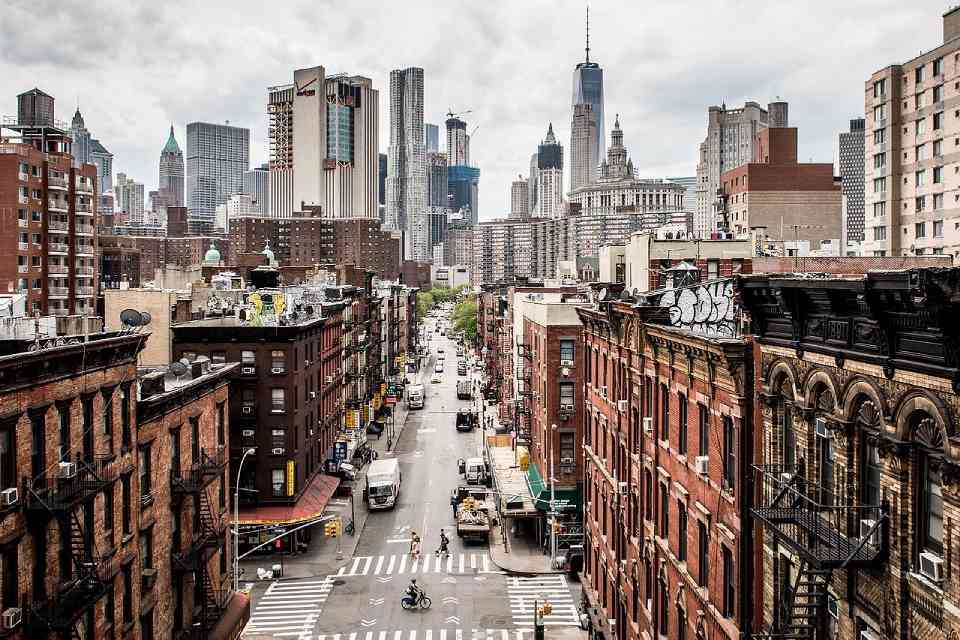
Eksempel etter

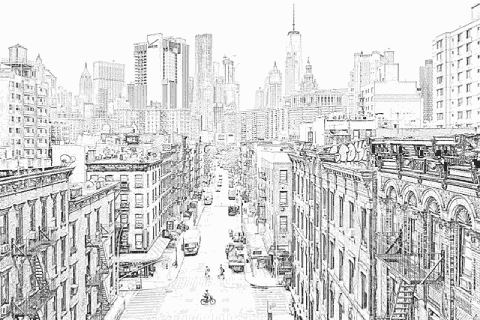
Konvertert med "Tynn penn"
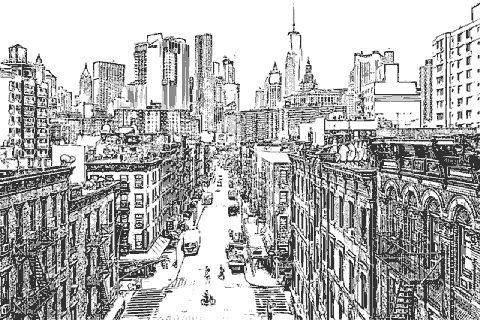
Konvertert med "Tykk penn"
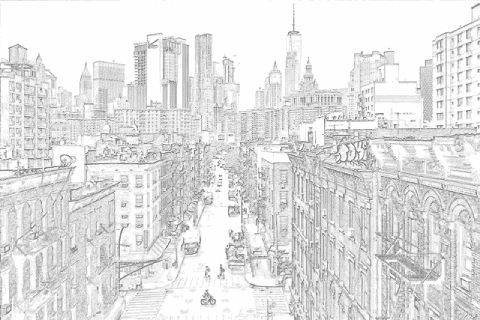
Konvertert med "Blyant"

Konvertert med "Fargeblyant"
Innholdsfortegnelse
Om denne funksjonen
Denne siden finner konturene i foto og illustrasjoner og gjør dem om til strektegninger (fargeleggingsark).
Standardinnstillingene gir et godt resultat med ett klikk, men du kan også finjustere strektype, pennetrykk, bakgrunnsfarge og mer.
Støttede filformater er JPEG, PNG, GIF, WebP og HEIC.
Standardinnstillingene gir et godt resultat med ett klikk, men du kan også finjustere strektype, pennetrykk, bakgrunnsfarge og mer.
Støttede filformater er JPEG, PNG, GIF, WebP og HEIC.
Slik gjør du det
-
1Velg et bildeTrykk på knappen "VELG FIL", eller dra og slipp bildet på skjermen.
-
2KonverterTrykk på knappen "KONVERTER GRATIS".
-
3Last nedTrykk på knappen "Last ned".
Fordeler med DataChef

Enkelt og gratis
Gratis og ubegrenset konvertering
Ingen forkunnskaper kreves – enkel og intuitiv bruk
Ingen forkunnskaper kreves – enkel og intuitiv bruk

Ingen registrering
Klar til bruk med en gang
Ingen personopplysninger kreves
Ingen personopplysninger kreves

Trygt og sikkert
Kryptert forbindelse (SSL)
Filen slettes automatisk når du trykker på "Last ned"
Filen slettes automatisk når du trykker på "Last ned"

Raskt
Rask lasting og rask konvertering

Uten vannmerke
Ingen vannmerker
Ingen kreditering nødvendig
Ingen kreditering nødvendig

Kommersiell bruk tillatt
Gratis også til kommersiell bruk
Ingen forhåndstillatelse nødvendig
Ingen forhåndstillatelse nødvendig
Om strektypene

Eksempel på "Tynn penn"

Eksempel på "Tykk penn"

Eksempel på "Blyant"

Eksempel på "Fargeblyant"
- Tynn penn (anbefalt)
Strekene får samme preg som en rundpenn (en fin tegnepenn) som brukes til å tegne illustrasjoner.
Den er god på fine detaljer og trekker opp linjene presist selv i små partier, så resultatet ligger nærmere originalbildet enn noen av de andre strektypene.
Den passer godt til fargelegging for voksne og til et kunstnerisk uttrykk, og gir stabile resultater med de aller fleste bilder.
Med bred bruk og kort behandlingstid er "Tynn penn" det trygge valget hvis du er i tvil.
- Tykk penn
Strekene ser ut som de er tegnet med en G-penn (en bred tegnepenn som brukes i illustrasjonsarbeid).
Linjene blir kantutjevnet (taggete streker glattes ut) og kommer ut jevne og markerte uten gråtoner, så resultatet ligner fargeleggingsbøker for barn og egner seg spesielt godt til utskrift.
"Tykk penn" fungerer best på bilder som allerede har tydelige konturer, som manga og anime, og på illustrasjoner med flate farger.
Den passer dårligere til fine detaljer, bilder med mye støy, lav oppløsning og portrettfoto.
Originalbildet bør være minst 1280 px på den lengste siden, og JPEG-filer bør ikke være hardt komprimert.
- Tykk penn (vektorformat)
Bare strektypen "Tykk penn" kan lagres i vektorformat (SVG-fil).
Streken er nesten identisk med vanlig "Tykk penn", men et vektorbilde blir aldri taggete uansett hvor mye du forstørrer det – ideelt når du skal forstørre eller skrive ut.
Merk at vektorfiler ikke kan lagres på iPhone eller iPad.
Ikke alle skrivere støtter formatet heller, så dette er en innstilling for viderekomne.
- Blyant
Resultatet ser ut som en blyantskisse. Linjene er lette å se og fargen er lys, så det egner seg godt som underlag du kan tegne over for hånd (kalkere).
Modusen passer til teknisk tegning: bilder med tydelig perspektiv, som bygninger og rom, eller maskintegninger der ingen linjer må forsvinne.
Hvis "Tynn penn" gir utvaskede eller helt svarte streker, kan det ofte hjelpe å prøve på nytt med "Blyant".
- Fargeblyant
Fargene i originalbildet brukes som konturlinjer. Et godt valg når du vil at strekene skal gli inn i fargeleggingen.
Rynker blir mindre fremtredende enn med svarte streker, så modusen egner seg godt til portretter. Den fungerer også fint til matbilder, som beholder det appetittlige uttrykket.
Vil du fargelegge med de samme fargene som originalen, kan resultatet brukes som fargeleggingsark med innebygde hint om hvilken farge som hører hjemme hvor.
Den er også et godt valg for et mykt, akvarellaktig uttrykk.
Om bakgrunnsfargen
Skal du skrive ut fargeleggingsarket og fargelegge på papir, velger du hvit bakgrunn; til digital fargelegging er gjennomsiktig bakgrunn best.
Trekk ut konturene med gjennomsiktig bakgrunn, legg til et lag under og fargelegg på det nederste laget – da dekker fargeleggingen aldri over strekene.
Om støy
Bilder med lite støy fra mørke opptak eller hard JPEG-komprimering gir penere resultater.
Ser originalen ren ut selv når du forstørrer den til det dobbelte, blir det svært lite støy i resultatet.
Innstillingen "Tynn penn" er også den som er minst utsatt for støy.
Hvis støyen plager deg etter konverteringen, åpner du "Innstillinger" og drar glidebryteren "Støyreduksjon" mot høyre.
Om strektypene
Eksempel på "Tynn penn"
Eksempel på "Tykk penn"
Eksempel på "Blyant"
Eksempel på "Fargeblyant"
- Tynn penn (anbefalt)
Strekene får samme preg som en rundpenn (en fin tegnepenn) som brukes til å tegne illustrasjoner.
Den er god på fine detaljer og trekker opp linjene presist selv i små partier, så resultatet ligger nærmere originalbildet enn noen av de andre strektypene.
Den passer godt til fargelegging for voksne og til et kunstnerisk uttrykk, og gir stabile resultater med de aller fleste bilder.
Med bred bruk og kort behandlingstid er "Tynn penn" det trygge valget hvis du er i tvil. - Tykk penn
Strekene ser ut som de er tegnet med en G-penn (en bred tegnepenn som brukes i illustrasjonsarbeid).
Linjene blir kantutjevnet (taggete streker glattes ut) og kommer ut jevne og markerte uten gråtoner, så resultatet ligner fargeleggingsbøker for barn og egner seg spesielt godt til utskrift.
"Tykk penn" fungerer best på bilder som allerede har tydelige konturer, som manga og anime, og på illustrasjoner med flate farger.
Den passer dårligere til fine detaljer, bilder med mye støy, lav oppløsning og portrettfoto.
Originalbildet bør være minst 1280 px på den lengste siden, og JPEG-filer bør ikke være hardt komprimert. - Tykk penn (vektorformat)
Bare strektypen "Tykk penn" kan lagres i vektorformat (SVG-fil).
Streken er nesten identisk med vanlig "Tykk penn", men et vektorbilde blir aldri taggete uansett hvor mye du forstørrer det – ideelt når du skal forstørre eller skrive ut.
Merk at vektorfiler ikke kan lagres på iPhone eller iPad.
Ikke alle skrivere støtter formatet heller, så dette er en innstilling for viderekomne. - Blyant
Resultatet ser ut som en blyantskisse. Linjene er lette å se og fargen er lys, så det egner seg godt som underlag du kan tegne over for hånd (kalkere).
Modusen passer til teknisk tegning: bilder med tydelig perspektiv, som bygninger og rom, eller maskintegninger der ingen linjer må forsvinne.
Hvis "Tynn penn" gir utvaskede eller helt svarte streker, kan det ofte hjelpe å prøve på nytt med "Blyant". - Fargeblyant
Fargene i originalbildet brukes som konturlinjer. Et godt valg når du vil at strekene skal gli inn i fargeleggingen.
Rynker blir mindre fremtredende enn med svarte streker, så modusen egner seg godt til portretter. Den fungerer også fint til matbilder, som beholder det appetittlige uttrykket.
Vil du fargelegge med de samme fargene som originalen, kan resultatet brukes som fargeleggingsark med innebygde hint om hvilken farge som hører hjemme hvor.
Den er også et godt valg for et mykt, akvarellaktig uttrykk.
Om bakgrunnsfargen
Skal du skrive ut fargeleggingsarket og fargelegge på papir, velger du hvit bakgrunn; til digital fargelegging er gjennomsiktig bakgrunn best.
Trekk ut konturene med gjennomsiktig bakgrunn, legg til et lag under og fargelegg på det nederste laget – da dekker fargeleggingen aldri over strekene.
Om støy
Bilder med lite støy fra mørke opptak eller hard JPEG-komprimering gir penere resultater.
Ser originalen ren ut selv når du forstørrer den til det dobbelte, blir det svært lite støy i resultatet.
Innstillingen "Tynn penn" er også den som er minst utsatt for støy.
Hvis støyen plager deg etter konverteringen, åpner du "Innstillinger" og drar glidebryteren "Støyreduksjon" mot høyre.