































































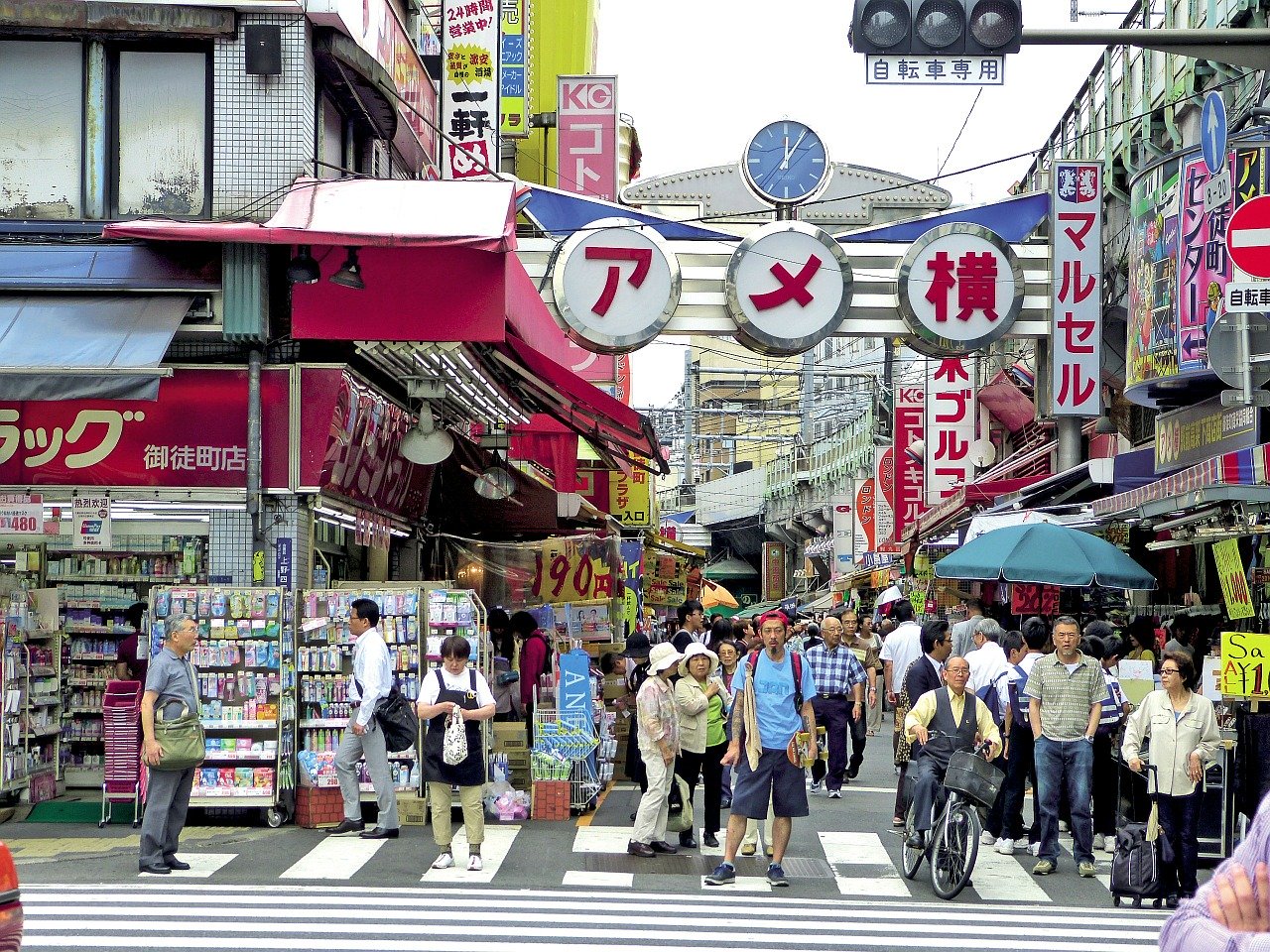
Eksempel før
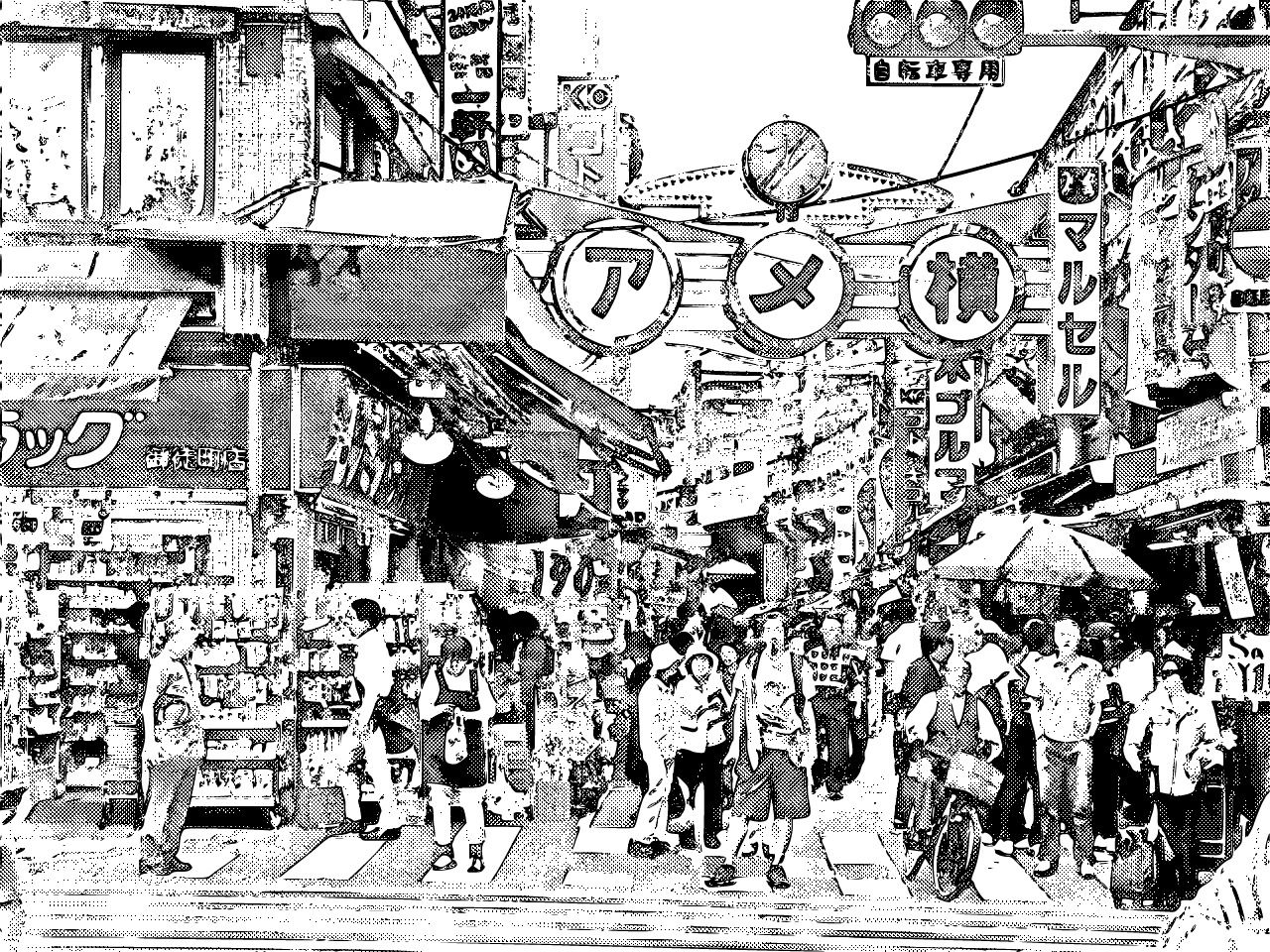
Eksempel etter
Innholdsfortegnelse
Om denne funksjonen
På denne siden kan du bruke AI til å gjøre foto, illustrasjoner og 3D-renderinger om til svart-hvite bilder i mangastil.
Resultatet genereres automatisk og ser ut som ekte manga – med strektegning, heldekkende svarte flater og screentone.
Den første konverteringen tar rundt 30 sekunder mens AI-en starter opp. Konverterer du samme bilde på nytt med andre innstillinger, tar det bare rundt 10 sekunder.
Standardinnstillingene fungerer fint som de er, men du kan også justere lysstyrke, pennetrykk og pennetype, og velge om screentone skal brukes.
Hvis resultatet blir for detaljert, kan det hjelpe å halvere bredden og høyden på originalbildet før du laster det opp.
Konverterer du 3D-renderinger i stedet for foto, blir resultatet ofte enda mer likt bakgrunnstegningene i manga.
Støttede filformater er JPEG, PNG, GIF, BMP og WebP – både fargebilder og gråtonebilder.
Resultatet genereres automatisk og ser ut som ekte manga – med strektegning, heldekkende svarte flater og screentone.
Den første konverteringen tar rundt 30 sekunder mens AI-en starter opp. Konverterer du samme bilde på nytt med andre innstillinger, tar det bare rundt 10 sekunder.
Standardinnstillingene fungerer fint som de er, men du kan også justere lysstyrke, pennetrykk og pennetype, og velge om screentone skal brukes.
Hvis resultatet blir for detaljert, kan det hjelpe å halvere bredden og høyden på originalbildet før du laster det opp.
Konverterer du 3D-renderinger i stedet for foto, blir resultatet ofte enda mer likt bakgrunnstegningene i manga.
Støttede filformater er JPEG, PNG, GIF, BMP og WebP – både fargebilder og gråtonebilder.
Slik gjør du det
-
1Velg et bildeTrykk på knappen "VELG FIL", eller dra og slipp bildet på skjermen.
-
2KonverterTrykk på knappen "KONVERTER GRATIS".
-
3Last nedTrykk på knappen "Last ned".
Fordeler med DataChef

Enkelt og gratis
Gratis og ubegrenset konvertering
Ingen forkunnskaper kreves – enkel og intuitiv bruk
Ingen forkunnskaper kreves – enkel og intuitiv bruk

Ingen registrering
Klar til bruk med en gang
Ingen personopplysninger kreves
Ingen personopplysninger kreves

Trygt og sikkert
Kryptert forbindelse (SSL)
Filen slettes automatisk når du trykker på "Last ned"
Filen slettes automatisk når du trykker på "Last ned"

Raskt
Rask lasting og rask konvertering

Uten vannmerke
Ingen vannmerker
Ingen kreditering nødvendig
Ingen kreditering nødvendig

Kommersiell bruk tillatt
Gratis også til kommersiell bruk
Ingen forhåndstillatelse nødvendig
Ingen forhåndstillatelse nødvendig
Om "Lysstyrke" og "Pennetrykk"

Lysstyrke: 20 Pennetrykk: 3

Lysstyrke: 50 Pennetrykk: 2

Lysstyrke: 80 Pennetrykk: 1
Med "Lysstyrke" styrer du om scenen virker lys og luftig eller mørk og tung.
Et godt utgangspunkt er å øke "Pennetrykk" når "Lysstyrke" er lav, og senke det når den er høy.
Om "Pennetype"

Bare G-penn (tykk penn)

Bare rundpenn (tynn penn)

Rundpenn (tynn) + G-penn (tykk)
■G-penn (tykk penn)
Gir strøk som ligner en fyllepenn – litt brede, men med strektykkelse som varierer med trykket.
I innstillingene står den oppført med "tykk penn" i parentes for å gjøre det enklere.
■Rundpenn (tynn penn)
Gir mye finere strøk enn en vanlig kulepenn, med delikat variasjon i strekene.
I innstillingene står den oppført med "tynn penn" i parentes for å gjøre det enklere.
Både G-pennen og rundpennen er blant de vanligste pennene til å tegne strekene i manga.
Du kan bruke én av dem alene eller begge samtidig.
Om "Screentone"

Screentone: Bruk

Screentone: Ikke bruk
Screentone (rastertone) er ark med bittesmå svarte prikker som tradisjonelt brukes i manga for å fremstille grå partier uten grått blekk.
De brukes til skyggelegging og til flater som verken er helt svarte eller helt hvite.
Foretrekker du et renere uttrykk uten prikkemønsteret, kan du slå av screentone i innstillingene.
Om "Lysstyrke" og "Pennetrykk"
Lysstyrke: 20 Pennetrykk: 3
Lysstyrke: 50 Pennetrykk: 2
Lysstyrke: 80 Pennetrykk: 1
Med "Lysstyrke" styrer du om scenen virker lys og luftig eller mørk og tung.
Et godt utgangspunkt er å øke "Pennetrykk" når "Lysstyrke" er lav, og senke det når den er høy.
Om "Pennetype"
Bare G-penn (tykk penn)
Bare rundpenn (tynn penn)
Rundpenn (tynn) + G-penn (tykk)
■G-penn (tykk penn)
Gir strøk som ligner en fyllepenn – litt brede, men med strektykkelse som varierer med trykket.
I innstillingene står den oppført med "tykk penn" i parentes for å gjøre det enklere.
■Rundpenn (tynn penn)
Gir mye finere strøk enn en vanlig kulepenn, med delikat variasjon i strekene.
I innstillingene står den oppført med "tynn penn" i parentes for å gjøre det enklere.
Både G-pennen og rundpennen er blant de vanligste pennene til å tegne strekene i manga.
Du kan bruke én av dem alene eller begge samtidig.
Om "Screentone"
Screentone: Bruk
Screentone: Ikke bruk
Screentone (rastertone) er ark med bittesmå svarte prikker som tradisjonelt brukes i manga for å fremstille grå partier uten grått blekk.
De brukes til skyggelegging og til flater som verken er helt svarte eller helt hvite.
Foretrekker du et renere uttrykk uten prikkemønsteret, kan du slå av screentone i innstillingene.
Relaterte funksjoner
