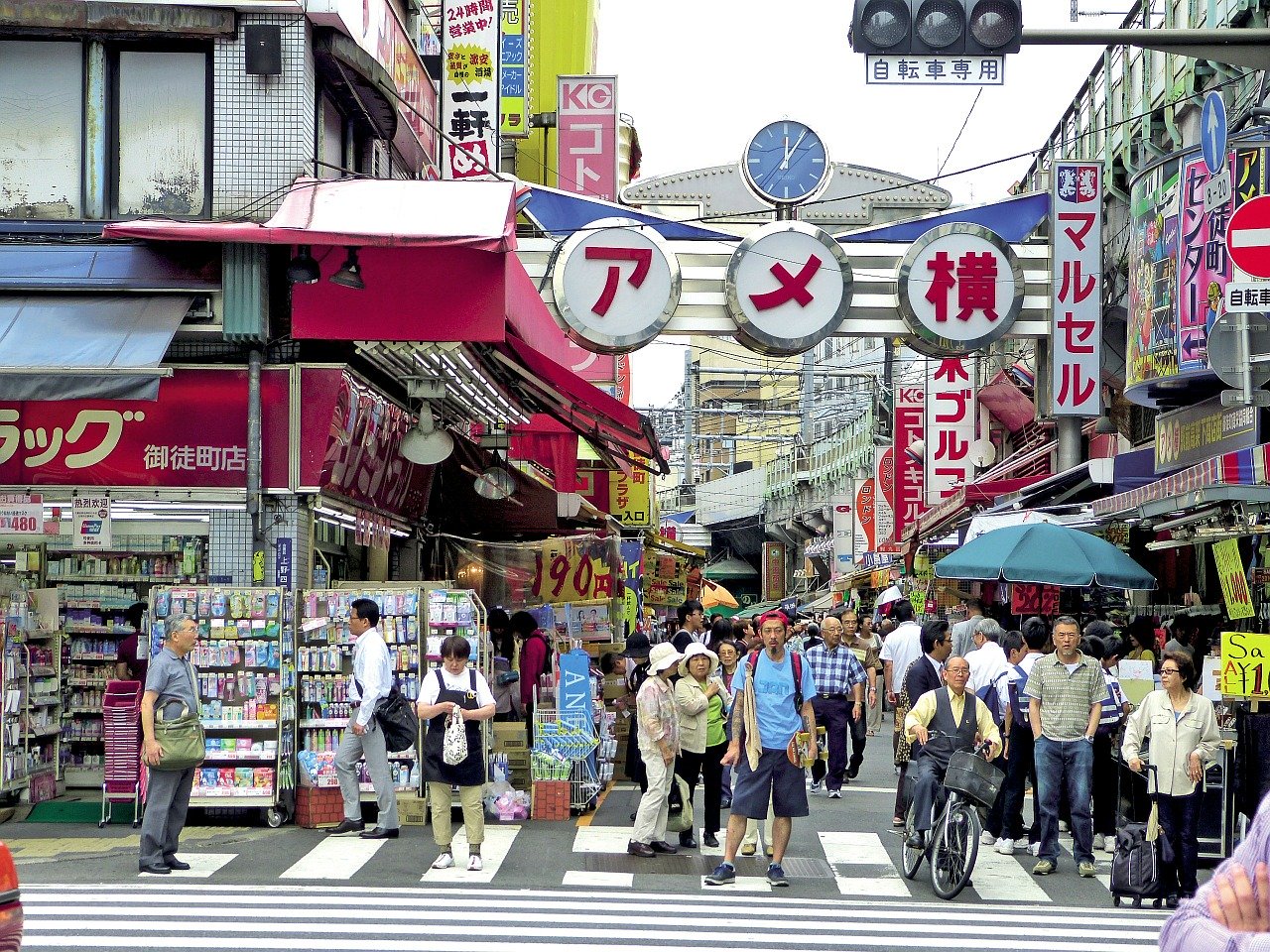
Przykład – przed
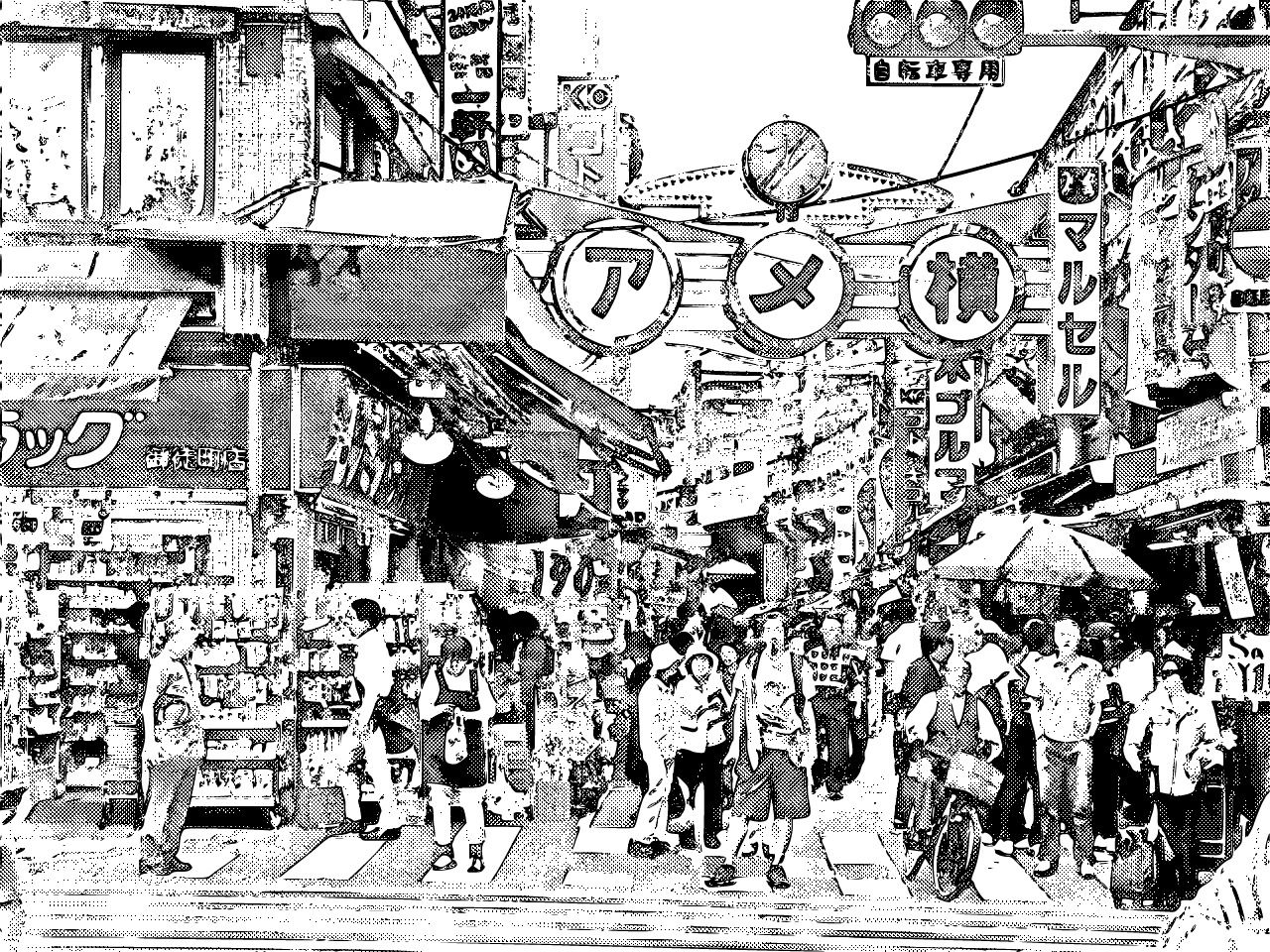
Przykład – po
Spis treści
O tej funkcji
Na tej stronie możesz przekonwertować swoje zdjęcia, ilustracje lub rendery 3D CG na czarno-białe obrazy w stylu mangi za pomocą AI.
Wynik jest generowany automatycznie i wygląda jak prawdziwa manga — z liniami, czarnymi plamami i rastrami (screentonami).
Pierwsza konwersja trwa około 30 sekund, gdy AI się inicjuje. Później ponowna konwersja tego samego obrazu ze zmienionymi ustawieniami zajmuje około 10 sekund.
Ustawienia domyślne sprawdzają się od razu, ale możesz też dostosować jasność, nacisk pióra, rodzaj pióra oraz to, czy nakładać rastry.
Jeśli wynik wygląda na zbyt szczegółowy, spróbuj zmniejszyć obraz źródłowy do mniej więcej połowy szerokości i wysokości przed przesłaniem.
Konwertowanie renderów 3D CG zamiast prawdziwych zdjęć daje tła bardziej przypominające mangę.
Obsługiwane formaty plików to JPEG, PNG, GIF, BMP i WebP. Akceptowane są zarówno obrazy kolorowe, jak i w skali szarości.
Wynik jest generowany automatycznie i wygląda jak prawdziwa manga — z liniami, czarnymi plamami i rastrami (screentonami).
Pierwsza konwersja trwa około 30 sekund, gdy AI się inicjuje. Później ponowna konwersja tego samego obrazu ze zmienionymi ustawieniami zajmuje około 10 sekund.
Ustawienia domyślne sprawdzają się od razu, ale możesz też dostosować jasność, nacisk pióra, rodzaj pióra oraz to, czy nakładać rastry.
Jeśli wynik wygląda na zbyt szczegółowy, spróbuj zmniejszyć obraz źródłowy do mniej więcej połowy szerokości i wysokości przed przesłaniem.
Konwertowanie renderów 3D CG zamiast prawdziwych zdjęć daje tła bardziej przypominające mangę.
Obsługiwane formaty plików to JPEG, PNG, GIF, BMP i WebP. Akceptowane są zarówno obrazy kolorowe, jak i w skali szarości.
Jak korzystać
-
1Wybierz obrazKliknij przycisk „Wybierz plik” lub przeciągnij i upuść obraz na ekran.
-
2KonwertujKliknij przycisk „Konwertuj za darmo”.
-
3PobierzKliknij przycisk „Pobierz”.
Zalety DataChef

Proste i darmowe
Nieograniczona liczba konwersji za darmo.
Nie wymaga wiedzy technicznej.
Intuicyjna i wygodna obsługa.
Nie wymaga wiedzy technicznej.
Intuicyjna i wygodna obsługa.

Bez rejestracji
Dostępne od razu po wejściu.
Działa bez podawania danych osobowych.
Działa bez podawania danych osobowych.

Bezpieczne
W pełni szyfrowane połączenie SSL.
Pliki są automatycznie usuwane po kliknięciu „Pobierz”.
Pliki są automatycznie usuwane po kliknięciu „Pobierz”.

Szybkie
Szybki dostęp do strony
i błyskawiczna konwersja plików.
i błyskawiczna konwersja plików.

Bez znaku wodnego
Bez znaku wodnego.
Bez konieczności podawania źródła.
Bez konieczności podawania źródła.

Użytek komercyjny
Darmowe również do użytku komercyjnego.
Nie trzeba prosić nas o zgodę na użytek komercyjny.
Nie trzeba prosić nas o zgodę na użytek komercyjny.
O „Jasności” i „Nacisku pióra”

Jasność: 20 Nacisk pióra: 3

Jasność: 50 Nacisk pióra: 2

Jasność: 80 Nacisk pióra: 1
Zmiana „Jasności” decyduje o tym, czy scena sprawia wrażenie jasnej i lekkiej, czy ciemnej i ciężkiej.
Dla zrównoważonego efektu zwiększ „Nacisk pióra”, gdy „Jasność” jest niska, i zmniejsz go, gdy „Jasność” jest wysoka.
O „Rodzaju pióra”

Tylko G-pen (grube pióro)

Tylko pióro mapowe (cienkie pióro)

Pióro mapowe (cienkie) + G-pen (grube)
■G-pen (grube pióro)
Daje kreskę przypominającą pióro wieczne — nieco grubszą, ale o sile linii zmieniającej się wraz z naciskiem.
W ustawieniach dla jasności opisane jako „grube pióro”.
■Pióro mapowe (cienkie pióro)
Daje znacznie cieńszą kreskę niż zwykły długopis, z subtelnym zróżnicowaniem linii.
W ustawieniach dla jasności opisane jako „cienkie pióro”.
Zarówno G-pen, jak i pióro mapowe należą do najczęściej używanych narzędzi do rysowania linii w mandze.
Możesz użyć tylko jednego rodzaju pióra albo połączyć oba.
O „Rastrze (screentonie)”

Raster: Używaj

Raster: Nie używaj
Rastry (screentony) to samoprzylepne arkusze pokryte drobnymi czarnymi kropkami, używane w tradycyjnej mandze do oddania szarych półcieni bez użycia szarego tuszu.
Tworzą cieniowanie i wypełniają obszary, które nie są ani czysto czarne, ani czysto białe.
Jeśli wolisz czystszy wygląd bez wzoru kropek, możesz wyłączyć rastry w ustawieniach.
O „Jasności” i „Nacisku pióra”
Jasność: 20 Nacisk pióra: 3
Jasność: 50 Nacisk pióra: 2
Jasność: 80 Nacisk pióra: 1
Zmiana „Jasności” decyduje o tym, czy scena sprawia wrażenie jasnej i lekkiej, czy ciemnej i ciężkiej.
Dla zrównoważonego efektu zwiększ „Nacisk pióra”, gdy „Jasność” jest niska, i zmniejsz go, gdy „Jasność” jest wysoka.
O „Rodzaju pióra”
Tylko G-pen (grube pióro)
Tylko pióro mapowe (cienkie pióro)
Pióro mapowe (cienkie) + G-pen (grube)
■G-pen (grube pióro)
Daje kreskę przypominającą pióro wieczne — nieco grubszą, ale o sile linii zmieniającej się wraz z naciskiem.
W ustawieniach dla jasności opisane jako „grube pióro”.
■Pióro mapowe (cienkie pióro)
Daje znacznie cieńszą kreskę niż zwykły długopis, z subtelnym zróżnicowaniem linii.
W ustawieniach dla jasności opisane jako „cienkie pióro”.
Zarówno G-pen, jak i pióro mapowe należą do najczęściej używanych narzędzi do rysowania linii w mandze.
Możesz użyć tylko jednego rodzaju pióra albo połączyć oba.
O „Rastrze (screentonie)”
Raster: Używaj
Raster: Nie używaj
Rastry (screentony) to samoprzylepne arkusze pokryte drobnymi czarnymi kropkami, używane w tradycyjnej mandze do oddania szarych półcieni bez użycia szarego tuszu.
Tworzą cieniowanie i wypełniają obszary, które nie są ani czysto czarne, ani czysto białe.
Jeśli wolisz czystszy wygląd bez wzoru kropek, możesz wyłączyć rastry w ustawieniach.
Powiązane funkcje
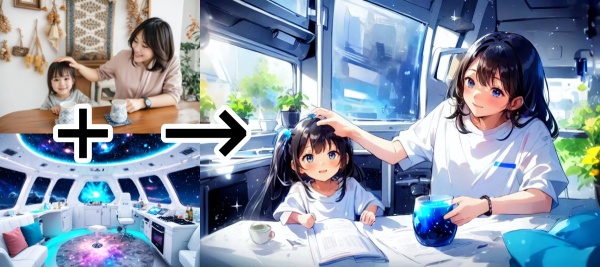
Zdjęcie na anime AI
Zamień swoje zdjęcia w ilustracje w stylu anime z pomocą AI. Dodaj opis tekstowy, aby pokierować stylem, lub ustaw nastrój za pomocą grafiki koncepcyjnej i palet kolorów.

Zdjęcie na rysunek liniowy (kolorowankę)
Wyodrębnij czyste kontury ze zdjęć lub ilustracji w stylu pióra, ołówka lub kredki. Można ich użyć jako kolorowanki albo wyeksportować jako wektorowy plik SVG.