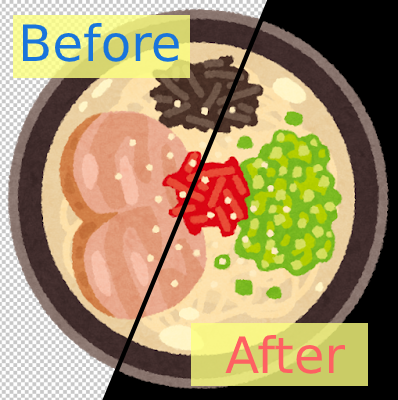
Przykład – przed

Przykład – po
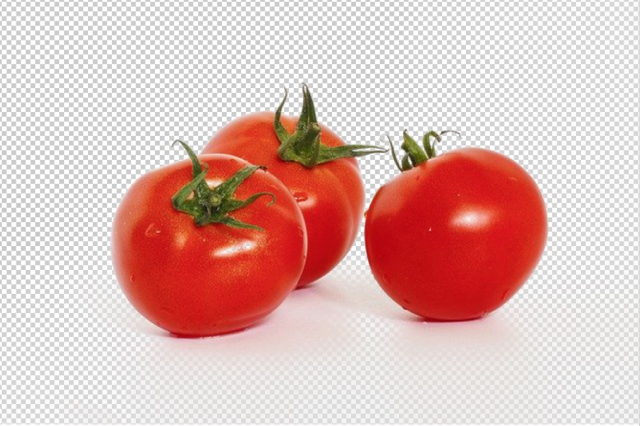
Jak korzystać
-
1Wybierz obrazKliknij przycisk „Wybierz plik” lub przeciągnij i upuść obraz na ekran.
-
2KonwertujKliknij przycisk „Konwertuj za darmo”.
-
3PobierzKliknij przycisk „Pobierz”.
Zalety DataChef

Proste i darmowe
Nieograniczona liczba konwersji za darmo.
Nie wymaga wiedzy technicznej.
Intuicyjna i wygodna obsługa.
Nie wymaga wiedzy technicznej.
Intuicyjna i wygodna obsługa.

Bez rejestracji
Dostępne od razu po wejściu.
Działa bez podawania danych osobowych.
Działa bez podawania danych osobowych.

Bezpieczne
W pełni szyfrowane połączenie SSL.
Pliki są automatycznie usuwane po kliknięciu „Pobierz”.
Pliki są automatycznie usuwane po kliknięciu „Pobierz”.

Szybkie
Szybki dostęp do strony
i błyskawiczna konwersja plików.
i błyskawiczna konwersja plików.

Bez znaku wodnego
Bez znaku wodnego.
Bez konieczności podawania źródła.
Bez konieczności podawania źródła.

Użytek komercyjny
Darmowe również do użytku komercyjnego.
Nie trzeba prosić nas o zgodę na użytek komercyjny.
Nie trzeba prosić nas o zgodę na użytek komercyjny.
Usuń białe obszary obrazu i uczyń je przezroczystymi — albo wybierz inny kolor do usunięcia, na przykład czarny lub czerwony.
Domyślnie usuwany jest kolor biały. Zmień ustawienie „Kolor do usunięcia”, aby zamiast tego usunąć dowolny inny kolor.
Przykłady zastosowań
Usuń białe tło z grafiki lub clipartu, aby nałożyć je na inny obraz.
Uczyń przezroczystym wszystko poza liniami narysowanymi ołówkiem, aby pokolorować rysunek cyfrowo.
Nawet zdjęcie studyjne z czystym białym tłem często ma lekko szarawe lub niezupełnie białe miejsca.
Jeśli efekt nie jest tak czysty, jak oczekujesz, dostosuj „Kolor do usunięcia” lub przesuń suwak „Próg”.
Obsługiwane formaty plików to JPEG, PNG, GIF, WebP i HEIC. Wynik jest zawsze plikiem PNG.
Usuń białe obszary obrazu i uczyń je przezroczystymi — albo wybierz inny kolor do usunięcia, na przykład czarny lub czerwony.
Domyślnie usuwany jest kolor biały. Zmień ustawienie „Kolor do usunięcia”, aby zamiast tego usunąć dowolny inny kolor.
Usuń białe tło z grafiki lub clipartu, aby nałożyć je na inny obraz.
Uczyń przezroczystym wszystko poza liniami narysowanymi ołówkiem, aby pokolorować rysunek cyfrowo.
Powiązane funkcje

Usuwanie tła AI
Usuwanie tła oparte na AI, które działa niezależnie od koloru tła — nie tylko dla bieli.