































































Exemplo antes
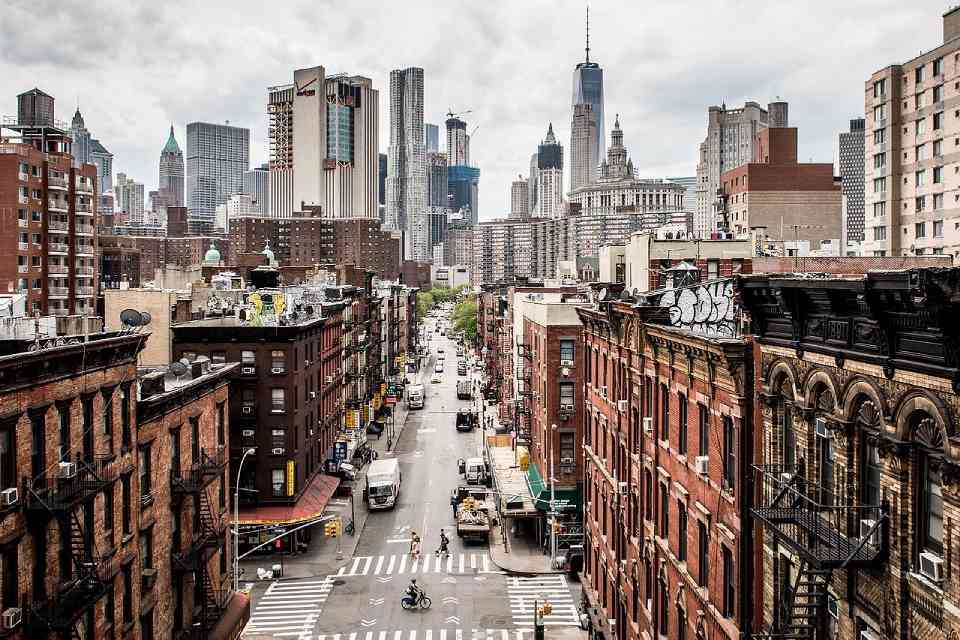
Exemplo depois

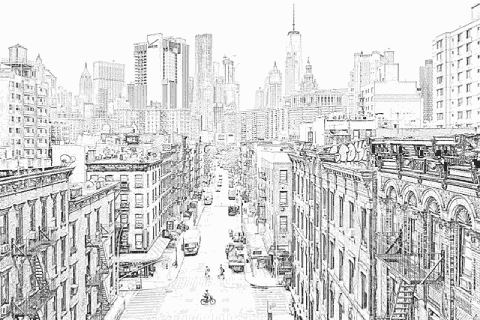
Estilo "Caneta fina"
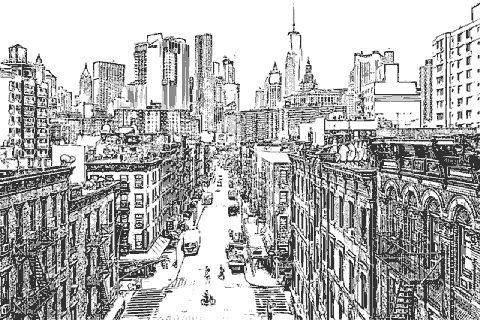
Estilo "Caneta grossa"
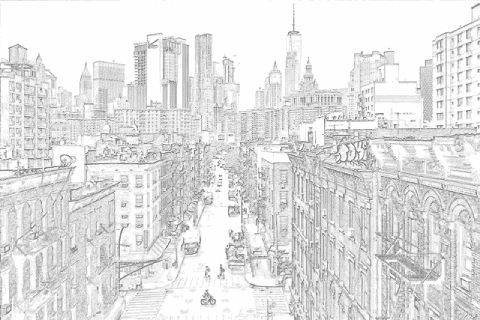
Estilo "Lápis"

Estilo "Lápis de cor"
Índice
Sobre esta função
Nesta página, você pode detectar os contornos de fotos, ilustrações e outras imagens e transformá-los em um desenho de linha (que também serve como desenho para colorir).
Com as configurações padrão, a conversão sai bem em um clique, mas você também pode ajustar o tipo de traço, a pressão da caneta, a cor de fundo e outros detalhes.
Formatos de arquivo aceitos: JPEG, PNG, GIF, WebP e HEIC.
Com as configurações padrão, a conversão sai bem em um clique, mas você também pode ajustar o tipo de traço, a pressão da caneta, a cor de fundo e outros detalhes.
Formatos de arquivo aceitos: JPEG, PNG, GIF, WebP e HEIC.
Como usar
-
1Escolha a imagemClique no botão "ESCOLHER ARQUIVO" ou arraste e solte a imagem na tela.
-
2ConvertaClique no botão "CONVERTER GRÁTIS".
-
3BaixeClique no botão "BAIXAR".
Vantagens do DataChef

Fácil e grátis
Conversões gratuitas e ilimitadas
Sem conhecimento técnico – uso simples e intuitivo
Sem conhecimento técnico – uso simples e intuitivo

Sem cadastro
Pronto para usar assim que a página abre
Nenhum dado pessoal é necessário
Nenhum dado pessoal é necessário

Seguro e confiável
Conexão criptografada (SSL)
O arquivo é apagado automaticamente ao tocar em "Baixar"
O arquivo é apagado automaticamente ao tocar em "Baixar"

Rápido
Carregamento e conversão rápidos, sem espera

Sem marca d'água
Nenhuma marca d'água
Sem necessidade de citar créditos
Sem necessidade de citar créditos

Uso comercial permitido
Grátis até para uso comercial
Sem necessidade de autorização prévia
Sem necessidade de autorização prévia
Sobre os tipos de traço

Exemplo com "Caneta fina"

Exemplo com "Caneta grossa"

Exemplo com "Lápis"

Exemplo com "Lápis de cor"
- Caneta fina (recomendado)
Produz linhas com o traço de uma pena fina de nanquim, como as usadas para desenhar ilustrações.
É ótima para detalhes delicados e extrai as linhas com precisão até nas áreas mais minuciosas, gerando o desenho mais fiel à imagem original.
Combina com desenhos para colorir para adultos e com efeitos artísticos, e produz resultados estáveis com praticamente qualquer imagem de origem.
Como é versátil e rápida de processar, na dúvida escolha "Caneta fina (recomendado)".
- Caneta grossa
Produz linhas que parecem desenhadas com uma pena G (pena de nanquim de traço grosso usada em ilustração).
As linhas saem suavizadas (com antisserrilhamento) e nítidas, sem variação de tom, então o resultado lembra os livros de colorir infantis vendidos em loja e é ideal para impressão.
A "Caneta grossa" funciona melhor com imagens que já têm contornos bem definidos, como mangá e anime, e com ilustrações de cores chapadas.
Não é tão indicada para artes muito detalhadas, imagens com ruído, imagens de baixa qualidade ou rostos em fotos reais.
Para melhores resultados, use uma imagem com pelo menos 1280px no lado maior e, no caso de JPEG, sem compressão pesada.
- Caneta grossa (vetorial)
Apenas o estilo "Caneta grossa" pode ser exportado em formato vetorial (arquivo SVG).
O traço é quase idêntico ao da "Caneta grossa" comum, mas a imagem vetorial nunca fica serrilhada por mais que você amplie, o que a torna ideal para ampliações e impressão.
Porém, o formato vetorial não pode ser salvo no iPhone nem no iPad.
Nem toda impressora suporta o formato, então é uma opção para usuários avançados.
- Lápis
O resultado parece um rascunho a lápis. As linhas ficam fáceis de localizar e bem claras, então funciona muito bem como base para você cobrir o traço por cima (decalcar).
É o modo ideal para desenho técnico: fotos com perspectiva acentuada, como prédios e ambientes, ou plantas e esquemas em que nenhuma linha pode faltar.
Além disso, se a conversão com "Caneta fina (recomendado)" deixar as linhas estouradas de branco ou afogadas no preto, tentar de novo com "Lápis" costuma resolver.
- Lápis de cor
As cores da imagem original são extraídas como linhas de contorno. É uma boa escolha quando você quer que o contorno fique discreto depois de colorir.
Como realça menos as rugas do que as linhas pretas, é indicado para fotos de rosto. Também funciona bem com fotos de comida, mantendo o aspecto apetitoso.
Se quiser colorir com as mesmas cores do original, dá para usar o resultado como desenho para colorir com guia embutido (uma dica de qual cor vai em cada área).
Também é uma ótima opção para um acabamento suave, estilo aquarela.
Sobre a cor de fundo
Se for usar como desenho para colorir, escolha o fundo branco para imprimir e pintar no papel; para colorir digitalmente, o fundo transparente é a melhor opção.
Extraia os contornos com o fundo transparente, adicione uma camada abaixo e pinte nessa camada inferior — assim a pintura nunca cobre as linhas extraídas.
Sobre o ruído
Imagens com pouco ruído (de fotos no escuro ou de compressão JPEG pesada) geram resultados mais limpos.
Se a imagem original continua boa mesmo ampliada para o dobro do tamanho, quase nenhum ruído aparece no resultado.
O estilo "Caneta fina (recomendado)" também é o que menos gera ruído.
Se o ruído incomodar depois da conversão, abra "Configurações" e arraste o controle "Redução de ruído" para a direita.
Sobre os tipos de traço
Exemplo com "Caneta fina"
Exemplo com "Caneta grossa"
Exemplo com "Lápis"
Exemplo com "Lápis de cor"
- Caneta fina (recomendado)
Produz linhas com o traço de uma pena fina de nanquim, como as usadas para desenhar ilustrações.
É ótima para detalhes delicados e extrai as linhas com precisão até nas áreas mais minuciosas, gerando o desenho mais fiel à imagem original.
Combina com desenhos para colorir para adultos e com efeitos artísticos, e produz resultados estáveis com praticamente qualquer imagem de origem.
Como é versátil e rápida de processar, na dúvida escolha "Caneta fina (recomendado)". - Caneta grossa
Produz linhas que parecem desenhadas com uma pena G (pena de nanquim de traço grosso usada em ilustração).
As linhas saem suavizadas (com antisserrilhamento) e nítidas, sem variação de tom, então o resultado lembra os livros de colorir infantis vendidos em loja e é ideal para impressão.
A "Caneta grossa" funciona melhor com imagens que já têm contornos bem definidos, como mangá e anime, e com ilustrações de cores chapadas.
Não é tão indicada para artes muito detalhadas, imagens com ruído, imagens de baixa qualidade ou rostos em fotos reais.
Para melhores resultados, use uma imagem com pelo menos 1280px no lado maior e, no caso de JPEG, sem compressão pesada. - Caneta grossa (vetorial)
Apenas o estilo "Caneta grossa" pode ser exportado em formato vetorial (arquivo SVG).
O traço é quase idêntico ao da "Caneta grossa" comum, mas a imagem vetorial nunca fica serrilhada por mais que você amplie, o que a torna ideal para ampliações e impressão.
Porém, o formato vetorial não pode ser salvo no iPhone nem no iPad.
Nem toda impressora suporta o formato, então é uma opção para usuários avançados. - Lápis
O resultado parece um rascunho a lápis. As linhas ficam fáceis de localizar e bem claras, então funciona muito bem como base para você cobrir o traço por cima (decalcar).
É o modo ideal para desenho técnico: fotos com perspectiva acentuada, como prédios e ambientes, ou plantas e esquemas em que nenhuma linha pode faltar.
Além disso, se a conversão com "Caneta fina (recomendado)" deixar as linhas estouradas de branco ou afogadas no preto, tentar de novo com "Lápis" costuma resolver. - Lápis de cor
As cores da imagem original são extraídas como linhas de contorno. É uma boa escolha quando você quer que o contorno fique discreto depois de colorir.
Como realça menos as rugas do que as linhas pretas, é indicado para fotos de rosto. Também funciona bem com fotos de comida, mantendo o aspecto apetitoso.
Se quiser colorir com as mesmas cores do original, dá para usar o resultado como desenho para colorir com guia embutido (uma dica de qual cor vai em cada área).
Também é uma ótima opção para um acabamento suave, estilo aquarela.
Sobre a cor de fundo
Se for usar como desenho para colorir, escolha o fundo branco para imprimir e pintar no papel; para colorir digitalmente, o fundo transparente é a melhor opção.
Extraia os contornos com o fundo transparente, adicione uma camada abaixo e pinte nessa camada inferior — assim a pintura nunca cobre as linhas extraídas.
Sobre o ruído
Imagens com pouco ruído (de fotos no escuro ou de compressão JPEG pesada) geram resultados mais limpos.
Se a imagem original continua boa mesmo ampliada para o dobro do tamanho, quase nenhum ruído aparece no resultado.
O estilo "Caneta fina (recomendado)" também é o que menos gera ruído.
Se o ruído incomodar depois da conversão, abra "Configurações" e arraste o controle "Redução de ruído" para a direita.