Exemplo antes
Exemplo depois
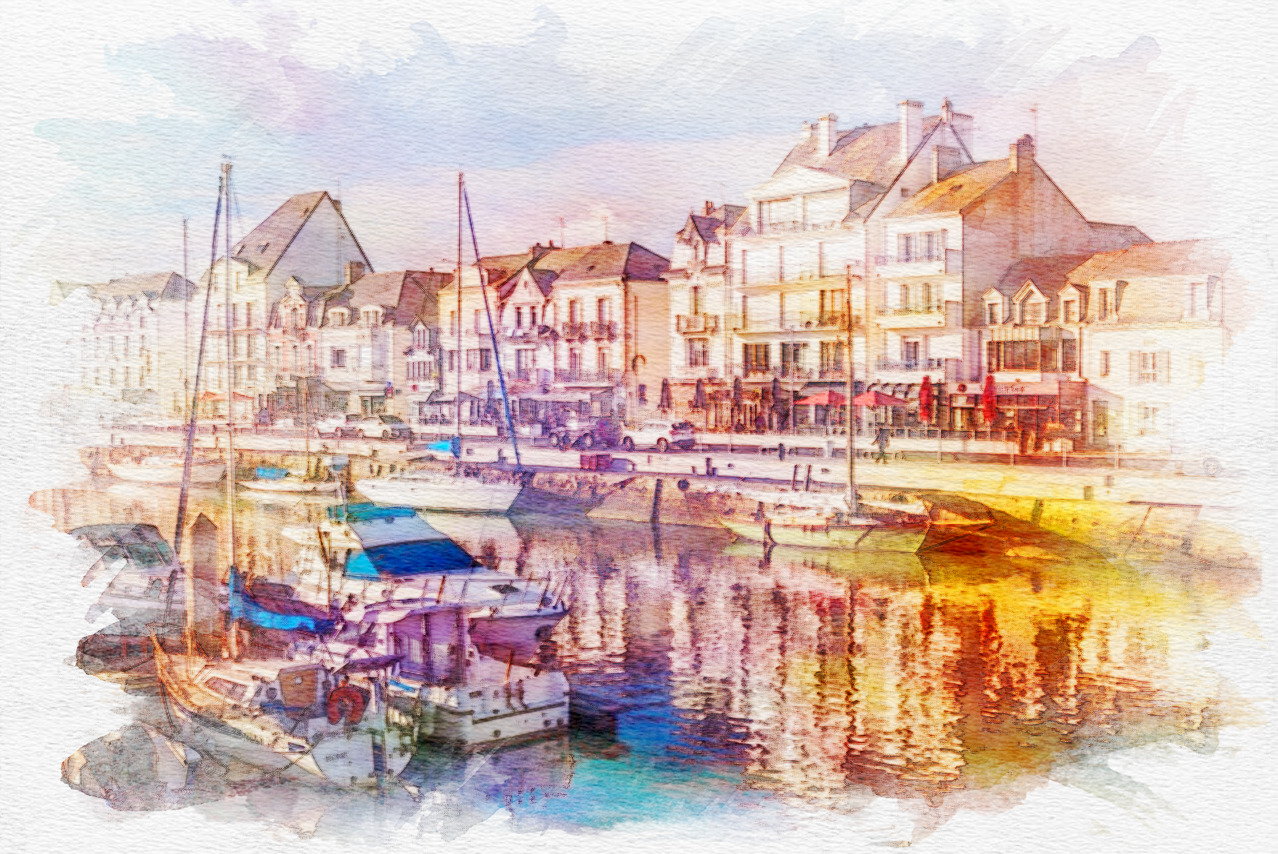
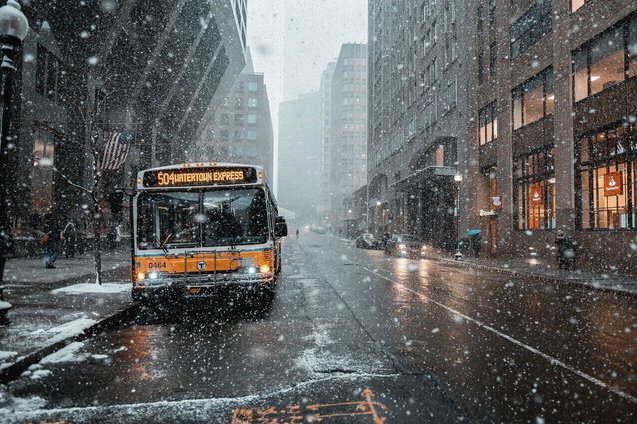
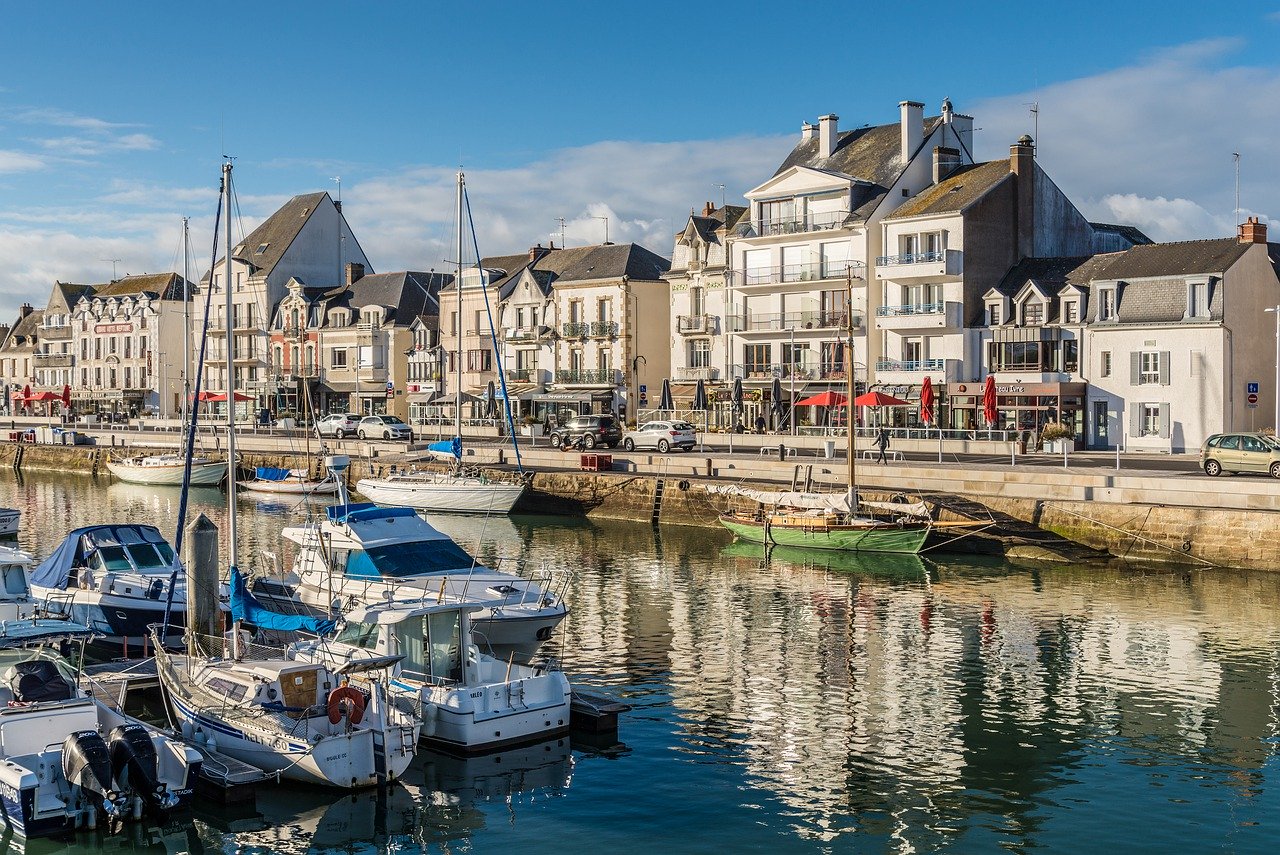
Imagem original
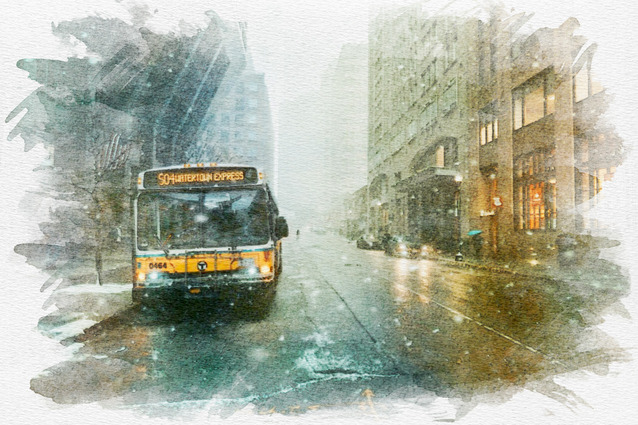
Configuração padrão
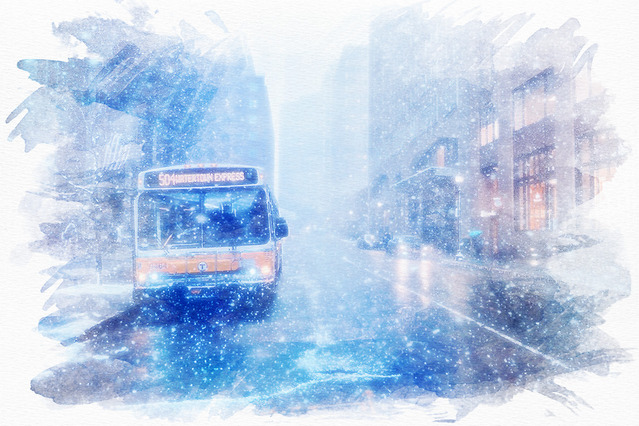
Cor base■ - com brilho
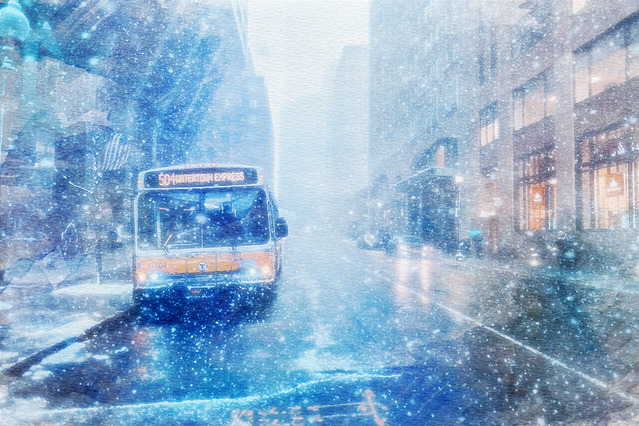
Cor base■ - sem bordas
Sobre esta função
Nesta página, você pode transformar fotos de paisagens, pessoas e outros temas em pinturas no estilo aquarela.
A conversão sai bem em um clique, mas você também pode ajustar detalhes como a paleta de cores e a presença ou não de moldura.
Formatos de arquivo aceitos: JPEG, PNG e GIF.
A conversão sai bem em um clique, mas você também pode ajustar detalhes como a paleta de cores e a presença ou não de moldura.
Formatos de arquivo aceitos: JPEG, PNG e GIF.
Como usar
-
1Escolha a imagemClique no botão "ESCOLHER ARQUIVO" ou arraste e solte a imagem na tela.
-
2ConvertaClique no botão "CONVERTER GRÁTIS".
-
3BaixeClique no botão "BAIXAR".
Vantagens do DataChef

Fácil e grátis
Conversões gratuitas e ilimitadas
Sem conhecimento técnico – uso simples e intuitivo
Sem conhecimento técnico – uso simples e intuitivo

Sem cadastro
Pronto para usar assim que a página abre
Nenhum dado pessoal é necessário
Nenhum dado pessoal é necessário

Seguro e confiável
Conexão criptografada (SSL)
O arquivo é apagado automaticamente ao tocar em "Baixar"
O arquivo é apagado automaticamente ao tocar em "Baixar"

Rápido
Carregamento e conversão rápidos, sem espera

Sem marca d'água
Nenhuma marca d'água
Sem necessidade de citar créditos
Sem necessidade de citar créditos

Uso comercial permitido
Grátis até para uso comercial
Sem necessidade de autorização prévia
Sem necessidade de autorização prévia
[Sobre as cores]

Imagem original

Cor base■

Cor base■

Cor base■

Cor base■

Cor base■
Imagem original

Cor base■ x luz multicor

Cor base■ x luz multicor

Cor base■ x luz multicor

Cor base■ x luz multicor

Cor base■ x luz multicor
"Cor base"
Você pode definir a cor base = a cor predominante (a que ocupa a maior parte da imagem).
Além das cores do original, o resultado fica como se uma luz da cor base escolhida tivesse sido projetada sobre a imagem.
Recomendamos escolher entre as cores predefinidas na paleta.
Em especial quando há pessoas na foto, a cor padrão costuma dar um resultado seguro.
Para ajustes finos, uma cor base mais clara deixa o clima mais suave, e uma cor base mais escura aumenta o contraste e dá um resultado mais marcante.
"Luz multicor"
Ao marcar a caixa "Aplicar luz multicor", além das cores acima a imagem ganha um acabamento colorido, como se uma luz em várias cores fosse projetada sobre ela.
Como isso altera o tom de pele das pessoas, não é indicado para fotos com gente, mas dá às paisagens um ar sonhador e fantástico.
[Adicionar brilho]
Ao marcar "Adicionar brilho", os contornos ficam esbranquiçados e as áreas claras parecem emitir luz.
O efeito lembra o de finalizar uma aquarela transparente passando, no fim, um brilho com aerógrafo ou guache.
É um ajuste indicado para realçar e dar brilho a temas luminosos, como neve caindo no céu, vistas noturnas ou céus estrelados.
[Deixar as bordas sem pintar]
Com a caixa "Deixar as bordas sem pintar" marcada, a cor não chega até a beirada do papel, como se você tivesse deixado as bordas de propósito sem pintar.
Isso reforça o aspecto de aquarela e, aplicado a retratos, dá um resultado estiloso.
Ao usar esse ajuste, o enquadramento é cortado um pouco, então recomendamos usar uma foto com a cena um pouco mais aberta.
[Sobre as cores]
Imagem original
Cor base■
Cor base■
Cor base■
Cor base■
Cor base■
Imagem original
Cor base■ x luz multicor
Cor base■ x luz multicor
Cor base■ x luz multicor
Cor base■ x luz multicor
Cor base■ x luz multicor
"Cor base"
Você pode definir a cor base = a cor predominante (a que ocupa a maior parte da imagem).
Além das cores do original, o resultado fica como se uma luz da cor base escolhida tivesse sido projetada sobre a imagem.
Recomendamos escolher entre as cores predefinidas na paleta.
Em especial quando há pessoas na foto, a cor padrão costuma dar um resultado seguro.
Para ajustes finos, uma cor base mais clara deixa o clima mais suave, e uma cor base mais escura aumenta o contraste e dá um resultado mais marcante.
"Luz multicor"
Ao marcar a caixa "Aplicar luz multicor", além das cores acima a imagem ganha um acabamento colorido, como se uma luz em várias cores fosse projetada sobre ela.
Como isso altera o tom de pele das pessoas, não é indicado para fotos com gente, mas dá às paisagens um ar sonhador e fantástico.
[Adicionar brilho]
Ao marcar "Adicionar brilho", os contornos ficam esbranquiçados e as áreas claras parecem emitir luz.
O efeito lembra o de finalizar uma aquarela transparente passando, no fim, um brilho com aerógrafo ou guache.
É um ajuste indicado para realçar e dar brilho a temas luminosos, como neve caindo no céu, vistas noturnas ou céus estrelados.
[Deixar as bordas sem pintar]
Com a caixa "Deixar as bordas sem pintar" marcada, a cor não chega até a beirada do papel, como se você tivesse deixado as bordas de propósito sem pintar.
Isso reforça o aspecto de aquarela e, aplicado a retratos, dá um resultado estiloso.
Ao usar esse ajuste, o enquadramento é cortado um pouco, então recomendamos usar uma foto com a cena um pouco mais aberta.
Funções relacionadas
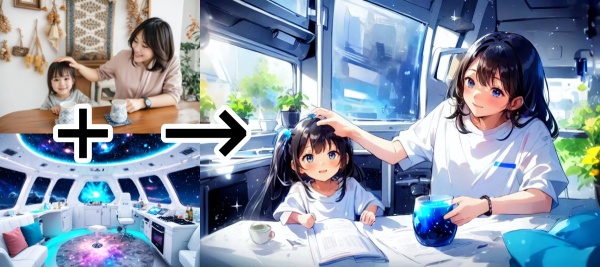
Transformar foto em anime com IA
A IA transforma sua foto em uma ilustração no estilo anime. Dá para guiar o resultado por texto e definir o clima da arte com ilustrações ou paletas de cores.

Transformar imagem em desenho a lápis de cor

Transformar imagem em pintura a pastel
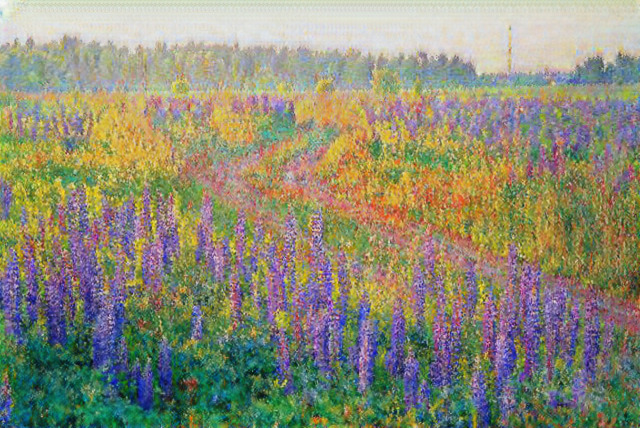
Transformar foto em pintura impressionista de Monet
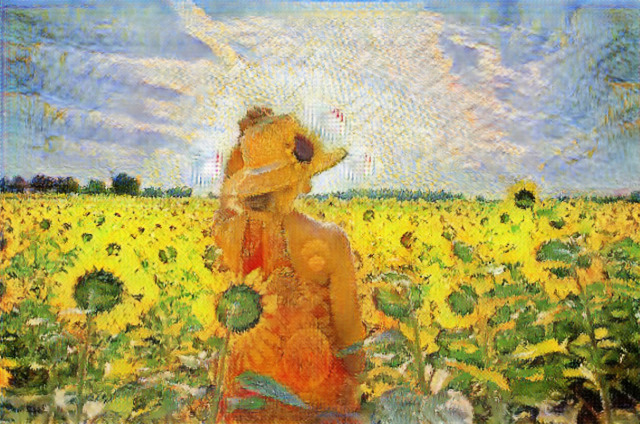
Transformar foto em pintura de Van Gogh