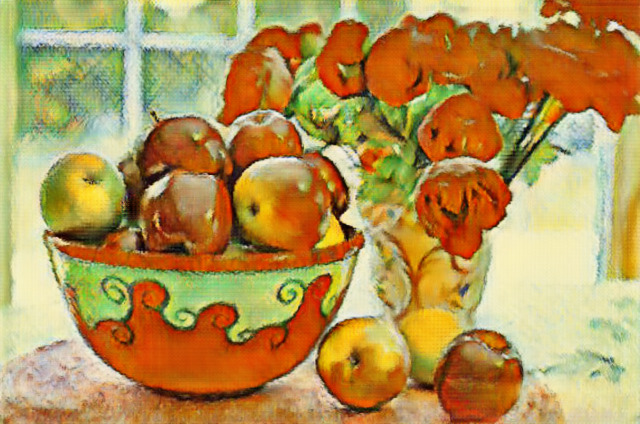
Esimerkki ennen
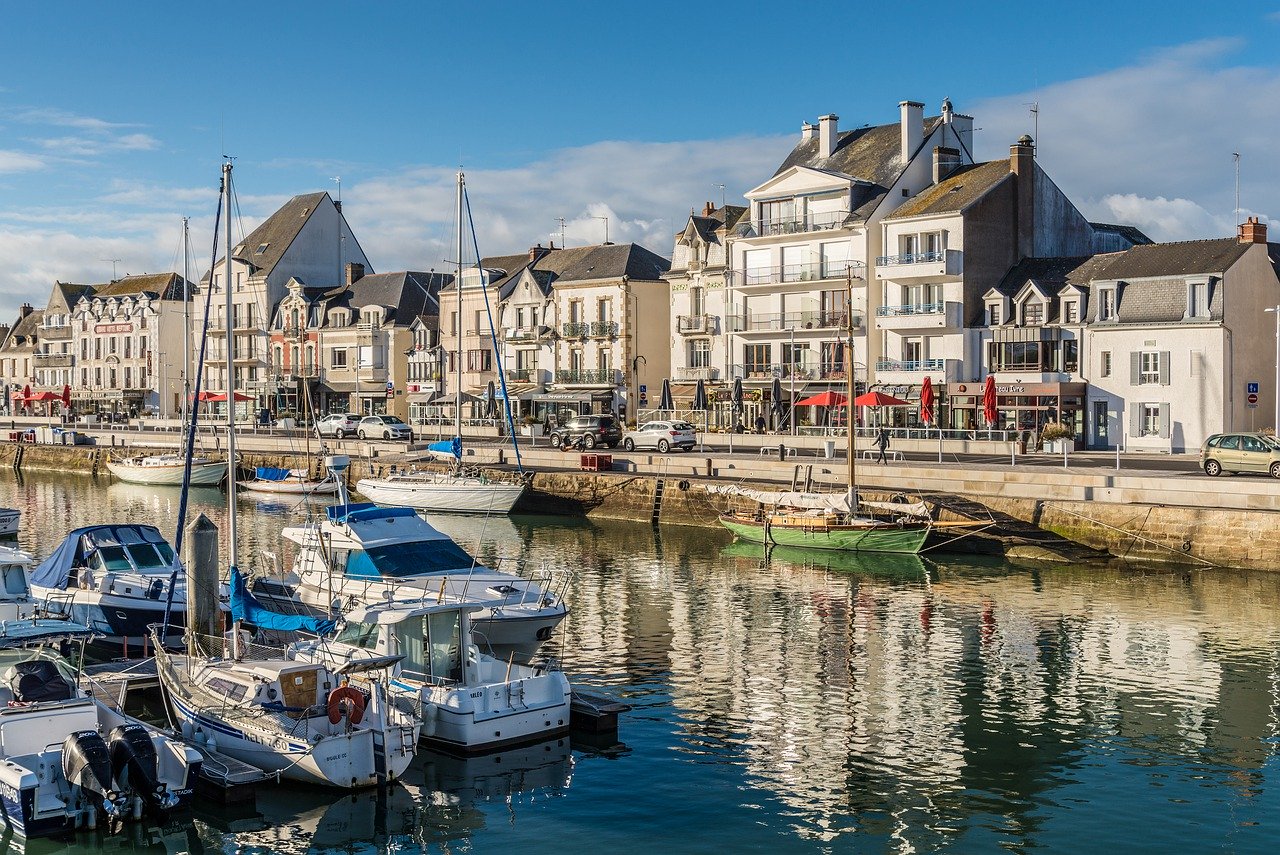
Esimerkki jälkeen
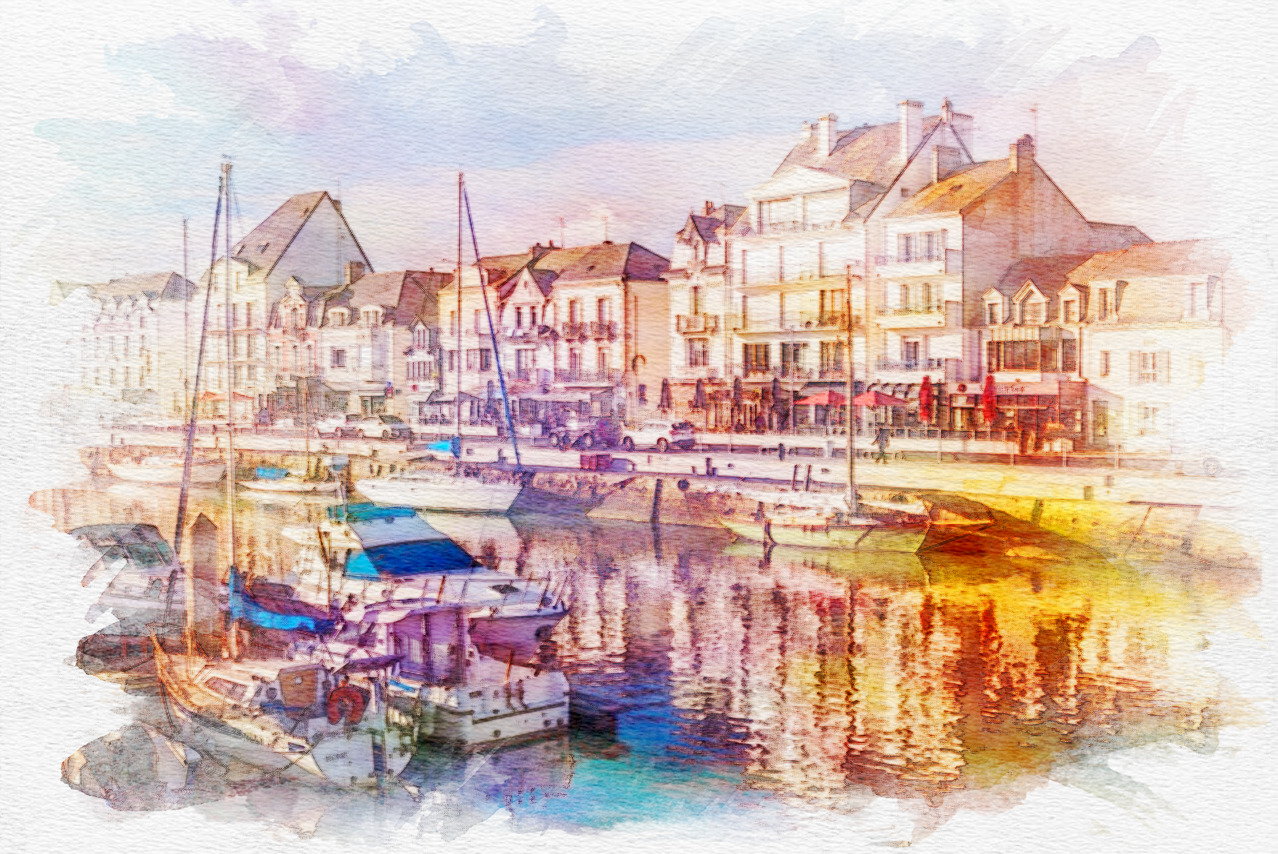
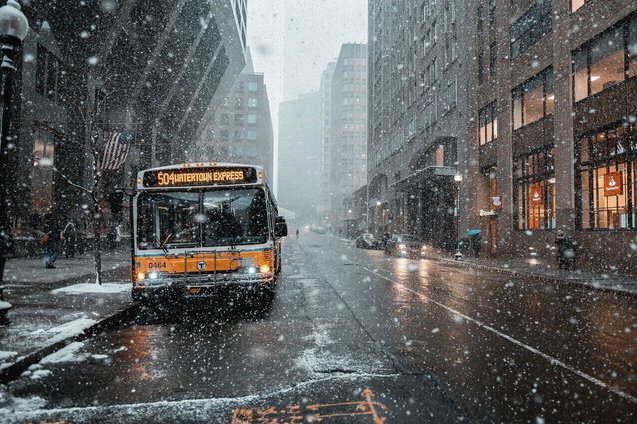
Alkuperäinen
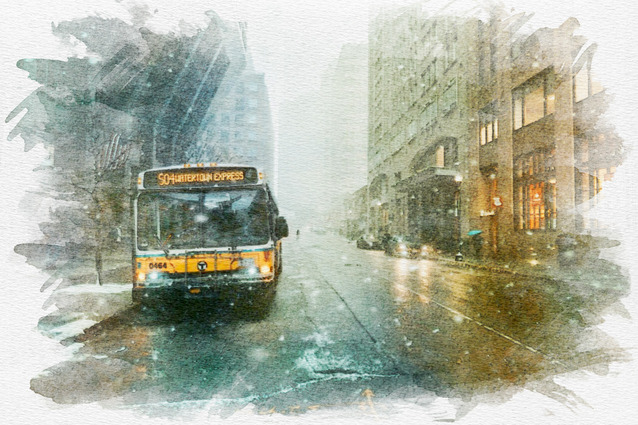
Oletusasetukset
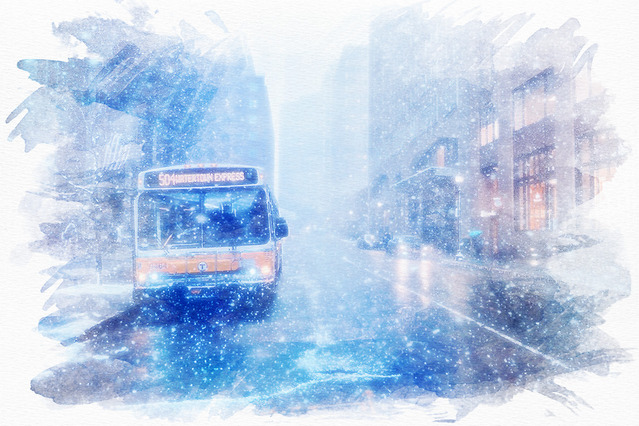
Perusväri■ ja korostukset
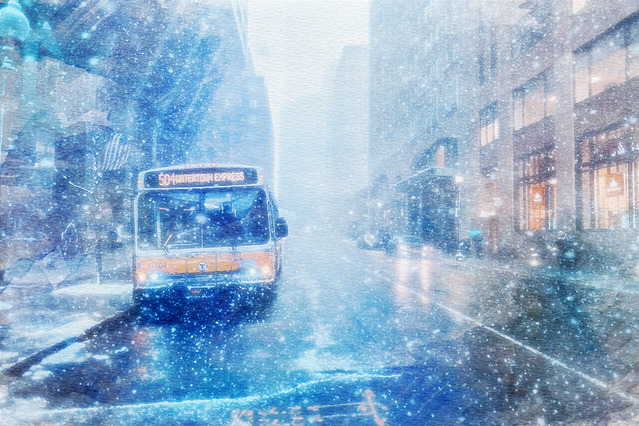
Perusväri■, reunat maalaamatta
Tietoa toiminnosta
Tällä sivulla voit muuntaa maisema- tai henkilökuvan akvarellimaalauksen tyyliseksi.
Muunnos onnistuu yhdellä napsautuksella, mutta voit halutessasi säätää myös sävyjä, kehystä ja muita yksityiskohtia.
Tuetut tiedostomuodot ovat JPEG, PNG ja GIF.
Muunnos onnistuu yhdellä napsautuksella, mutta voit halutessasi säätää myös sävyjä, kehystä ja muita yksityiskohtia.
Tuetut tiedostomuodot ovat JPEG, PNG ja GIF.
Käyttöohjeet
-
1Valitse kuvaPaina painiketta "VALITSE TIEDOSTO" tai vedä ja pudota kuva ruudulle.
-
2MuunnaPaina painiketta "MUUNNA ILMAISEKSI".
-
3LataaPaina painiketta "Lataa".
DataChefin edut

Helppo ja ilmainen
Rajattomasti muunnoksia ilmaiseksi
Ei vaadi erityisosaamista – helppo ja intuitiivinen käyttö
Ei vaadi erityisosaamista – helppo ja intuitiivinen käyttö

Ei rekisteröitymistä
Heti käyttövalmis
Ei henkilötietojen antamista
Ei henkilötietojen antamista

Turvallinen ja luotettava
Vahvasti salattu yhteys (SSL)
Tiedosto poistetaan automaattisesti, kun painat "Lataa"
Tiedosto poistetaan automaattisesti, kun painat "Lataa"

Nopea
Nopea sivulataus ja nopea muunnos

Ei vesileimaa
Ei vesileimoja
Ei vaadi lähdemainintaa
Ei vaadi lähdemainintaa

Kaupallinen käyttö sallittu
Ilmainen myös kaupalliseen käyttöön
Erillistä lupaa ei tarvita
Erillistä lupaa ei tarvita
[Väritys]

Alkuperäinen

Perusväri■

Perusväri■

Perusväri■

Perusväri■

Perusväri■
Alkuperäinen

Perusväri■ x sateenkaari

Perusväri■ x sateenkaari

Perusväri■ x sateenkaari

Perusväri■ x sateenkaari

Perusväri■ x sateenkaari
"Perusväri"
Voit valita perusvärin eli värin, joka hallitsee suurinta osaa kuvasta.
Alkuperäisen kuvan sävyjen lisäksi lopputulos näyttää siltä, kuin siihen olisi kohdistettu valittua perusväriä oleva valo.
Suosittelemme valitsemaan värin värivalitsimen valmiista väreistä.
Etenkin jos kuvassa on ihmisiä, oletusasetuksen väri tuottaa varman lopputuloksen.
Hienosäätö: vaaleampi perusväri tuo pehmeämmän tunnelman, tummempi puolestaan lisää kontrastia ja terävyyttä.
"Sateenkaarivalo"
Kun rastität valintaruudun "Lisää sateenkaarivalo", edellä kuvattuun sävyyn lisätään värikäs, sateenkaaren tapaan hohtava valo.
Koska se muuttaa ihon väriä, asetus ei sovi ihmisiä esittäviin kuviin, mutta maisemakuviin se tuo unenomaisen, fantasianomaisen tunnelman.
[Korostukset]
Kun rastität ruudun "Lisää korostukset", ääriviivat vaalenevat ja kirkkaat kohdat alkavat ikään kuin hehkua.
Vaikutelma on sama kuin lisäisit transparenttiakvarellin päälle viimeistelynä korostuksia ilmaruiskulla tai peittävällä akvarellilla.
Asetus sopii hyvin hohtavien kohteiden - kuten lentävän lumen, yömaiseman tai tähtitaivaan - korostamiseen ja kimallukseen.
[Jätä reunat maalaamatta]
Kun valintaruutu "Jätä reunat maalaamatta" on rastitettu, väriä ei levitetä paperin reunoihin asti, vaan reunat jätetään tarkoituksella maalaamatta.
Akvarellimainen tunnelma korostuu, ja muotokuviin sovellettuna lopputulos on tyylikäs.
Koska sommittelu rajautuu hieman, käytä mielellään kuvaa, jossa kohde näkyy hieman väljemmin.
[Väritys]
Alkuperäinen
Perusväri■
Perusväri■
Perusväri■
Perusväri■
Perusväri■
Alkuperäinen
Perusväri■ x sateenkaari
Perusväri■ x sateenkaari
Perusväri■ x sateenkaari
Perusväri■ x sateenkaari
Perusväri■ x sateenkaari
"Perusväri"
Voit valita perusvärin eli värin, joka hallitsee suurinta osaa kuvasta.
Alkuperäisen kuvan sävyjen lisäksi lopputulos näyttää siltä, kuin siihen olisi kohdistettu valittua perusväriä oleva valo.
Suosittelemme valitsemaan värin värivalitsimen valmiista väreistä.
Etenkin jos kuvassa on ihmisiä, oletusasetuksen väri tuottaa varman lopputuloksen.
Hienosäätö: vaaleampi perusväri tuo pehmeämmän tunnelman, tummempi puolestaan lisää kontrastia ja terävyyttä.
"Sateenkaarivalo"
Kun rastität valintaruudun "Lisää sateenkaarivalo", edellä kuvattuun sävyyn lisätään värikäs, sateenkaaren tapaan hohtava valo.
Koska se muuttaa ihon väriä, asetus ei sovi ihmisiä esittäviin kuviin, mutta maisemakuviin se tuo unenomaisen, fantasianomaisen tunnelman.
[Korostukset]
Kun rastität ruudun "Lisää korostukset", ääriviivat vaalenevat ja kirkkaat kohdat alkavat ikään kuin hehkua.
Vaikutelma on sama kuin lisäisit transparenttiakvarellin päälle viimeistelynä korostuksia ilmaruiskulla tai peittävällä akvarellilla.
Asetus sopii hyvin hohtavien kohteiden - kuten lentävän lumen, yömaiseman tai tähtitaivaan - korostamiseen ja kimallukseen.
[Jätä reunat maalaamatta]
Kun valintaruutu "Jätä reunat maalaamatta" on rastitettu, väriä ei levitetä paperin reunoihin asti, vaan reunat jätetään tarkoituksella maalaamatta.
Akvarellimainen tunnelma korostuu, ja muotokuviin sovellettuna lopputulos on tyylikäs.
Koska sommittelu rajautuu hieman, käytä mielellään kuvaa, jossa kohde näkyy hieman väljemmin.
Aiheeseen liittyvät toiminnot
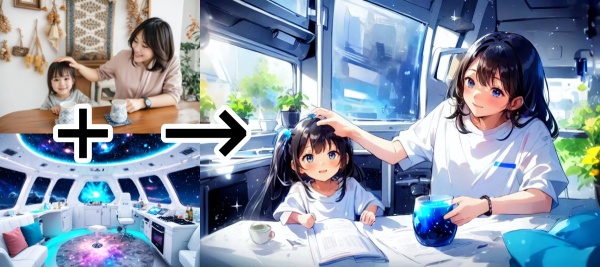
Muunna valokuva animeksi tekoälyllä
Tekoäly muuntaa valokuvasi anime-tyyliseksi kuvitukseksi. Voit ohjata tulosta sanoin sekä valita tyylin kuvan ja väripaletin avulla.

Muunna kuva värikynäpiirrokseksi

Muunna kuva pastellimaalaukseksi
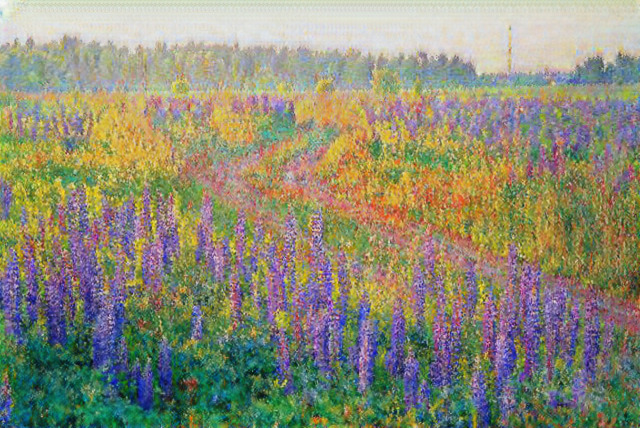
Muunna valokuva Monet'n tyyliseksi maalaukseksi
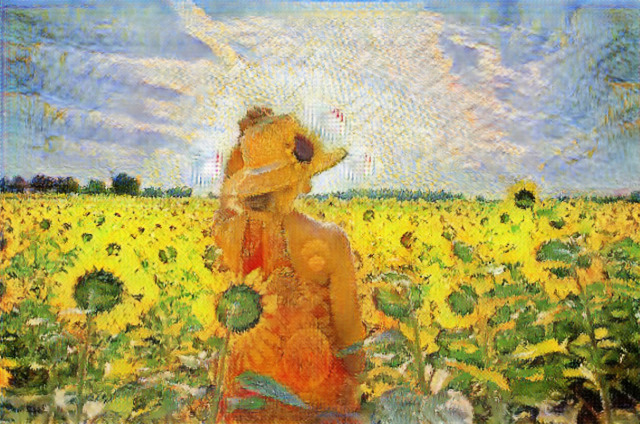
Muunna valokuva van Goghin tyyliseksi maalaukseksi