































































Exempel före
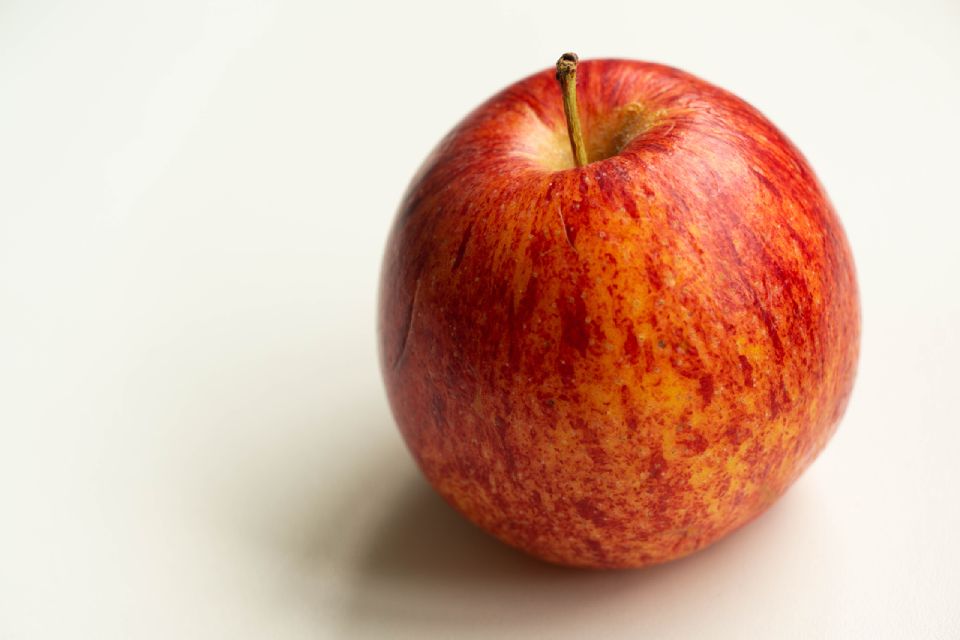
Exempel efter
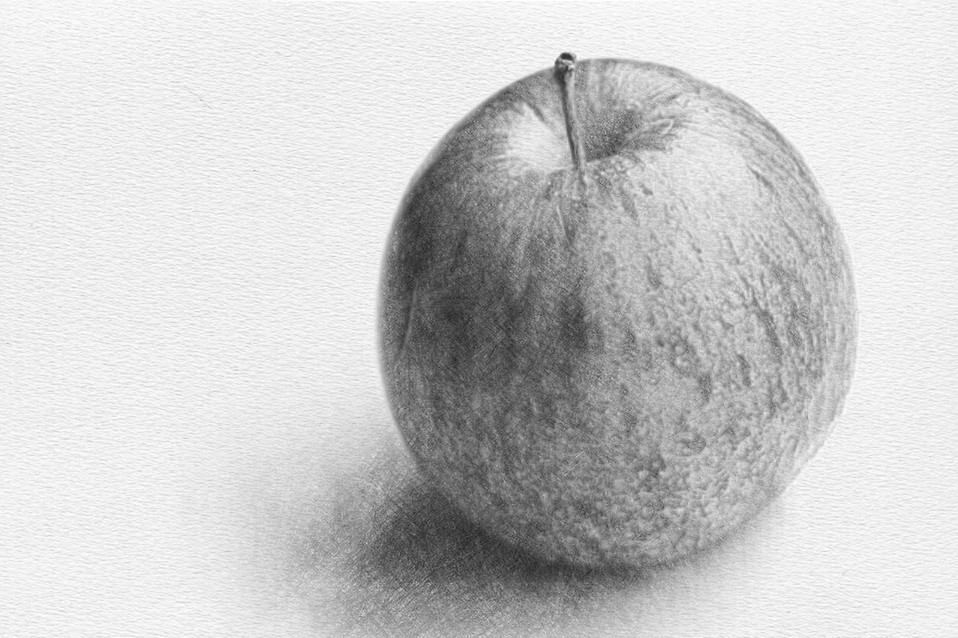
Stil: Detaljerad
Exempel före
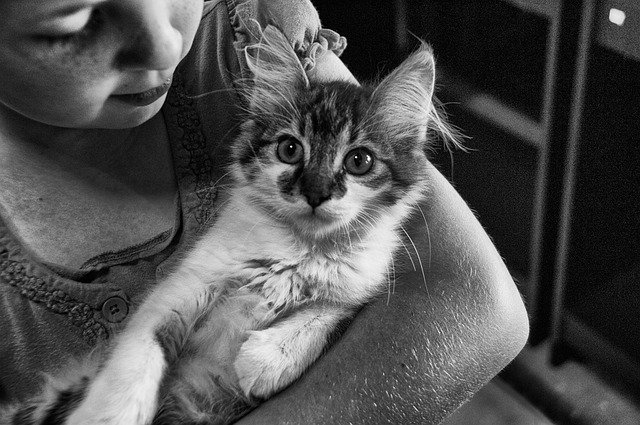
Exempel efter
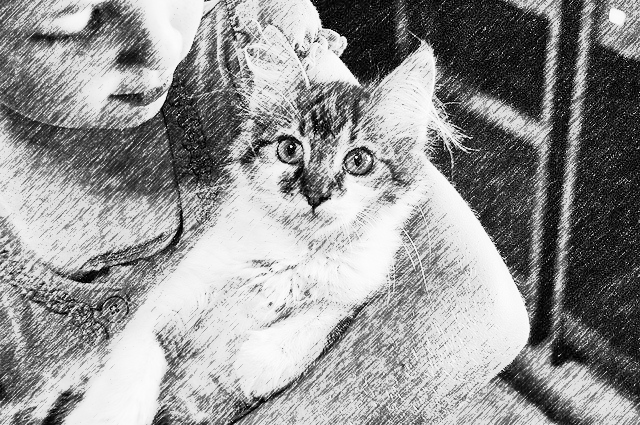
Stil: Lös Ljusstyrka: +100
Exempel efter
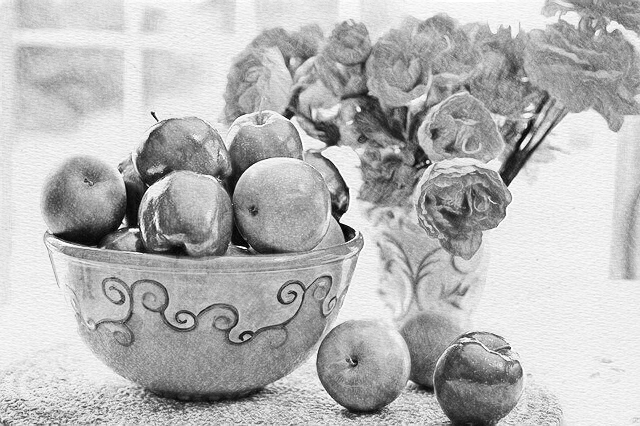
Stil: Detaljerad
Om den här funktionen
Här gör du om din bild till en blyertsteckning online – enkelt och gratis.
Standardinställningarna ger ett bra resultat med ett klick, men du kan också justera följande inställningar.
Stil:
Välj mellan "Detaljerad" och "Lös". "Detaljerad" ger en realistisk teckning där varje detalj är omsorgsfullt återgiven. "Lös" ger ett spontant intryck, som om bilden vore snabbt skissad med några få pennstreck.
Pennfärg:
Riktiga blyertspennor finns i många hårdhetsgrader, som HB och 2B. Här väljer du intuitivt hur mörk penna du vill teckna med, direkt i färgväljaren.
Konturstyrka:
Bestäm hur kraftigt motivets konturer ska tecknas. Vid 0 ritas inga konturer alls, och bara skuggningen återger ytan. Svagare konturer ger ett mer realistiskt resultat, starkare konturer ser mer ut som en ritad bild.
Återge papperets struktur:
För att det tydligt ska framgå att teckningen är gjord på riktigt ritpapper kan pappersstrukturen bäddas in i bilden som en textur. Den är på som standard, men kan stängas av. Höjer du värdet för "Ljusstyrka" blir även papperets färg något ljusare.
Ljusstyrka:
Justera styrkan på ljuset över hela motivet – ungefär som att ändra exponeringen på en kamera. Automatisk justering finns också.
Kontrast:
Höjd kontrast gör skillnaden mellan ljus och skugga skarpare och ger teckningen ett tydligt djup. Sänkt kontrast ger ett mjukare intryck, som av ett milt, spritt ljus. Automatisk justering finns också.
Prioritering av skuggning:
Välj vilket kriterium som ska styra skuggningen, och hur mycket. Prioritera "Färgintensitet" för en teckning där originalets färger fortfarande går att ana, eller "Ljusintensitet" för en bild som förmedlar hur ljuset faller. Som standard väger båda lika tungt.
Med dessa inställningar gör du om ditt foto till en alldeles egen blyertsteckning. Efter konverteringen kan du jämföra bilden före och efter. Vem som helst kan skapa en vacker blyertsteckning från ett foto med några få klick.
Filformat som stöds är JPEG, PNG, GIF, BMP (bitmapp) och WebP.
Standardinställningarna ger ett bra resultat med ett klick, men du kan också justera följande inställningar.
Stil:
Välj mellan "Detaljerad" och "Lös". "Detaljerad" ger en realistisk teckning där varje detalj är omsorgsfullt återgiven. "Lös" ger ett spontant intryck, som om bilden vore snabbt skissad med några få pennstreck.
Pennfärg:
Riktiga blyertspennor finns i många hårdhetsgrader, som HB och 2B. Här väljer du intuitivt hur mörk penna du vill teckna med, direkt i färgväljaren.
Konturstyrka:
Bestäm hur kraftigt motivets konturer ska tecknas. Vid 0 ritas inga konturer alls, och bara skuggningen återger ytan. Svagare konturer ger ett mer realistiskt resultat, starkare konturer ser mer ut som en ritad bild.
Återge papperets struktur:
För att det tydligt ska framgå att teckningen är gjord på riktigt ritpapper kan pappersstrukturen bäddas in i bilden som en textur. Den är på som standard, men kan stängas av. Höjer du värdet för "Ljusstyrka" blir även papperets färg något ljusare.
Ljusstyrka:
Justera styrkan på ljuset över hela motivet – ungefär som att ändra exponeringen på en kamera. Automatisk justering finns också.
Kontrast:
Höjd kontrast gör skillnaden mellan ljus och skugga skarpare och ger teckningen ett tydligt djup. Sänkt kontrast ger ett mjukare intryck, som av ett milt, spritt ljus. Automatisk justering finns också.
Prioritering av skuggning:
Välj vilket kriterium som ska styra skuggningen, och hur mycket. Prioritera "Färgintensitet" för en teckning där originalets färger fortfarande går att ana, eller "Ljusintensitet" för en bild som förmedlar hur ljuset faller. Som standard väger båda lika tungt.
Med dessa inställningar gör du om ditt foto till en alldeles egen blyertsteckning. Efter konverteringen kan du jämföra bilden före och efter. Vem som helst kan skapa en vacker blyertsteckning från ett foto med några få klick.
Filformat som stöds är JPEG, PNG, GIF, BMP (bitmapp) och WebP.
Så här gör du
-
1Välj en bildTryck på knappen "VÄLJ FIL" eller dra och släpp bilden på skärmen.
-
2KonverteraTryck på knappen "KONVERTERA GRATIS".
-
3Ladda nerTryck på knappen "Ladda ner".
Fördelar med DataChef

Enkelt och gratis
Gratis och obegränsad konvertering
Inga förkunskaper krävs – enkel och intuitiv användning
Inga förkunskaper krävs – enkel och intuitiv användning

Ingen registrering krävs
Redo att användas direkt
Inga personuppgifter behövs
Inga personuppgifter behövs

Säkert och tryggt
Krypterad anslutning (SSL)
Filen raderas automatiskt när du trycker på "Ladda ner"
Filen raderas automatiskt när du trycker på "Ladda ner"

Snabbt
Snabb laddning och snabb konvertering

Utan vattenstämpel
Ingen vattenstämpel
Ingen källhänvisning krävs
Ingen källhänvisning krävs

Kommersiell användning tillåten
Gratis även för kommersiellt bruk
Inget tillstånd behövs i förväg
Inget tillstånd behövs i förväg
Relaterade funktioner

Foto till färgpennsteckning
