































































範例(之前)
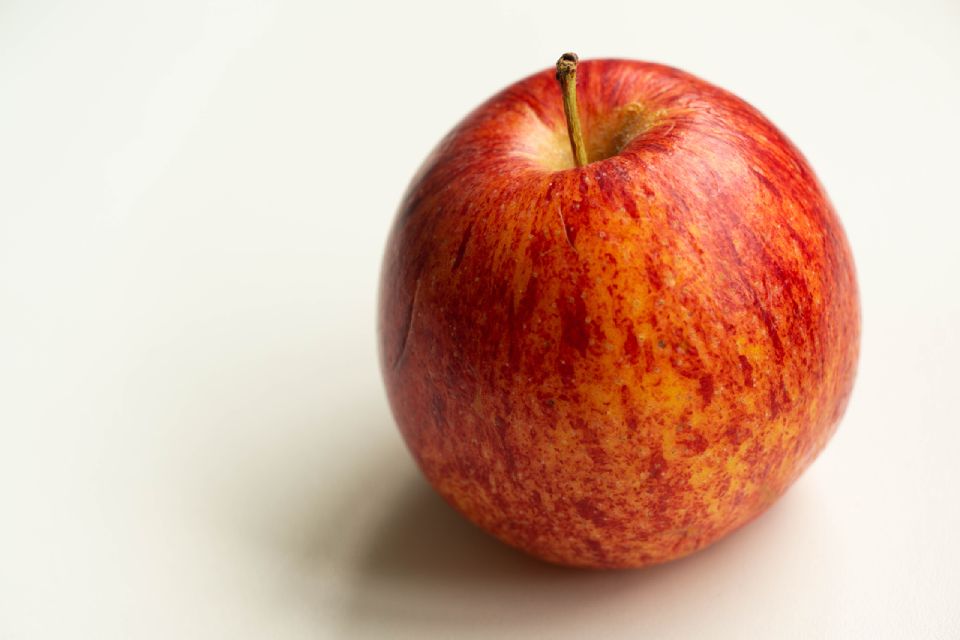
範例(之後)
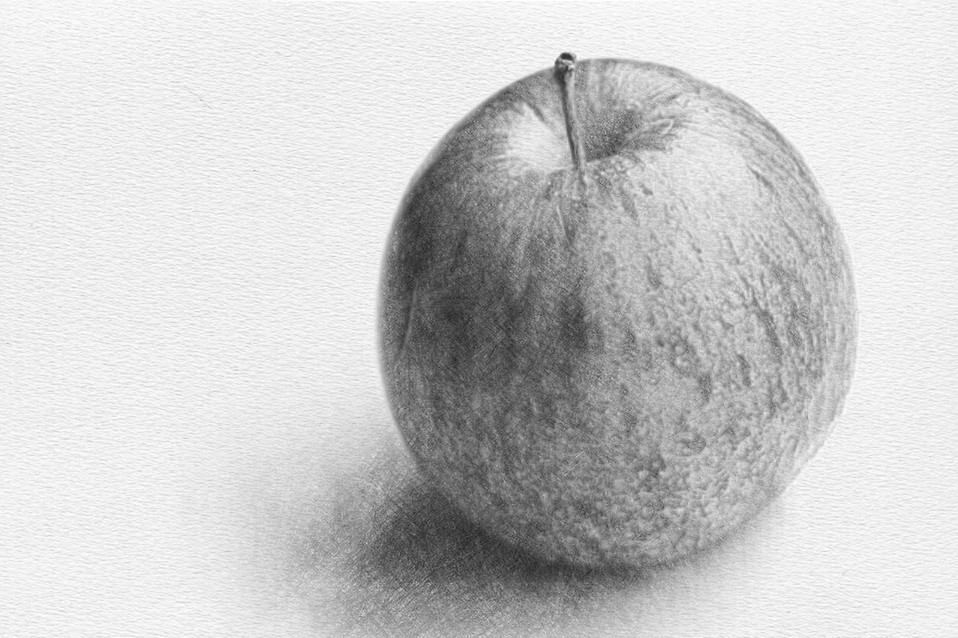
筆觸:細膩
範例(之前)
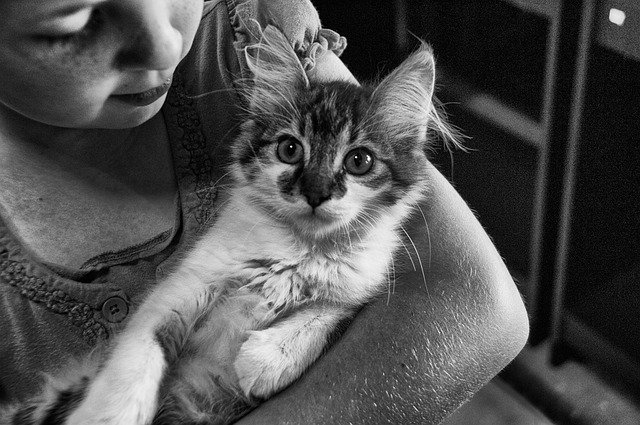
範例(之後)
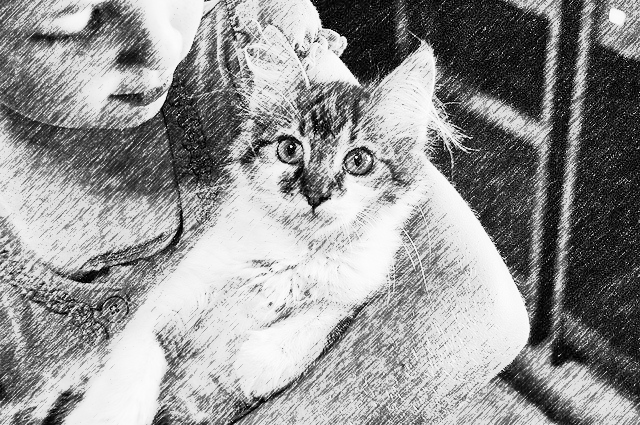
筆觸:粗略 亮度:+100
範例(之後)
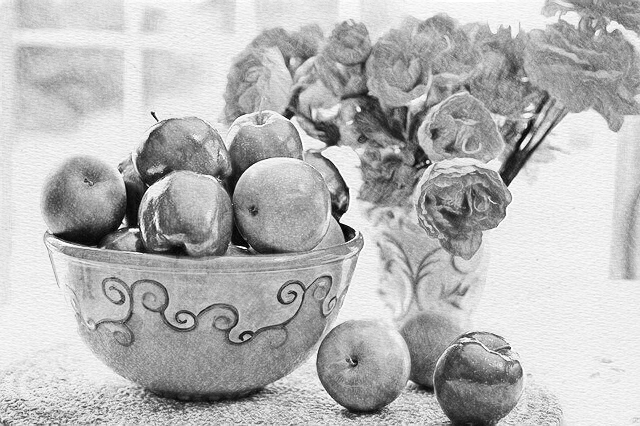
筆觸:細膩
關於此功能
在這個頁面,您可以輕鬆地將上傳的圖片轉成鉛筆素描風格。
使用預設值一鍵即可獲得最佳化的輸出,您也可以進行以下細部設定。
筆觸:
可從「細膩」與「粗略」兩種中選擇。選「細膩」會像寫實、連細節都仔細描繪的素描;選「粗略」則會呈現隨手快速運筆的草稿風格。
鉛筆顏色:
鉛筆有 HB、2B 等各種濃淡。在這裡,您可以透過色彩選擇器,直覺地挑選要用多濃的鉛筆來表現。
輪廓線濃淡:
可設定要把被攝主體的輪廓線描得多強。設為 0 時就不畫輪廓線,只靠塗繪表現質感。輪廓線越弱越寫實,越強越像繪畫。
表現紙張質感:
為了清楚傳達是畫在畫紙上的感覺,可將紙張的質感當作紋理烙印到圖片上。預設為開啟,您也可以關閉。把亮度的設定值調高,紙張的顏色也會稍微變亮。
亮度:
可變更照射在整體上的光線強度。以相機來說,效果類似調整「曝光」。也可使用自動校正。
對比:
調高對比會讓明暗差更分明,能確實表現立體感。調低時則像柔和光線照射般,呈現柔軟的印象。也可使用自動校正。
決定濃淡的優先基準:
在表現濃淡時,可設定優先採用的基準及其程度。是要以「顏色濃度」為優先、畫出能想像原本色彩的圖;還是以「光線強度」為基準、畫出能傳達光線明暗的圖,皆可調整。預設為兩者各半考量。
透過以上設定,您可以把照片轉成專屬於自己的原創鉛筆素描風格。圖片轉換後,也能比較轉換前與轉換後。只需簡單操作,任何人都能製作出漂亮的鉛筆素描風格圖片。
支援的檔案格式為 JPEG、PNG、GIF、BMP(點陣圖)與 WebP。
使用預設值一鍵即可獲得最佳化的輸出,您也可以進行以下細部設定。
筆觸:
可從「細膩」與「粗略」兩種中選擇。選「細膩」會像寫實、連細節都仔細描繪的素描;選「粗略」則會呈現隨手快速運筆的草稿風格。
鉛筆顏色:
鉛筆有 HB、2B 等各種濃淡。在這裡,您可以透過色彩選擇器,直覺地挑選要用多濃的鉛筆來表現。
輪廓線濃淡:
可設定要把被攝主體的輪廓線描得多強。設為 0 時就不畫輪廓線,只靠塗繪表現質感。輪廓線越弱越寫實,越強越像繪畫。
表現紙張質感:
為了清楚傳達是畫在畫紙上的感覺,可將紙張的質感當作紋理烙印到圖片上。預設為開啟,您也可以關閉。把亮度的設定值調高,紙張的顏色也會稍微變亮。
亮度:
可變更照射在整體上的光線強度。以相機來說,效果類似調整「曝光」。也可使用自動校正。
對比:
調高對比會讓明暗差更分明,能確實表現立體感。調低時則像柔和光線照射般,呈現柔軟的印象。也可使用自動校正。
決定濃淡的優先基準:
在表現濃淡時,可設定優先採用的基準及其程度。是要以「顏色濃度」為優先、畫出能想像原本色彩的圖;還是以「光線強度」為基準、畫出能傳達光線明暗的圖,皆可調整。預設為兩者各半考量。
透過以上設定,您可以把照片轉成專屬於自己的原創鉛筆素描風格。圖片轉換後,也能比較轉換前與轉換後。只需簡單操作,任何人都能製作出漂亮的鉛筆素描風格圖片。
支援的檔案格式為 JPEG、PNG、GIF、BMP(點陣圖)與 WebP。
使用方法
-
1選擇圖片請按下「選擇檔案」按鈕,或將圖片拖放到畫面上。
-
2轉換請按下「免費轉換」按鈕。
-
3下載請按下「下載」按鈕。
DataChef 的特色

簡單又免費
免費且無使用次數限制
不需專業知識,操作直覺又簡單
不需專業知識,操作直覺又簡單

免註冊會員
開啟頁面即可立即使用
無須登錄任何個人資料
無須登錄任何個人資料

安全又安心
通訊全程高度加密
按下「下載」後自動刪除檔案
按下「下載」後自動刪除檔案

高速
顯示與轉換都快速順暢,毫無等待壓力

無浮水印
沒有浮水印
無須標註來源出處
無須標註來源出處

可商業使用
可免費用於商業用途
亦無須事先取得商用授權
亦無須事先取得商用授權
相關功能

照片轉彩色鉛筆素描
