


































































Vzorec – prej
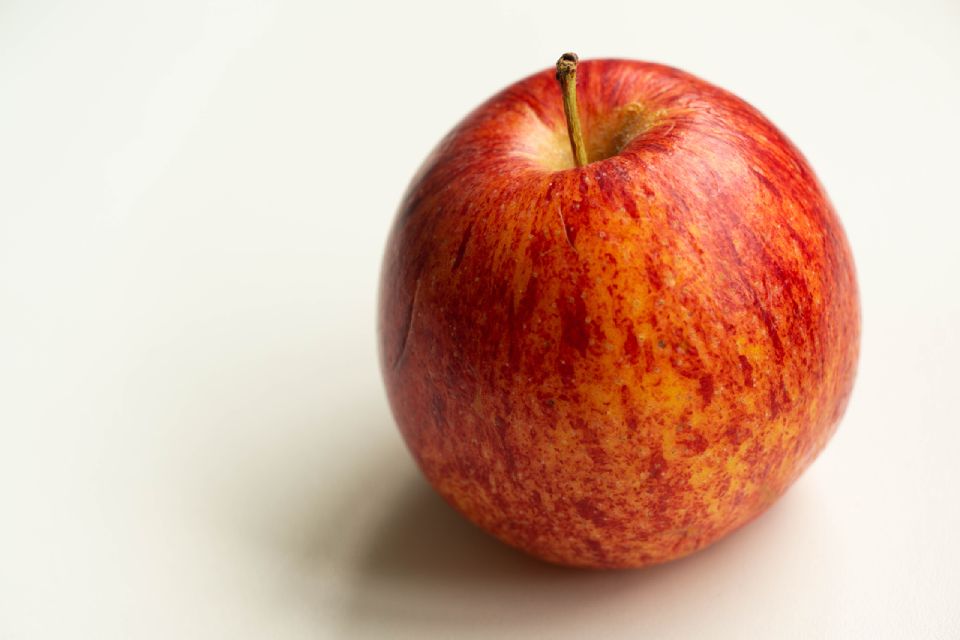
Vzorec – potem
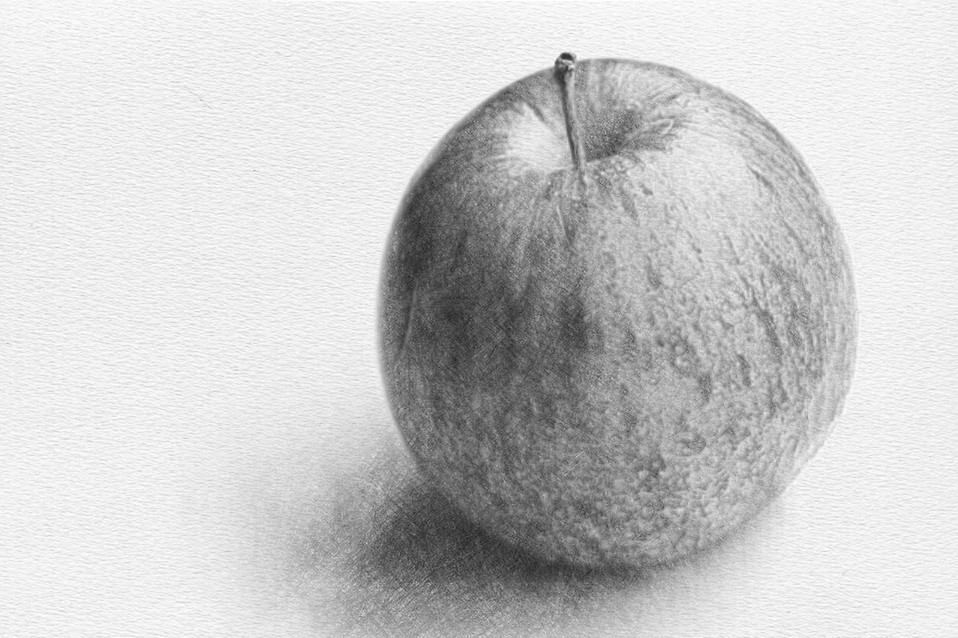
Poteza: Natančna
Vzorec – prej
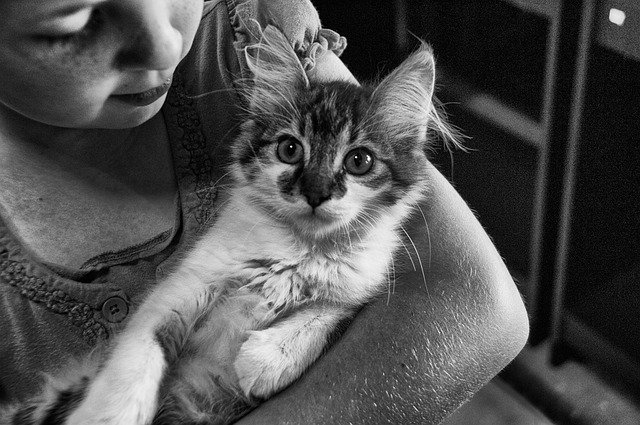
Vzorec – potem
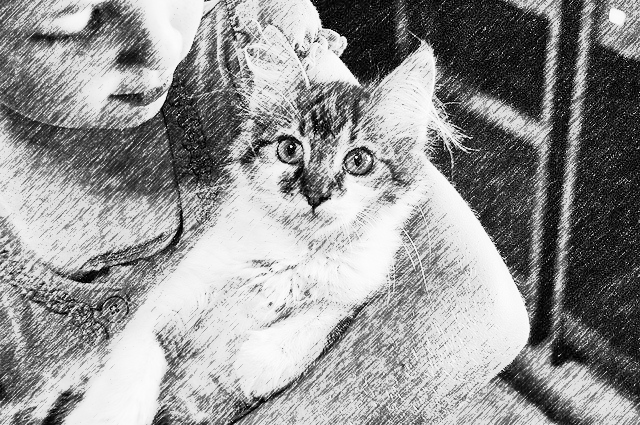
Poteza: Groba Svetlost: +100
Vzorec – potem
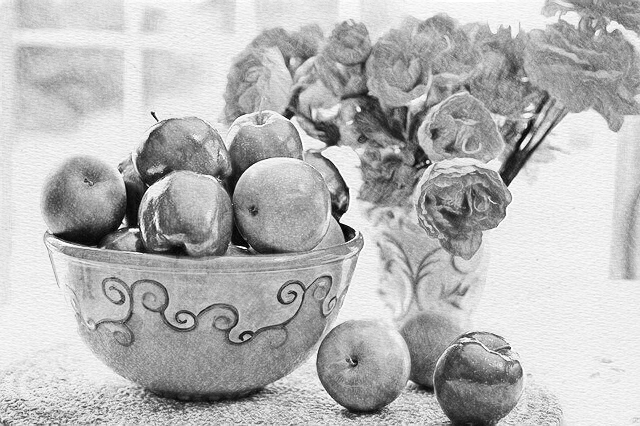
Poteza: Natančna
O tej funkciji
Na tej strani naloženo sliko preprosto pretvorite v risbo s svinčnikom.
Že privzeta pretvorba da izbrušen rezultat, na voljo pa so tudi spodnje podrobne nastavitve.
Poteza:
Izbirate med možnostma "Natančna" in "Groba". Z možnostjo "Natančna" dobite realistično risbo, izdelano skrbno in do potankosti, kot prava študijska risba. Možnost "Groba" da sproščeno skico, kakršno narišete z nekaj hitrimi potezami svinčnika.
Barva svinčnika:
Svinčniki so različno trdi in temni – HB, 2B in tako naprej. Tukaj z izbirnikom barv nazorno določite, kako temen svinčnik naj risba posnema.
Moč obrisov:
Določite, kako izrazito naj bodo izrisani obrisi motiva. Pri vrednosti 0 obrisov ni, površine pa so predstavljene samo s senčenjem. Šibkejši ko so obrisi, bolj realistična je risba; močnejši ko so, bolj deluje kot narisana ilustracija.
Tekstura papirja:
Da se jasno vidi, da je risba nastala na risalnem listu, lahko v sliko vžgemo teksturo papirja. Nastavitev je privzeto vklopljena, lahko pa jo tudi izklopite. Če povečate vrednost nastavitve "Svetlost", postane tudi barva papirja nekoliko svetlejša.
Svetlost:
Spremenite moč svetlobe, ki obseva celoten prizor. Pri fotoaparatu bi temu rekli prilagajanje osvetlitve. Na voljo je tudi samodejni popravek.
Kontrast:
Višji kontrast poudari razliko med svetlim in senco, zato je risba bolj plastična. Nižji kontrast da mehak vtis, kot da motiv obseva blaga svetloba. Na voljo je tudi samodejni popravek.
Osnova za senčenje:
Določite, na kaj naj se senčenje pretežno opira in v kolikšni meri. Če daste prednost možnosti "Moč barve", bo iz risbe mogoče uganiti izvirne barve; če izberete "Moč svetlobe", bo risba bolje prenesla razporeditev svetlobe. Privzeto sta obe upoštevani v enaki meri.
S temi nastavitvami fotografijo spremenite v risbo s svinčnikom, kakršne nima nihče drug. Po pretvorbi lahko rezultat tudi primerjate z izvirnikom. Z nekaj preprostimi kliki tako vsakdo ustvari lepo risbo s svinčnikom.
Podprti zapisi datotek so JPEG, PNG, GIF, BMP (bitna slika) in WebP.
Že privzeta pretvorba da izbrušen rezultat, na voljo pa so tudi spodnje podrobne nastavitve.
Poteza:
Izbirate med možnostma "Natančna" in "Groba". Z možnostjo "Natančna" dobite realistično risbo, izdelano skrbno in do potankosti, kot prava študijska risba. Možnost "Groba" da sproščeno skico, kakršno narišete z nekaj hitrimi potezami svinčnika.
Barva svinčnika:
Svinčniki so različno trdi in temni – HB, 2B in tako naprej. Tukaj z izbirnikom barv nazorno določite, kako temen svinčnik naj risba posnema.
Moč obrisov:
Določite, kako izrazito naj bodo izrisani obrisi motiva. Pri vrednosti 0 obrisov ni, površine pa so predstavljene samo s senčenjem. Šibkejši ko so obrisi, bolj realistična je risba; močnejši ko so, bolj deluje kot narisana ilustracija.
Tekstura papirja:
Da se jasno vidi, da je risba nastala na risalnem listu, lahko v sliko vžgemo teksturo papirja. Nastavitev je privzeto vklopljena, lahko pa jo tudi izklopite. Če povečate vrednost nastavitve "Svetlost", postane tudi barva papirja nekoliko svetlejša.
Svetlost:
Spremenite moč svetlobe, ki obseva celoten prizor. Pri fotoaparatu bi temu rekli prilagajanje osvetlitve. Na voljo je tudi samodejni popravek.
Kontrast:
Višji kontrast poudari razliko med svetlim in senco, zato je risba bolj plastična. Nižji kontrast da mehak vtis, kot da motiv obseva blaga svetloba. Na voljo je tudi samodejni popravek.
Osnova za senčenje:
Določite, na kaj naj se senčenje pretežno opira in v kolikšni meri. Če daste prednost možnosti "Moč barve", bo iz risbe mogoče uganiti izvirne barve; če izberete "Moč svetlobe", bo risba bolje prenesla razporeditev svetlobe. Privzeto sta obe upoštevani v enaki meri.
S temi nastavitvami fotografijo spremenite v risbo s svinčnikom, kakršne nima nihče drug. Po pretvorbi lahko rezultat tudi primerjate z izvirnikom. Z nekaj preprostimi kliki tako vsakdo ustvari lepo risbo s svinčnikom.
Podprti zapisi datotek so JPEG, PNG, GIF, BMP (bitna slika) in WebP.
Kako deluje
-
1Izberite slikoPritisnite gumb "IZBERI DATOTEKO" ali sliko povlecite in spustite na zaslon.
-
2PretvoritePritisnite gumb "PRETVORI BREZPLAČNO".
-
3PrenesitePritisnite gumb "Prenesi".
Prednosti DataChefa

Preprosto in brezplačno
Brezplačno in neomejeno pretvarjanje
Brez predznanja – preprosta in intuitivna uporaba
Brez predznanja – preprosta in intuitivna uporaba

Brez registracije
Na voljo takoj ob obisku
Brez vnosa osebnih podatkov
Brez vnosa osebnih podatkov

Varno in zanesljivo
Šifrirana povezava (SSL)
Datoteka se samodejno izbriše, ko pritisnete "Prenesi"
Datoteka se samodejno izbriše, ko pritisnete "Prenesi"

Hitro
Hitro nalaganje strani in hitro pretvarjanje

Brez vodnega žiga
Brez vodnega žiga
Navedba vira ni potrebna
Navedba vira ni potrebna

Dovoljena komercialna uporaba
Brezplačno tudi za komercialno uporabo
Predhodno dovoljenje ni potrebno
Predhodno dovoljenje ni potrebno
Sorodne funkcije
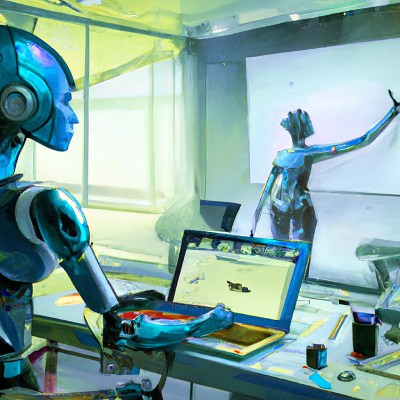
Ustvarite sliko iz besedila z AI (generator slik in ilustracij)
Umetna inteligenca samodejno nariše sliko po vašem besedilu. Izberete lahko slog, tudi risbo s svinčnikom.

Pretvorite fotografijo v risbo z barvnimi svinčniki
