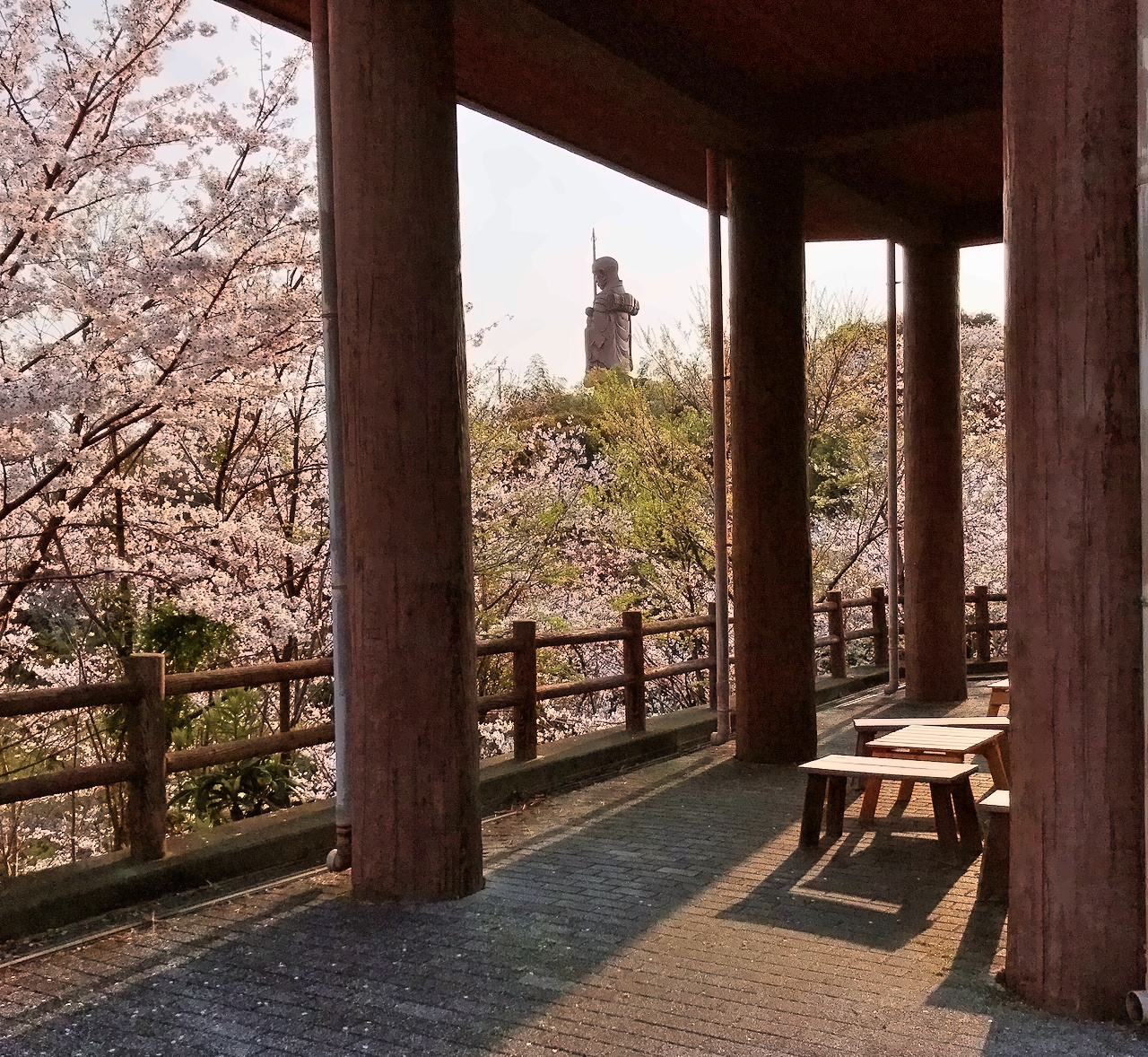




























































Vzorec – prej
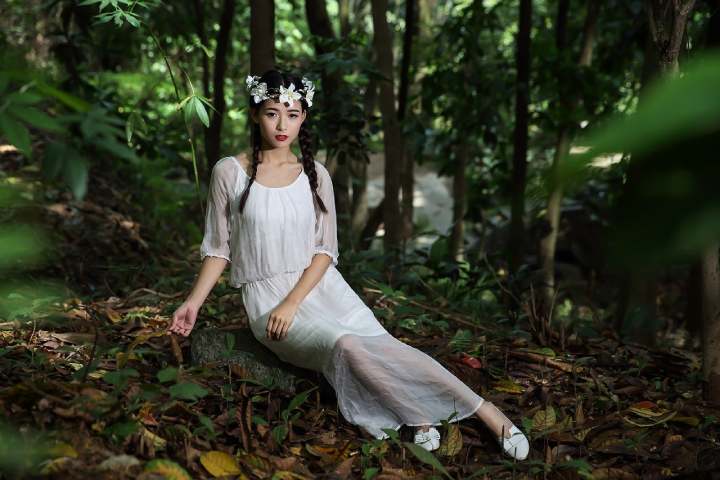
Vzorec – potem
O tej funkciji
Na tej strani naknadno posnemate fotoaparatovo funkcijo HDR in tako do določene mere popravite fotografije, kot sta ti dve:
Preosvetljene fotografije
* Posnetki, na katere je padlo toliko svetlobe, da so tudi motivi, ki niso beli, videti belkasti, njihovi obrisi pa skoraj izginejo.
Podosvetljene fotografije
* Posnetki, na katere je padlo tako malo svetlobe, da so tudi motivi, ki niso črni, videti črnkasti, njihovih obrisov pa skoraj ni več videti.
Preosvetljene fotografije
* Posnetki, na katere je padlo toliko svetlobe, da so tudi motivi, ki niso beli, videti belkasti, njihovi obrisi pa skoraj izginejo.
Podosvetljene fotografije
* Posnetki, na katere je padlo tako malo svetlobe, da so tudi motivi, ki niso črni, videti črnkasti, njihovih obrisov pa skoraj ni več videti.
Kako deluje
-
1Izberite slikoPritisnite gumb "IZBERI DATOTEKO" ali sliko povlecite in spustite na zaslon.
-
2PretvoritePritisnite gumb "PRETVORI BREZPLAČNO".
-
3PrenesitePritisnite gumb "Prenesi".
Prednosti DataChefa

Preprosto in brezplačno
Brezplačno in neomejeno pretvarjanje
Brez predznanja – preprosta in intuitivna uporaba
Brez predznanja – preprosta in intuitivna uporaba

Brez registracije
Na voljo takoj ob obisku
Brez vnosa osebnih podatkov
Brez vnosa osebnih podatkov

Varno in zanesljivo
Šifrirana povezava (SSL)
Datoteka se samodejno izbriše, ko pritisnete "Prenesi"
Datoteka se samodejno izbriše, ko pritisnete "Prenesi"

Hitro
Hitro nalaganje strani in hitro pretvarjanje

Brez vodnega žiga
Brez vodnega žiga
Navedba vira ni potrebna
Navedba vira ni potrebna

Dovoljena komercialna uporaba
Brezplačno tudi za komercialno uporabo
Predhodno dovoljenje ni potrebno
Predhodno dovoljenje ni potrebno
【Kaj je HDR】
HDR (High Dynamic Range) pomeni, da fotoaparat isti motiv posname z dvema osvetlitvama – svetlo in temno – ter posnetka združi. Tako se izogne izgorelim svetlinam v svetlih delih (nebo, ki postane skoraj belo) in zamašenim sencam v temnih delih (osenčene površine potemnijo tako zelo, da obrisi izginejo).
Funkcija pride prav, kadar želite hkrati ujeti zelo svetle in zelo temne dele – na primer kadar iz temnega prostora fotografirate proti svetlemu oknu ali kadar snemate v protisvetlobi – in vam ne glede na izbrano vrednost osvetlitve vedno propade eden od obeh delov.
HDR ima vgrajenih veliko fotoaparatov, med njimi tudi kamera na napravah iPhone in drugih napravah iOS. Če fotografirate v načinu HDR, se posnetka združita samodejno, ne da bi morali sami posneti in sestaviti dve različni osvetlitvi.
【Kaj lahko naredite tukaj】
HDR je treba običajno vklopiti pred posnetkom in ga naknadno praviloma ni mogoče uporabiti. Tukaj lahko učinek HDR vseeno posnemate na povsem navadni fotografiji, posneti brez HDR.
Stran uporabite takrat, ko šele pozneje opazite, da ima fotografija, ki ste jo v naglici posneli, da ne bi zamudili trenutka, in ki je bila s prostim očesom videti lepa, dele, ki zaradi preosvetlitve ali podosvetlitve niso jasno vidni.
Obrisi, ki so že skoraj izginili, znova postanejo razločni, barve, ki so postale presvetle (bele) ali pretemne (črne), pa se do določene mere povrnejo.
Ker gre za posnemanje HDR, obrisov ni mogoče obnoviti, če je nebo na izvirniku popolnoma izgorelo ali so sence povsem zamašene. Na fotografijah, kjer so svetli deli šele "na robu izgorevanja", temni pa se šele "mašijo", pa je rezultat lep.
Koliko popravka HDR naj se uporabi, nastavite z drsnikom "Jakost učinka" v razdelku "Nastavitve".
Podprti zapisi datotek so JPEG, PNG, GIF in BMP (bitna slika).
【Kaj je HDR】
HDR (High Dynamic Range) pomeni, da fotoaparat isti motiv posname z dvema osvetlitvama – svetlo in temno – ter posnetka združi. Tako se izogne izgorelim svetlinam v svetlih delih (nebo, ki postane skoraj belo) in zamašenim sencam v temnih delih (osenčene površine potemnijo tako zelo, da obrisi izginejo).
Funkcija pride prav, kadar želite hkrati ujeti zelo svetle in zelo temne dele – na primer kadar iz temnega prostora fotografirate proti svetlemu oknu ali kadar snemate v protisvetlobi – in vam ne glede na izbrano vrednost osvetlitve vedno propade eden od obeh delov.
HDR ima vgrajenih veliko fotoaparatov, med njimi tudi kamera na napravah iPhone in drugih napravah iOS. Če fotografirate v načinu HDR, se posnetka združita samodejno, ne da bi morali sami posneti in sestaviti dve različni osvetlitvi.
【Kaj lahko naredite tukaj】
HDR je treba običajno vklopiti pred posnetkom in ga naknadno praviloma ni mogoče uporabiti. Tukaj lahko učinek HDR vseeno posnemate na povsem navadni fotografiji, posneti brez HDR.
Stran uporabite takrat, ko šele pozneje opazite, da ima fotografija, ki ste jo v naglici posneli, da ne bi zamudili trenutka, in ki je bila s prostim očesom videti lepa, dele, ki zaradi preosvetlitve ali podosvetlitve niso jasno vidni.
Obrisi, ki so že skoraj izginili, znova postanejo razločni, barve, ki so postale presvetle (bele) ali pretemne (črne), pa se do določene mere povrnejo.
Ker gre za posnemanje HDR, obrisov ni mogoče obnoviti, če je nebo na izvirniku popolnoma izgorelo ali so sence povsem zamašene. Na fotografijah, kjer so svetli deli šele "na robu izgorevanja", temni pa se šele "mašijo", pa je rezultat lep.
Koliko popravka HDR naj se uporabi, nastavite z drsnikom "Jakost učinka" v razdelku "Nastavitve".
Podprti zapisi datotek so JPEG, PNG, GIF in BMP (bitna slika).
Sorodne funkcije