


































































Vzorec – prej

Vzorec – potem


Izvirna slika

Običajna sivinska slika

Sivinska slika z ohranjeno rdečo

Barva polnila nastavljena na rjavo
Kazalo
O tej funkciji
Tukaj naložene fotografije in slike kar na spletu pretvorite v sivinsko (črno-belo, monokromatsko) sliko.
Če pretvorite kar s privzetimi nastavitvami, dobite najbolj klasičen videz sivinske slike.
Po želji pa lahko spremenite spodnje nastavitve in ustvarite izrazitejšo, elegantnejšo sliko.
Svetlost: nastavite jakost okoliške svetlobe.
Kontrast: višji kontrast pomeni izrazitejšo razliko med svetlobo in senco.
Barva polnila: namesto sivin lahko sliko upodobite enobarvno v poljubnem odtenku, na primer rjavem.
Ohrani eno izvirno barvo: celotna slika je v sivinah, izvirno barvo pa obdržijo na primer samo rdeči deli. Izberete lahko barvo in obseg njene ohranitve.
Izhodni zapis: JPEG/PNG/WebP/GIF/BMP/TIFF
Podprti zapisi izvirne datoteke so JPEG, PNG, GIF, BMP (bitna slika), WebP, ICO in TIFF.
Če pretvorite kar s privzetimi nastavitvami, dobite najbolj klasičen videz sivinske slike.
Po želji pa lahko spremenite spodnje nastavitve in ustvarite izrazitejšo, elegantnejšo sliko.
Svetlost: nastavite jakost okoliške svetlobe.
Kontrast: višji kontrast pomeni izrazitejšo razliko med svetlobo in senco.
Barva polnila: namesto sivin lahko sliko upodobite enobarvno v poljubnem odtenku, na primer rjavem.
Ohrani eno izvirno barvo: celotna slika je v sivinah, izvirno barvo pa obdržijo na primer samo rdeči deli. Izberete lahko barvo in obseg njene ohranitve.
Izhodni zapis: JPEG/PNG/WebP/GIF/BMP/TIFF
Podprti zapisi izvirne datoteke so JPEG, PNG, GIF, BMP (bitna slika), WebP, ICO in TIFF.
Kako deluje
-
1Izberite slikoPritisnite gumb "IZBERI DATOTEKO" ali sliko povlecite in spustite na zaslon.
-
2PretvoritePritisnite gumb "PRETVORI BREZPLAČNO".
-
3PrenesitePritisnite gumb "Prenesi".
Prednosti DataChefa

Preprosto in brezplačno
Brezplačno in neomejeno pretvarjanje
Brez predznanja – preprosta in intuitivna uporaba
Brez predznanja – preprosta in intuitivna uporaba

Brez registracije
Na voljo takoj ob obisku
Brez vnosa osebnih podatkov
Brez vnosa osebnih podatkov

Varno in zanesljivo
Šifrirana povezava (SSL)
Datoteka se samodejno izbriše, ko pritisnete "Prenesi"
Datoteka se samodejno izbriše, ko pritisnete "Prenesi"

Hitro
Hitro nalaganje strani in hitro pretvarjanje

Brez vodnega žiga
Brez vodnega žiga
Navedba vira ni potrebna
Navedba vira ni potrebna

Dovoljena komercialna uporaba
Brezplačno tudi za komercialno uporabo
Predhodno dovoljenje ni potrebno
Predhodno dovoljenje ni potrebno
[O posameznih nastavitvah]
■Svetlost
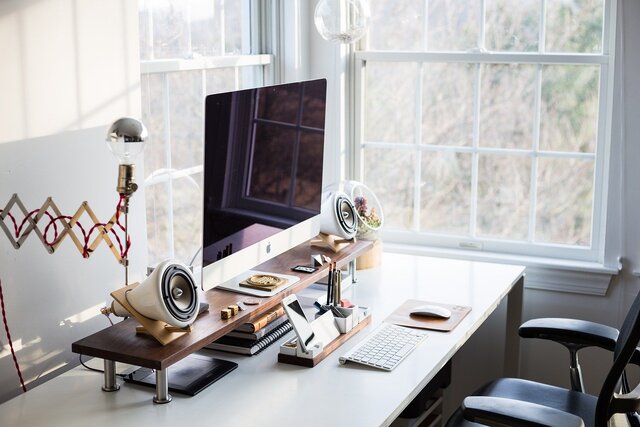
Izvirna slika
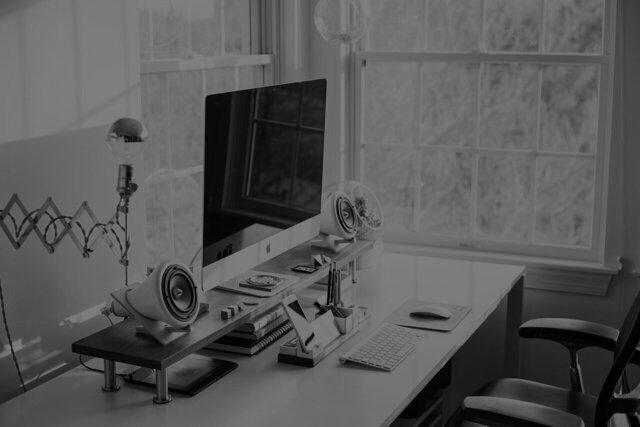
Svetlost: -50
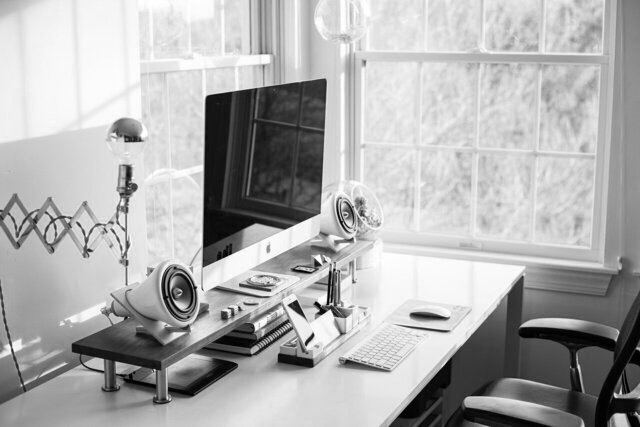
Svetlost: ±0
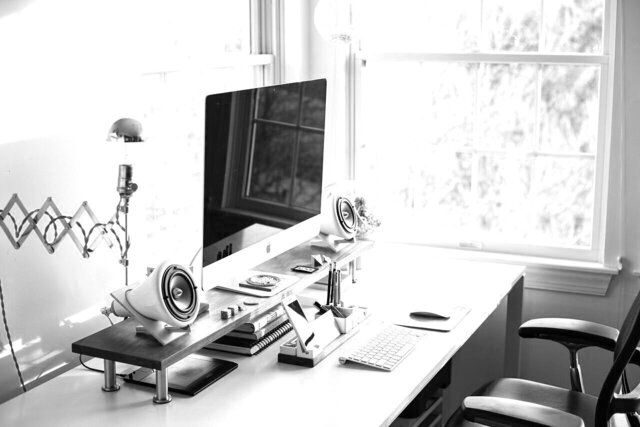
Svetlost: +20
Nastavite lahko jakost okoliške svetlobe. Pri fotoaparatu bi temu ustrezala sprememba nastavitve osvetlitve (ekspozicije).
Na voljo je tudi optimizacija s samodejnim popravkom.
Če boste čez sliko postavili besedilo, velja: pri svetli barvi pisave naredite sliko temnejšo, pri temni barvi pisave pa svetlejšo – tako bo besedilo bolje berljivo.
Svetlost lahko spremenite tudi tako, da pri nastavitvi "Barva polnila" izberete svetlejšo ali temnejšo barvo.
■Kontrast
Izvirna slika
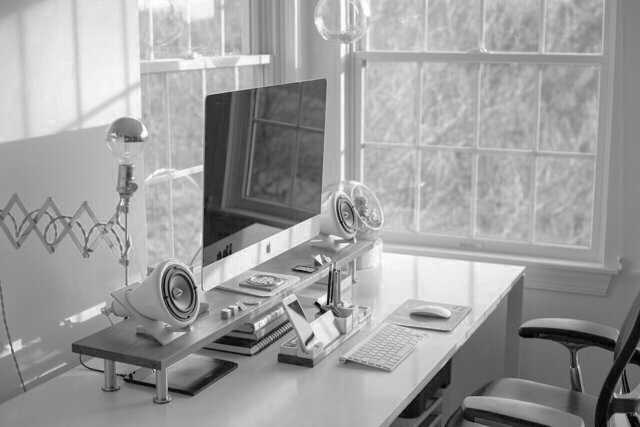
Kontrast: -30
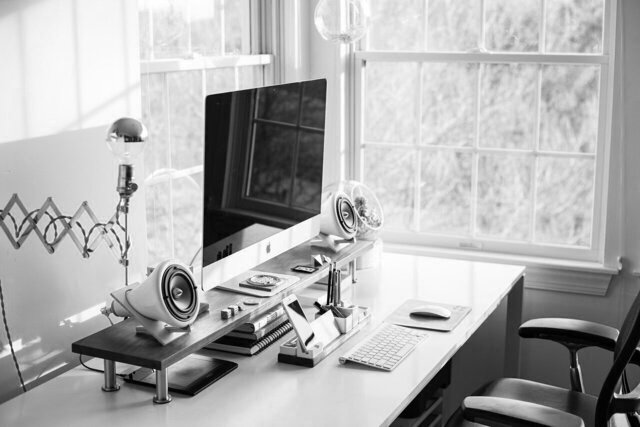
Kontrast: ±0
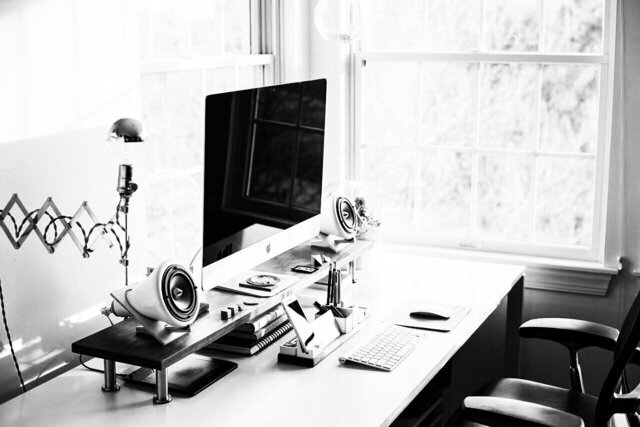
Kontrast: +30
Višji kot je kontrast, izrazitejša je razlika med svetlobo in senco; nižji kontrast pa da medel, mehak videz.
Na voljo je tudi optimizacija s samodejnim popravkom.
Kadar čez sliko postavljate besedilo, priporočamo nižji kontrast – besedilo je tako lažje berljivo.
■Merilo za določanje sivin
Primer, pri katerem je bolje uporabiti merilo "Gostota barve"
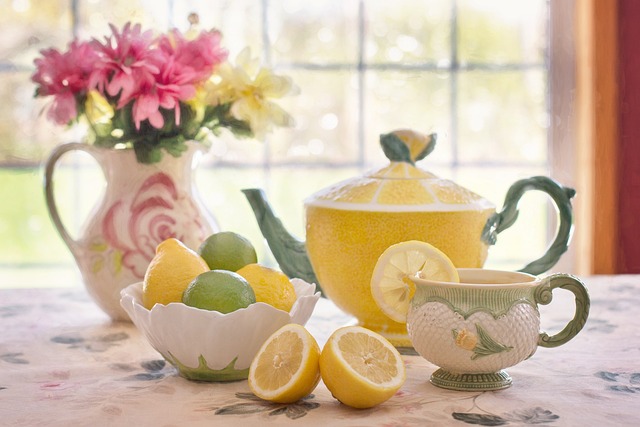
Izvirna slika
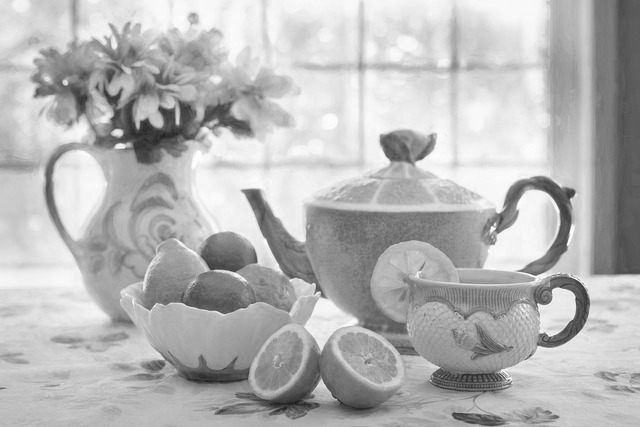
Prednost "Gostota barve"
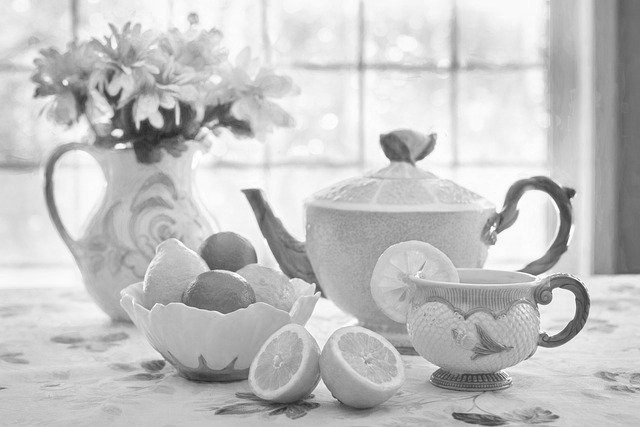
Vmesna vrednost (privzeto)
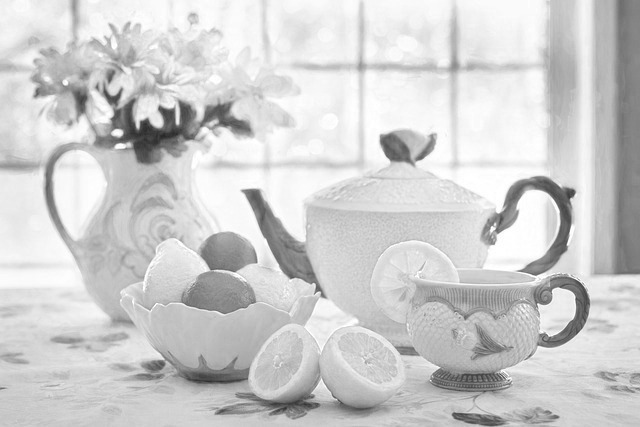
Prednost "Jakost svetlobe"
Primer, pri katerem je bolje uporabiti merilo "Jakost svetlobe"
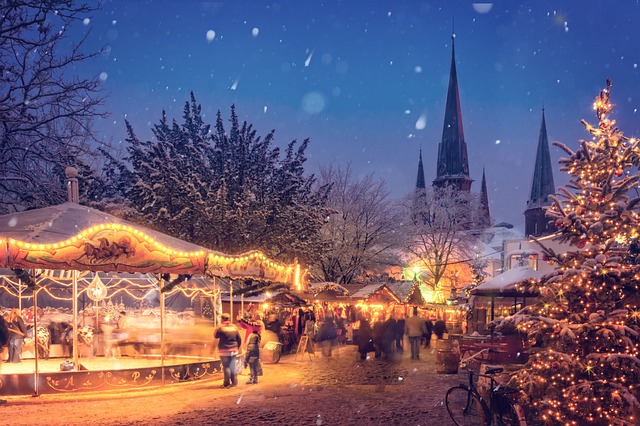
Izvirna slika
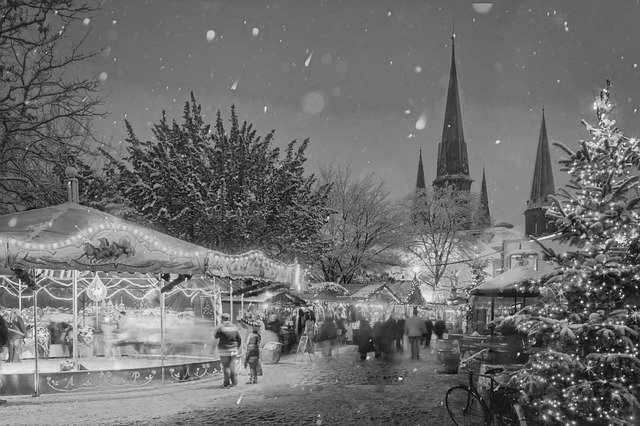
Prednost "Gostota barve"
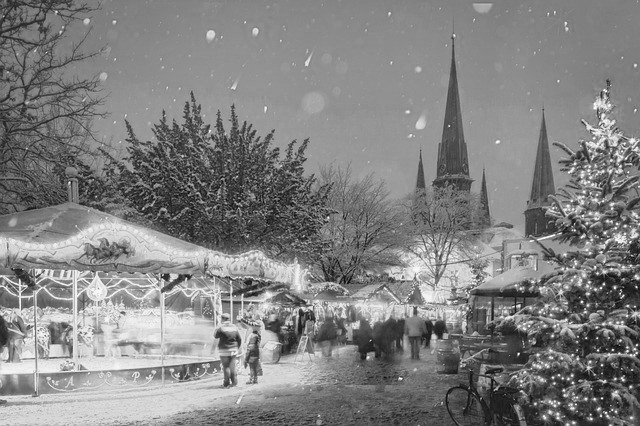
Vmesna vrednost (privzeto)
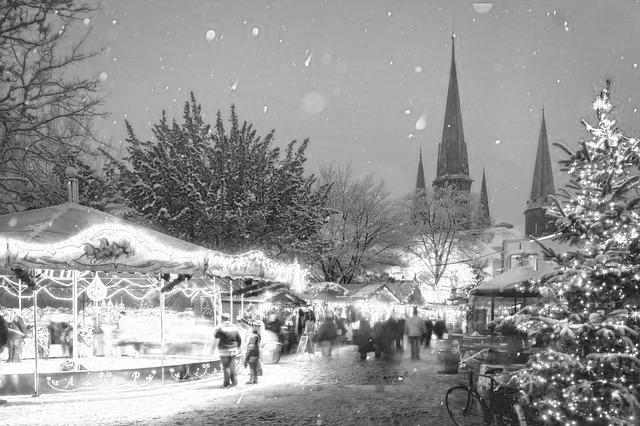
Prednost "Jakost svetlobe"
Pri pretvorbi barvne slike v sivine lahko določite, kateremu merilu – "Gostota barve" (Lightness) ali "Jakost svetlobe" (Brightness) – naj orodje nameni koliko prednosti.
- Prednost merilu "Gostota barve":
Pri tem merilu bolj nasičeni deli slike postanejo temnejši, bledi deli pa svetlejši.
Primerno je, kadar želite, da se izvirne barve še vedno čutijo – na primer pri fotografiji pisanega cvetja.
- Prednost merilu "Jakost svetlobe":
Pri tem merilu so svetleči in osvetljeni deli beli, senčni deli brez svetlobe pa črni.
Primerno je, kadar so na sliki svetleči motivi, na primer praznične lučke, ali kadar želite jasno pokazati bleščeče osvetljene dele.
- Kdaj katero:
Katero merilo je bolje, je odvisno od značaja slike in vzdušja, ki ga želite prenesti.
Odločite se glede na to, ali naj sivinska slika govori predvsem o barvah ali predvsem o svetlobi.
Privzeta vrednost je na sredini in obe merili upošteva enakovredno. Rezultat je takrat pogosto prepričljiva slika, podobna risbi s svinčnikom, na kateri si je mogoče predstavljati tako izvirne barve kot svetlobo.
Ne glede na to, katero merilo na koncu izberete, se izplača poskušati. Videz slike se lahko močno spremeni, zato drsnik premikajte levo in desno, preizkusite več vrednosti in ustvarite sivinsko sliko, ki je natanko taka, kot ste si jo zamislili.
■Barva polnila
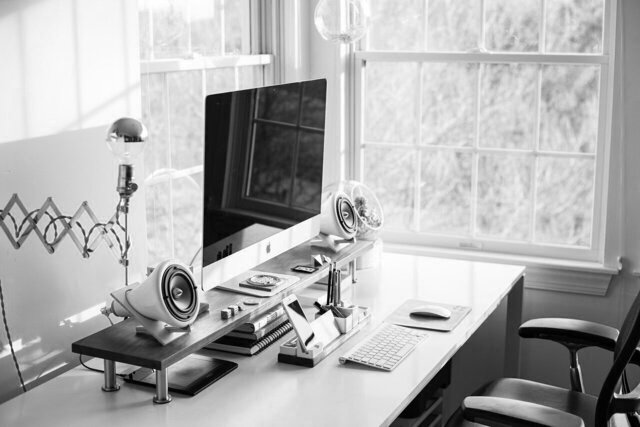
Barva polnila■ (privzeto)
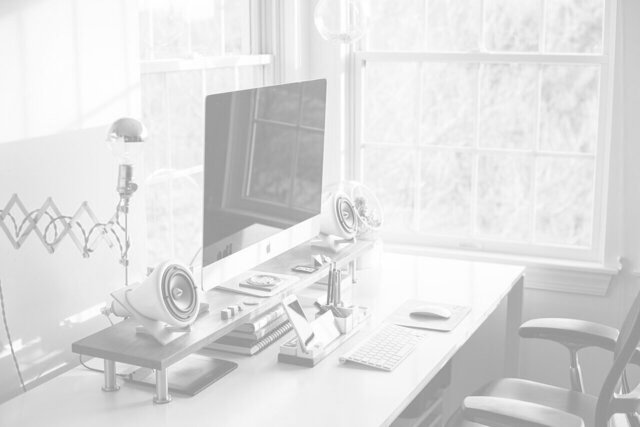
Barva polnila■
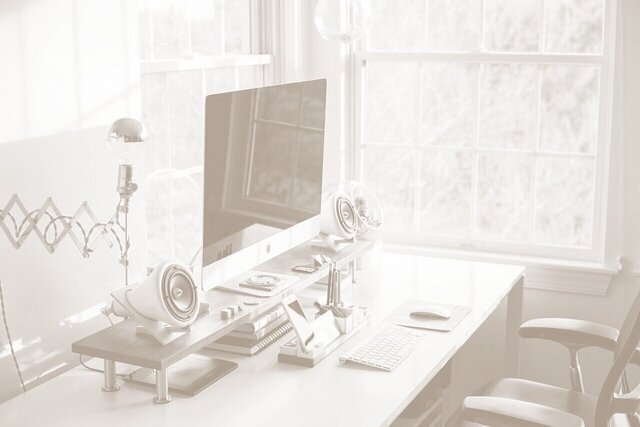
Barva polnila■
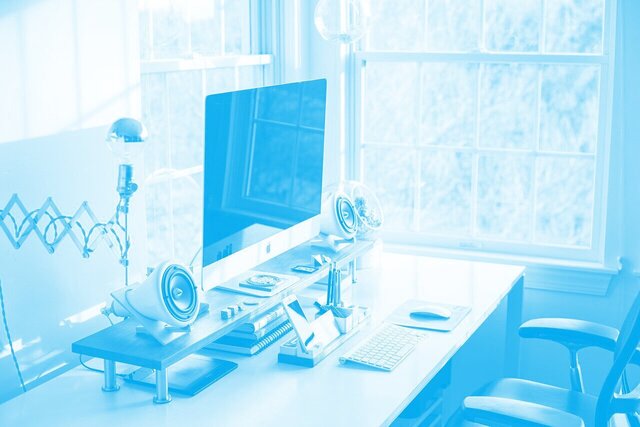
Barva polnila■
Če si predstavljate tiskanje, gre za nastavitev, s katero določite, s katero barvo črnila je slika natisnjena.
S privzetimi nastavitvami dobite običajno sivinsko sliko, s spremembo nastavitve "Barva polnila" pa lahko ustvarite enobarvno sliko v drugem odtenku – rjavem (sepija), modrem in podobno.
Izbirate lahko med vsemi barvami, ne le po odtenku, temveč tudi po svetlosti (svetla/temna) in nasičenosti (živa/umirjena, pastelna).
Za hiter eleganten učinek priporočamo, da barvo izberete med pripravljenimi barvami na paleti.
■Ohrani eno izvirno barvo
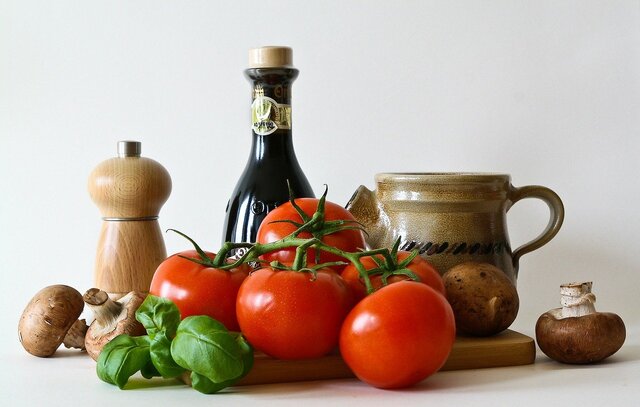
Izvirna slika
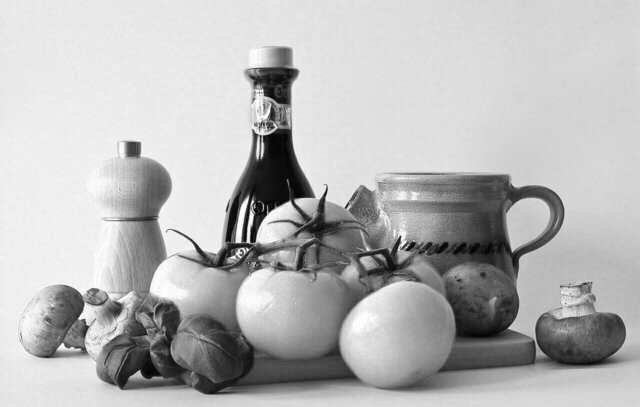
Brez ohranjene barve
(privzeto)
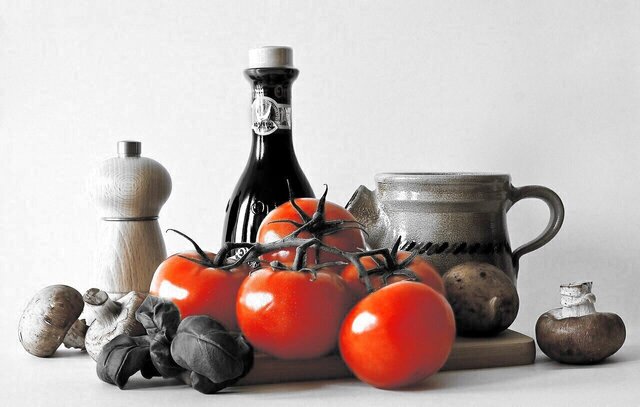
Barva, ki ostane■
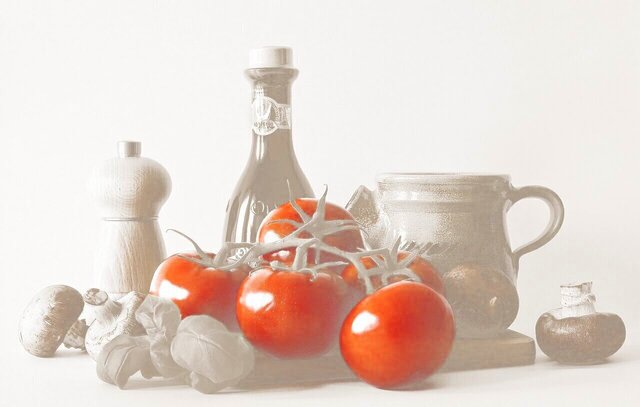
Barva, ki ostane■ x Barva polnila■
Mogoča je tudi obdelava, pri kateri je celotna slika v sivinah, rdeč motiv pa ostane rdeč. Ni omejeno na rdečo – barvo, ki naj ostane, izberete med vsemi barvami.
- Barva, ki ostane
Dobro si oglejte odtenek tistega dela slike, ki naj obdrži izvirno barvo, in nastavite barvo po njem.
Na motivu, ki naj ostane barven, so območja z močno svetlobo in svetlimi odbleski ter zamolkla senčna območja; najlepši rezultat dobite, če izberete barvo nekje vmes.
Dobro si oglejte odtenek, nasičenost in svetlost tega vmesnega dela ter nastavite čim bližjo barvo.
- Obseg ohranjene barve
Če del motiva, ki naj ostane barven, posivi in deluje nenaravno, povečajte vrednost nastavitve "Obseg ohranjene barve".
Če je barva nehote ostala na prevelikem območju, vrednost nastavitve "Obseg ohranjene barve" znižajte.
■Izhodni zapis
Izbirate lahko med naslednjimi:
JPEG/PNG/WebP/GIF/BMP/TIFF
S privzetimi nastavitvami je končnica enaka kot pri izvirni sliki.
[O posameznih nastavitvah]
■Svetlost
Izvirna slika
Svetlost: -50
Svetlost: ±0
Svetlost: +20
Nastavite lahko jakost okoliške svetlobe. Pri fotoaparatu bi temu ustrezala sprememba nastavitve osvetlitve (ekspozicije).
Na voljo je tudi optimizacija s samodejnim popravkom.
Če boste čez sliko postavili besedilo, velja: pri svetli barvi pisave naredite sliko temnejšo, pri temni barvi pisave pa svetlejšo – tako bo besedilo bolje berljivo.
Svetlost lahko spremenite tudi tako, da pri nastavitvi "Barva polnila" izberete svetlejšo ali temnejšo barvo.
■Kontrast
Izvirna slika
Kontrast: -30
Kontrast: ±0
Kontrast: +30
Višji kot je kontrast, izrazitejša je razlika med svetlobo in senco; nižji kontrast pa da medel, mehak videz.
Na voljo je tudi optimizacija s samodejnim popravkom.
Kadar čez sliko postavljate besedilo, priporočamo nižji kontrast – besedilo je tako lažje berljivo.
■Merilo za določanje sivin
Primer, pri katerem je bolje uporabiti merilo "Gostota barve"
Izvirna slika
Prednost "Gostota barve"
Vmesna vrednost (privzeto)
Prednost "Jakost svetlobe"
Primer, pri katerem je bolje uporabiti merilo "Jakost svetlobe"
Izvirna slika
Prednost "Gostota barve"
Vmesna vrednost (privzeto)
Prednost "Jakost svetlobe"
- Prednost merilu "Gostota barve":
Pri tem merilu bolj nasičeni deli slike postanejo temnejši, bledi deli pa svetlejši.
Primerno je, kadar želite, da se izvirne barve še vedno čutijo – na primer pri fotografiji pisanega cvetja. - Prednost merilu "Jakost svetlobe":
Pri tem merilu so svetleči in osvetljeni deli beli, senčni deli brez svetlobe pa črni.
Primerno je, kadar so na sliki svetleči motivi, na primer praznične lučke, ali kadar želite jasno pokazati bleščeče osvetljene dele. - Kdaj katero:
Katero merilo je bolje, je odvisno od značaja slike in vzdušja, ki ga želite prenesti.
Odločite se glede na to, ali naj sivinska slika govori predvsem o barvah ali predvsem o svetlobi.
Privzeta vrednost je na sredini in obe merili upošteva enakovredno. Rezultat je takrat pogosto prepričljiva slika, podobna risbi s svinčnikom, na kateri si je mogoče predstavljati tako izvirne barve kot svetlobo.
Ne glede na to, katero merilo na koncu izberete, se izplača poskušati. Videz slike se lahko močno spremeni, zato drsnik premikajte levo in desno, preizkusite več vrednosti in ustvarite sivinsko sliko, ki je natanko taka, kot ste si jo zamislili.
■Barva polnila
Barva polnila■ (privzeto)
Barva polnila■
Barva polnila■
Barva polnila■
Če si predstavljate tiskanje, gre za nastavitev, s katero določite, s katero barvo črnila je slika natisnjena.
S privzetimi nastavitvami dobite običajno sivinsko sliko, s spremembo nastavitve "Barva polnila" pa lahko ustvarite enobarvno sliko v drugem odtenku – rjavem (sepija), modrem in podobno.
Izbirate lahko med vsemi barvami, ne le po odtenku, temveč tudi po svetlosti (svetla/temna) in nasičenosti (živa/umirjena, pastelna).
Za hiter eleganten učinek priporočamo, da barvo izberete med pripravljenimi barvami na paleti.
■Ohrani eno izvirno barvo
Izvirna slika
Brez ohranjene barve
(privzeto)
(privzeto)
Barva, ki ostane■
Barva, ki ostane■ x Barva polnila■
Mogoča je tudi obdelava, pri kateri je celotna slika v sivinah, rdeč motiv pa ostane rdeč. Ni omejeno na rdečo – barvo, ki naj ostane, izberete med vsemi barvami.
- Barva, ki ostane
Dobro si oglejte odtenek tistega dela slike, ki naj obdrži izvirno barvo, in nastavite barvo po njem.
Na motivu, ki naj ostane barven, so območja z močno svetlobo in svetlimi odbleski ter zamolkla senčna območja; najlepši rezultat dobite, če izberete barvo nekje vmes.
Dobro si oglejte odtenek, nasičenost in svetlost tega vmesnega dela ter nastavite čim bližjo barvo. - Obseg ohranjene barve
Če del motiva, ki naj ostane barven, posivi in deluje nenaravno, povečajte vrednost nastavitve "Obseg ohranjene barve".
Če je barva nehote ostala na prevelikem območju, vrednost nastavitve "Obseg ohranjene barve" znižajte.
■Izhodni zapis
Izbirate lahko med naslednjimi:
JPEG/PNG/WebP/GIF/BMP/TIFF
S privzetimi nastavitvami je končnica enaka kot pri izvirni sliki.
Sorodne funkcije

Sliko pretvorite v dvobarvno črno-belo (brez sivin)
Če želite, da je slika sestavljena samo iz čiste črne in čiste bele, uporabite to stran.

Barvanje črno-belih fotografij z umetno inteligenco
Umetna inteligenca pobarva sivinsko sliko.

Slika v dveh barvah (duotone, dvobarvni tisk)
Medtem ko funkcija na tej strani sliko upodobi z odtenki ene same barve, na primer sive, jo z duotonom upodobite z dvema izbranima barvama, na primer rdečo in črno.
