

































































Beispill virdrun

Beispill duerno


Originalbild

Normal Grostufen

Schwaarz-wäiss mat dem Roude behalen

Molfaarf op Brong gestallt
Iwwer dës Funktioun
Hei kënnt Dir Är Fotoen a Biller direkt online a schwaarz-wäiss (Grostufen, monochrom) ëmwandelen.
Mat de Standardastellungen an engem eenzege Klick kritt Dir déi klassesch schwaarz-wäiss Versioun.
Dir kënnt d'Astellungen awer och änneren, fir e méi perséinlecht a stilvollt Resultat ze kréien.
Hellegkeet: stellt d'Stäerkt vum Ëmgebungsliicht an.
Kontrast: wat de Kontrast méi héich ass, wat den Ënnerscheed tëscht Liicht a Schiet méi kloer gëtt.
Molfaarf: nieft schwaarz-wäiss kënnt Dir d'Bild och an engem aneren Toun monochrom maachen, zum Beispill a Brong (Sepia).
Nëmmen eng Faarf behalen: d'ganzt Bild gëtt Grostufen, awer zum Beispill déi rout Partie bleiwen a Faarf. Faarf a Beräich sinn astellbar.
Ausgabeformat: JPEG/PNG/WebP/GIF/BMP/TIFF
D'Originalbild kann JPEG, PNG, GIF, BMP, WebP, ICO oder TIFF sinn.
Mat de Standardastellungen an engem eenzege Klick kritt Dir déi klassesch schwaarz-wäiss Versioun.
Dir kënnt d'Astellungen awer och änneren, fir e méi perséinlecht a stilvollt Resultat ze kréien.
Hellegkeet: stellt d'Stäerkt vum Ëmgebungsliicht an.
Kontrast: wat de Kontrast méi héich ass, wat den Ënnerscheed tëscht Liicht a Schiet méi kloer gëtt.
Molfaarf: nieft schwaarz-wäiss kënnt Dir d'Bild och an engem aneren Toun monochrom maachen, zum Beispill a Brong (Sepia).
Nëmmen eng Faarf behalen: d'ganzt Bild gëtt Grostufen, awer zum Beispill déi rout Partie bleiwen a Faarf. Faarf a Beräich sinn astellbar.
Ausgabeformat: JPEG/PNG/WebP/GIF/BMP/TIFF
D'Originalbild kann JPEG, PNG, GIF, BMP, WebP, ICO oder TIFF sinn.
Sou geet et
-
1E Bild wielenDréckt op de Knäppchen "FICHIER WIELEN" oder zitt d'Bild op de Bildschierm.
-
2KonvertéierenDréckt op de Knäppchen "GRATIS KONVERTÉIEREN".
-
3ErofluedenDréckt op de Knäppchen "Eroflueden".
D'Virdeeler vun DataChef

Einfach a gratis
Gratis an onbegrenzt konvertéieren
Keng Virkenntnisser néideg – einfach an intuitiv
Keng Virkenntnisser néideg – einfach an intuitiv

Keng Umeldung néideg
Direkt benotzbar
Keng perséinlech Donnéeën néideg
Keng perséinlech Donnéeën néideg

Sécher an zouverlässeg
Verschlësselt Verbindung (SSL)
De Fichier gëtt automatesch geläscht, wann Dir op "Eroflueden" dréckt
De Fichier gëtt automatesch geläscht, wann Dir op "Eroflueden" dréckt

Séier
Séier lueden a séier konvertéieren

Ouni Wasserzeechen
Keng Wasserzeechen
Keng Quellenugab néideg
Keng Quellenugab néideg

Kommerziell Notzung erlaabt
Gratis och fir kommerziell Notzung
Keng Erlabnis am Viraus néideg
Keng Erlabnis am Viraus néideg
Iwwer déi eenzel Astellungen
■Hellegkeet
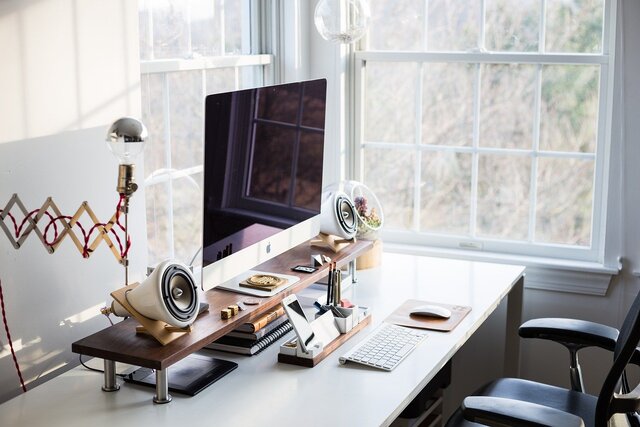
Originalbild
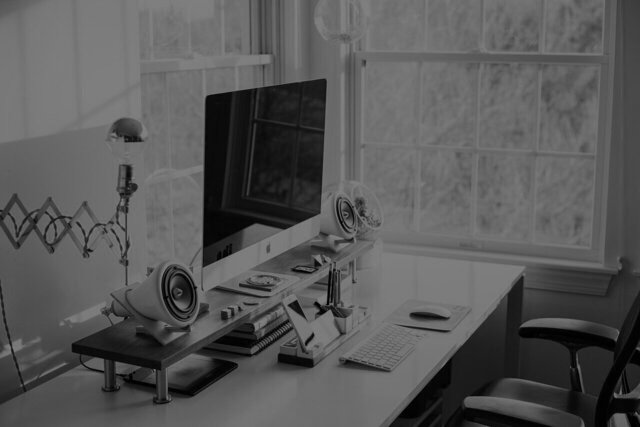
Hellegkeet: -50
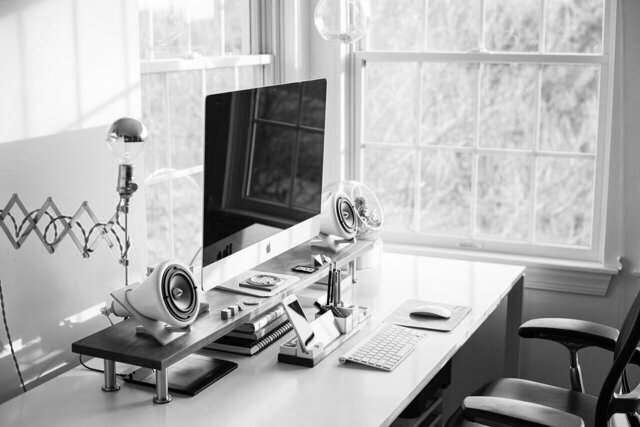
Hellegkeet: ±0
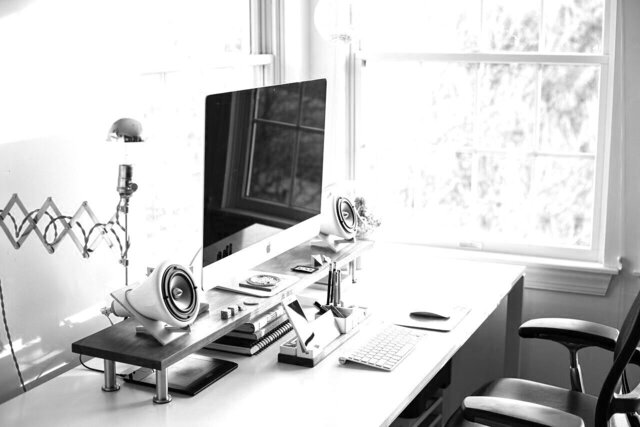
Hellegkeet: +20
Stellt d'Stäerkt vum Ëmgebungsliicht an. Den Effekt ass ähnlech wéi wann Dir op enger Kamera d'Beliichtung ännert.
Eng automatesch Optiméierung ass och méiglech.
Wann Dir Text iwwer d'Bild leet, gëtt en dacks besser liesbar, wann Dir bei hellem Text d'Bild méi donkel a bei donkelem Text d'Bild méi hell maacht.
D'Hellegkeet léisst sech och iwwer d'Astellung "Molfaarf" änneren, andeems Dir eng hell oder eng donkel Faarf wielt.
■Kontrast
Originalbild
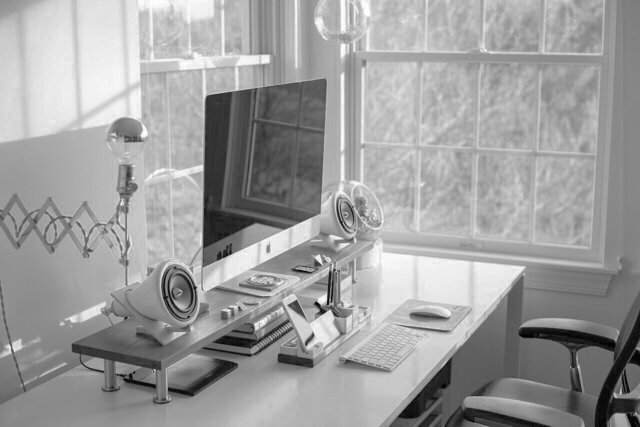
Kontrast: -30
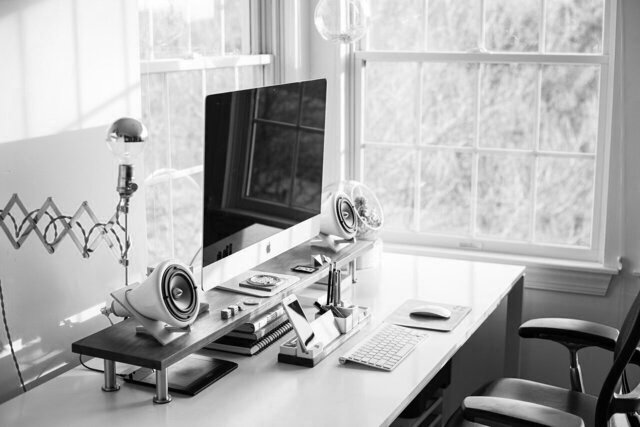
Kontrast: ±0
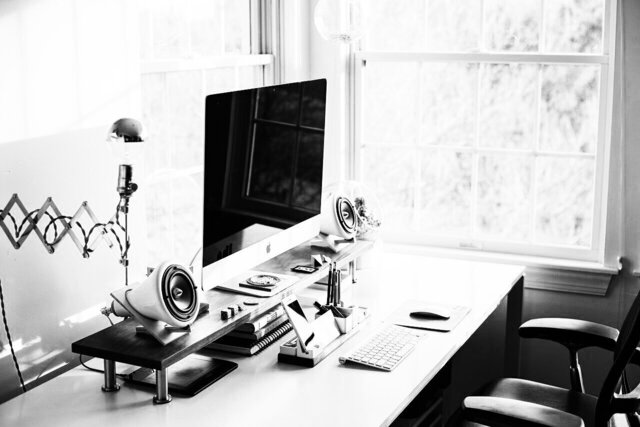
Kontrast: +30
Wat de Kontrast méi héich ass, wat den Ënnerscheed tëscht Liicht a Schiet méi kloer gëtt. E méi nidderege Kontrast gëtt e mëllen, méi diffusen Androck.
Eng automatesch Optiméierung ass och méiglech.
Wëllt Dir Text iwwer d'Bild leeën, ass en dacks besser liesbar, wann Dir de Kontrast erofsetzt.
■Wat d'Grostufe bestëmmt
Beispiller, wou "Faarfdicht" gutt passt
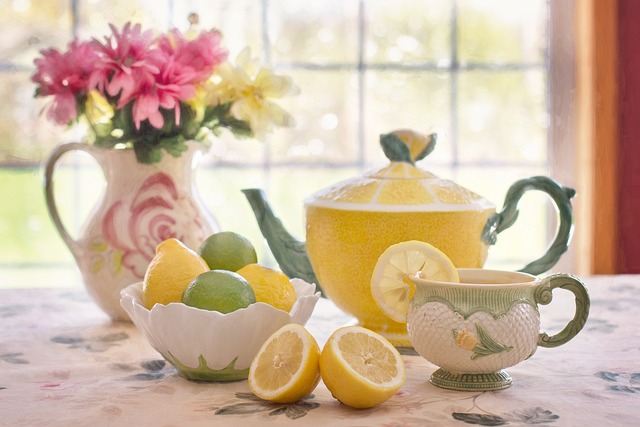
Originalbild
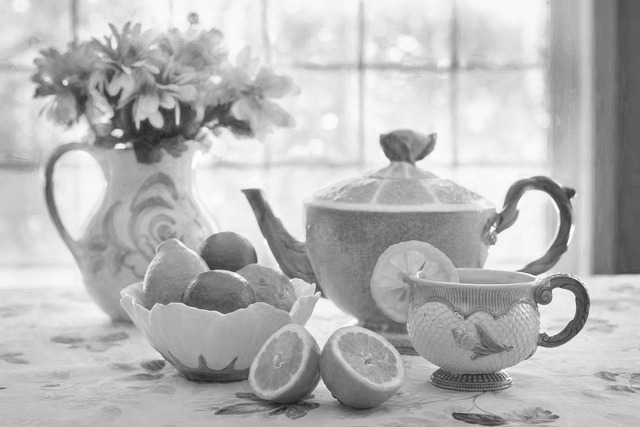
Faarfdicht
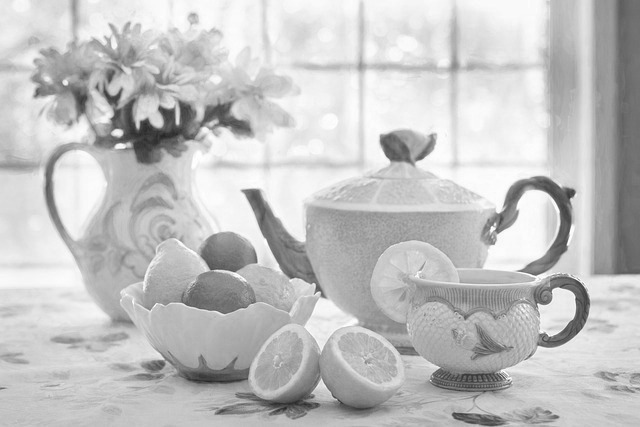
Mëtt (Standard)
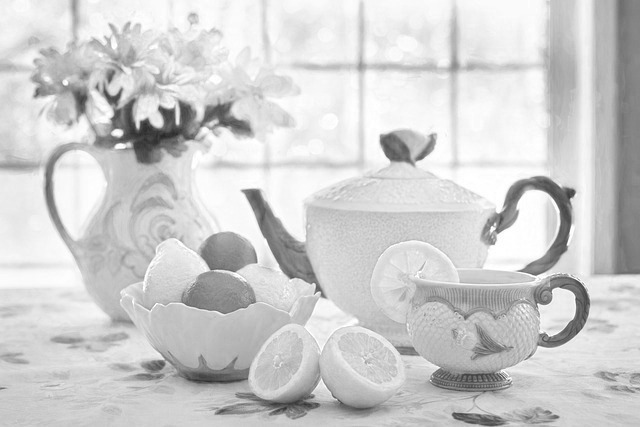
Liichtstäerkt
Beispiller, wou "Liichtstäerkt" gutt passt
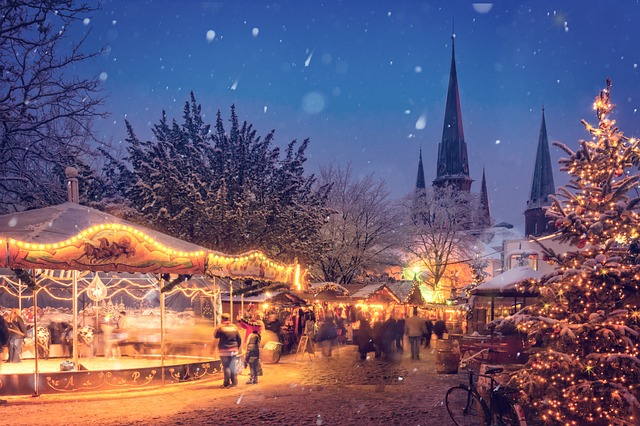
Originalbild
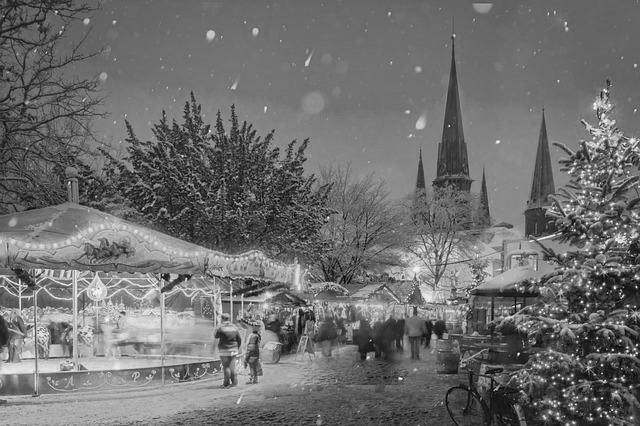
Faarfdicht
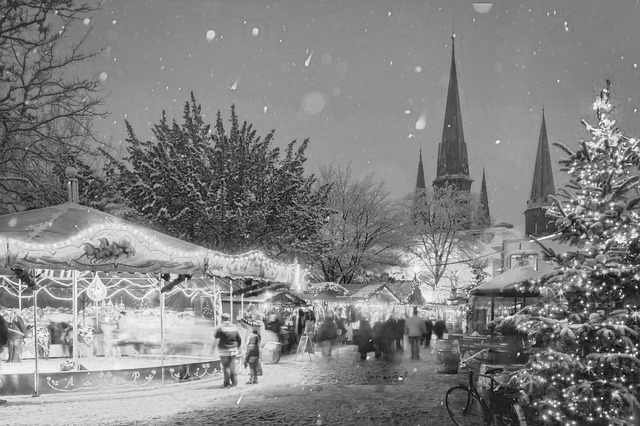
Mëtt (Standard)
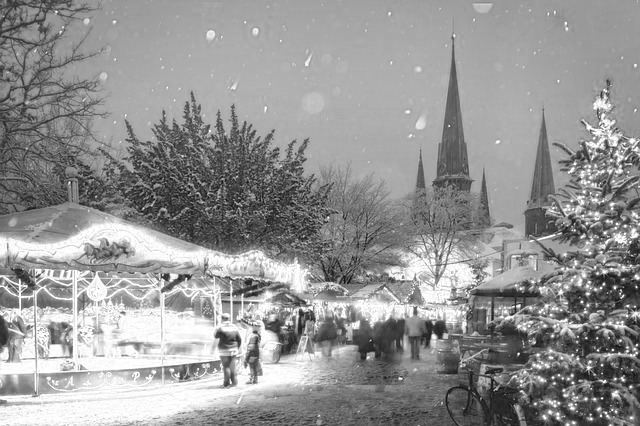
Liichtstäerkt
Wann e Faarfbild schwaarz-wäiss gemaach gëtt, kënnt Dir bestëmmen, wéi staark d'"Faarfdicht" (Lightness) an d'"Liichtstäerkt" (Brightness) dobäi zielen.
- Prioritéit op der "Faarfdicht":
Da ginn d'Partie mat satter Faarf méi donkel an d'Partie mat bleecher Faarf méi hell.
Dat passt, wa mer d'Faarwe vum Original nach solle spieren – zum Beispill bei engem Foto vu faarwege Blummen.
- Prioritéit op der "Liichtstäerkt":
Da ginn déi liichtend a beliichte Partie wäiss, an déi Partie am Schiet gi schwaarz.
Dat passt, wann et liichtend Motiver wéi eng Chrëschtbeliichtung gëtt, oder wann Dir dat, wat am Liicht glënnert, wëllt ervirhiewen.
- Richteg wielen:
Wat besser passt, hänkt vum Charakter vum Bild of a vun der Stëmmung, déi Dir vermëttele wëllt.
Wielt no deem, ob éischter d'Faarwen oder éischter d'Liicht sollen erauskommen.
De Standardwäert läit an der Mëtt a gëtt béide gläich vill Gewiicht. Da gëtt d'Resultat dacks iwwerzeegend, ongeféier wéi eng Kuelzeechnung, bei där een d'Faarf an d'Liicht vum Original nach kann erroden.
Egal fir wat Dir Iech entscheet, e bësse Probéiere gehéiert dozou. Den Androck vum Bild kann sech staark änneren, also zitt de Reegler e puer Mol hin an hier, bis d'schwaarz-wäisst Bild sech richteg ufillt.
■Molfaarf
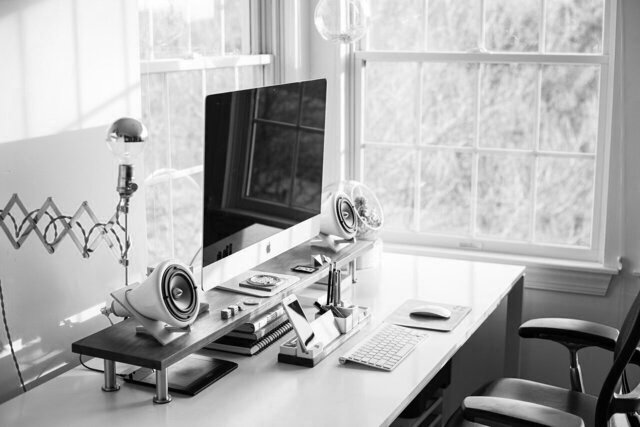
Molfaarf■ (Standard)
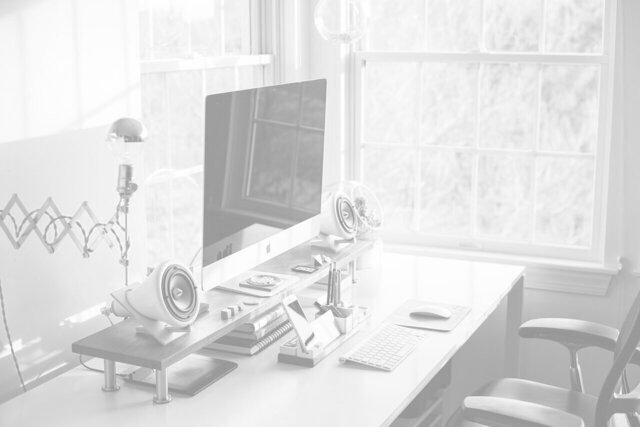
Molfaarf■
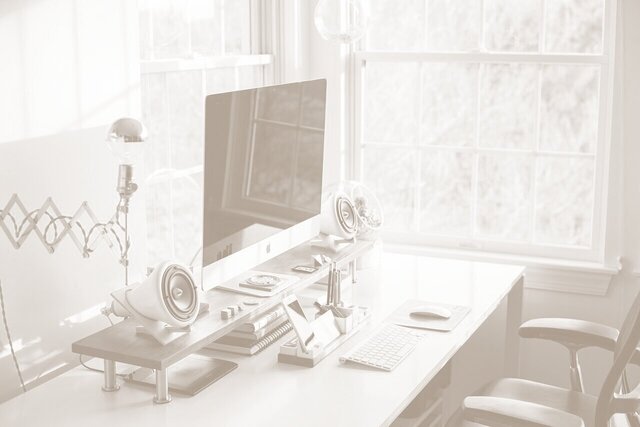
Molfaarf■
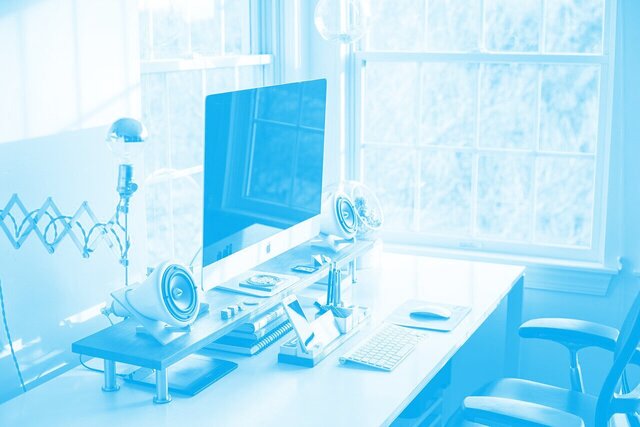
Molfaarf■
Stellt Iech vir, mat wéi enger Faarf Tënt d'Bild gedréckt gëtt.
Mat der Standardastellung kritt Dir dat gewinnt schwaarz-wäisst Bild, mä wann Dir d'"Molfaarf" ännert, gëtt doraus e monochromt Bild an engem anere Faarftoun, zum Beispill Brong (Sepia) oder Blo.
Dir kënnt all Faarf wielen – net nëmmen de Faarftoun, mä och hell/donkel a sat/gedämpft (Pastell).
En einfache Wee zu engem stilvollen Androck ass, eng vun de virgegebene Faarwen an der Palett ze wielen.
■Nëmmen eng Faarf behalen
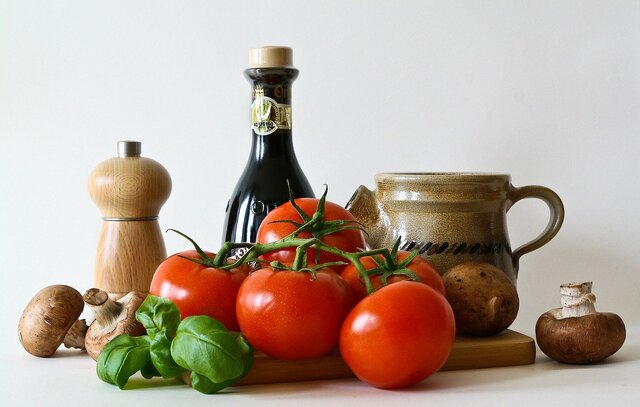
Originalbild
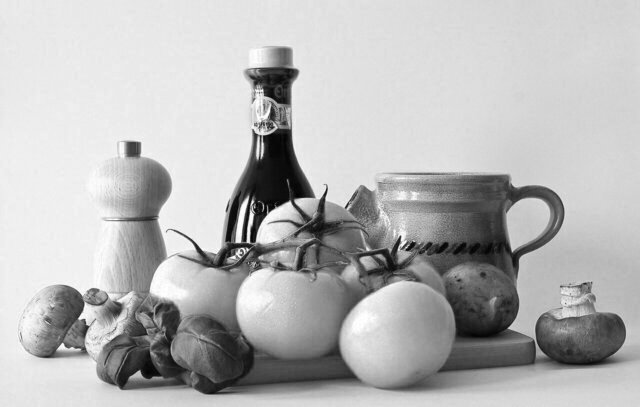
Keng Faarf behalen
(Standard)
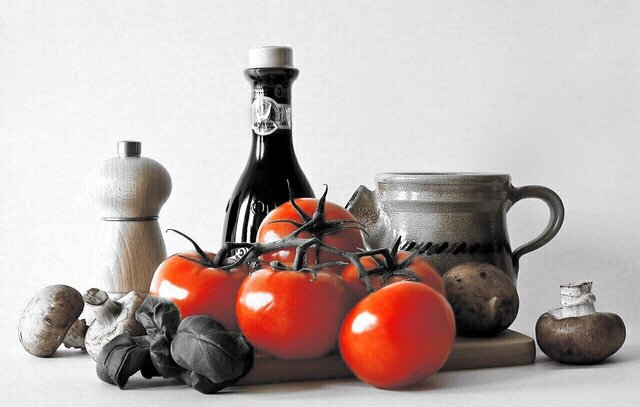
Faarf déi bleift■
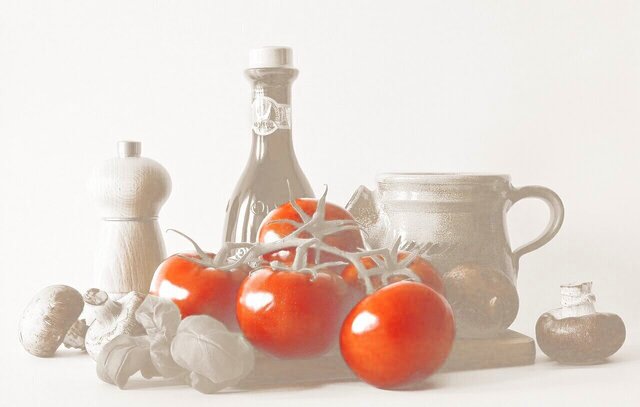
Faarf déi bleift■ x Molfaarf■
Dir kënnt dat ganzt Bild schwaarz-wäiss maachen an trotzdeem zum Beispill déi rout Motiver a Faarf loossen. Et muss net rout sinn – Dir kënnt all Faarf wielen, déi bleiwe soll.
- Faarf déi bleift
Kuckt Iech de Faarftoun vun der Partie, déi a Faarf bleiwe soll, genau un a stellt en esou an.
Um Motiv ginn et hell beliichte Beräicher a méi donkel Beräicher am Schiet – wielt eng Faarf tëscht deenen zwee, da gëtt d'Resultat am schéinsten.
Kuckt Iech Faarftoun, Saturatioun an Hellegkeet vun där Mëttelfaarf gutt un a stellt eng méiglechst ähnlech Faarf an.
- Beräich vun der Faarf déi bleift
Gëtt en Deel vum Motiv, dat a Faarf bleiwe soll, groblech an onnatierlech, da setzt de Wäert vum "Beräich vun der Faarf déi bleift" erop.
Bleift ongewollt op ze ville Plaze Faarf iwwreg, da setzt de Wäert erof.
■Ausgabeformat
Dir kënnt aus dëse Formater wielen.
JPEG/PNG/WebP/GIF/BMP/TIFF
Standardméisseg bleift déiselwecht Dateiendung wéi beim Originalbild.
Iwwer déi eenzel Astellungen
■Hellegkeet
Originalbild
Hellegkeet: -50
Hellegkeet: ±0
Hellegkeet: +20
Stellt d'Stäerkt vum Ëmgebungsliicht an. Den Effekt ass ähnlech wéi wann Dir op enger Kamera d'Beliichtung ännert.
Eng automatesch Optiméierung ass och méiglech.
Wann Dir Text iwwer d'Bild leet, gëtt en dacks besser liesbar, wann Dir bei hellem Text d'Bild méi donkel a bei donkelem Text d'Bild méi hell maacht.
D'Hellegkeet léisst sech och iwwer d'Astellung "Molfaarf" änneren, andeems Dir eng hell oder eng donkel Faarf wielt.
■Kontrast
Originalbild
Kontrast: -30
Kontrast: ±0
Kontrast: +30
Wat de Kontrast méi héich ass, wat den Ënnerscheed tëscht Liicht a Schiet méi kloer gëtt. E méi nidderege Kontrast gëtt e mëllen, méi diffusen Androck.
Eng automatesch Optiméierung ass och méiglech.
Wëllt Dir Text iwwer d'Bild leeën, ass en dacks besser liesbar, wann Dir de Kontrast erofsetzt.
■Wat d'Grostufe bestëmmt
Beispiller, wou "Faarfdicht" gutt passt
Originalbild
Faarfdicht
Mëtt (Standard)
Liichtstäerkt
Beispiller, wou "Liichtstäerkt" gutt passt
Originalbild
Faarfdicht
Mëtt (Standard)
Liichtstäerkt
- Prioritéit op der "Faarfdicht":
Da ginn d'Partie mat satter Faarf méi donkel an d'Partie mat bleecher Faarf méi hell.
Dat passt, wa mer d'Faarwe vum Original nach solle spieren – zum Beispill bei engem Foto vu faarwege Blummen. - Prioritéit op der "Liichtstäerkt":
Da ginn déi liichtend a beliichte Partie wäiss, an déi Partie am Schiet gi schwaarz.
Dat passt, wann et liichtend Motiver wéi eng Chrëschtbeliichtung gëtt, oder wann Dir dat, wat am Liicht glënnert, wëllt ervirhiewen. - Richteg wielen:
Wat besser passt, hänkt vum Charakter vum Bild of a vun der Stëmmung, déi Dir vermëttele wëllt.
Wielt no deem, ob éischter d'Faarwen oder éischter d'Liicht sollen erauskommen.
De Standardwäert läit an der Mëtt a gëtt béide gläich vill Gewiicht. Da gëtt d'Resultat dacks iwwerzeegend, ongeféier wéi eng Kuelzeechnung, bei där een d'Faarf an d'Liicht vum Original nach kann erroden.
Egal fir wat Dir Iech entscheet, e bësse Probéiere gehéiert dozou. Den Androck vum Bild kann sech staark änneren, also zitt de Reegler e puer Mol hin an hier, bis d'schwaarz-wäisst Bild sech richteg ufillt.
■Molfaarf
Molfaarf■ (Standard)
Molfaarf■
Molfaarf■
Molfaarf■
Stellt Iech vir, mat wéi enger Faarf Tënt d'Bild gedréckt gëtt.
Mat der Standardastellung kritt Dir dat gewinnt schwaarz-wäisst Bild, mä wann Dir d'"Molfaarf" ännert, gëtt doraus e monochromt Bild an engem anere Faarftoun, zum Beispill Brong (Sepia) oder Blo.
Dir kënnt all Faarf wielen – net nëmmen de Faarftoun, mä och hell/donkel a sat/gedämpft (Pastell).
En einfache Wee zu engem stilvollen Androck ass, eng vun de virgegebene Faarwen an der Palett ze wielen.
■Nëmmen eng Faarf behalen
Originalbild
Keng Faarf behalen
(Standard)
(Standard)
Faarf déi bleift■
Faarf déi bleift■ x Molfaarf■
Dir kënnt dat ganzt Bild schwaarz-wäiss maachen an trotzdeem zum Beispill déi rout Motiver a Faarf loossen. Et muss net rout sinn – Dir kënnt all Faarf wielen, déi bleiwe soll.
- Faarf déi bleift
Kuckt Iech de Faarftoun vun der Partie, déi a Faarf bleiwe soll, genau un a stellt en esou an.
Um Motiv ginn et hell beliichte Beräicher a méi donkel Beräicher am Schiet – wielt eng Faarf tëscht deenen zwee, da gëtt d'Resultat am schéinsten.
Kuckt Iech Faarftoun, Saturatioun an Hellegkeet vun där Mëttelfaarf gutt un a stellt eng méiglechst ähnlech Faarf an. - Beräich vun der Faarf déi bleift
Gëtt en Deel vum Motiv, dat a Faarf bleiwe soll, groblech an onnatierlech, da setzt de Wäert vum "Beräich vun der Faarf déi bleift" erop.
Bleift ongewollt op ze ville Plaze Faarf iwwreg, da setzt de Wäert erof.
■Ausgabeformat
Dir kënnt aus dëse Formater wielen.
JPEG/PNG/WebP/GIF/BMP/TIFF
Standardméisseg bleift déiselwecht Dateiendung wéi beim Originalbild.
Ähnlech Funktiounen

E Bild op zwee Téin reduzéieren (schwaarz-wäiss Schwellewäert)
Benotzt dës Säit, wann d'schwaarz-wäisst Bild nëmmen aus richtege Schwaarz a richtege Wäiss soll bestoen.

E schwaarz-wäisst Bild afierwen
D'AI gëtt engem schwaarz-wäisse Bild seng Faarwen zréck.

E Bild an zwou Faarwen duerstellen (Zweefaarwendrock / Duotone)
Wärend dës Funktioun d'Bild an den Nuancë vun enger eenzeger Faarf weist, gëtt d'Duotone-Funktioun et an zwou gewielte Faarwen erëm, zum Beispill Rout x Schwaarz.
