































































Pavyzdys prieš

Pavyzdys po


Pradinis paveikslėlis

Įprasti pilkumo tonai

Nespalvota, palikta raudona

Užpildo spalva – rusva
Apie šią funkciją
Šiame puslapyje įkeltą nuotrauką ar paveikslėlį galite tiesiog internete paversti nespalvotu (pilkumo tonų, juodai baltu) paveikslėliu.
Konvertuojant vienu spustelėjimu su numatytaisiais nustatymais, gaunamas pats įprasčiausias nespalvotas paveikslėlis.
Pagal pageidavimą galite keisti toliau nurodytus nustatymus ir gauti savitesnį, stilingesnį rezultatą.
Šviesumas: nustatomas aplinkos šviesos stiprumas.
Kontrastas: kuo didesnis kontrastas, tuo ryškesnis skirtumas tarp šviesių ir tamsių vietų.
Užpildo spalva: paveikslėlį galima paversti ne tik juodai baltu, bet ir kitos pasirinktos spalvos, pavyzdžiui, rusvos, tonais.
Palikti vieną pradinę spalvą: visas paveikslėlis tampa pilkų tonų, o, pavyzdžiui, raudonos vietos lieka spalvotos. Galima nurodyti paliekamą spalvą ir jos ribas.
Išvesties formatas: JPEG/PNG/WebP/GIF/BMP/TIFF
Palaikomi pradinio paveikslėlio formatai: JPEG, PNG, GIF, BMP, WebP, ICO ir TIFF.
Konvertuojant vienu spustelėjimu su numatytaisiais nustatymais, gaunamas pats įprasčiausias nespalvotas paveikslėlis.
Pagal pageidavimą galite keisti toliau nurodytus nustatymus ir gauti savitesnį, stilingesnį rezultatą.
Šviesumas: nustatomas aplinkos šviesos stiprumas.
Kontrastas: kuo didesnis kontrastas, tuo ryškesnis skirtumas tarp šviesių ir tamsių vietų.
Užpildo spalva: paveikslėlį galima paversti ne tik juodai baltu, bet ir kitos pasirinktos spalvos, pavyzdžiui, rusvos, tonais.
Palikti vieną pradinę spalvą: visas paveikslėlis tampa pilkų tonų, o, pavyzdžiui, raudonos vietos lieka spalvotos. Galima nurodyti paliekamą spalvą ir jos ribas.
Išvesties formatas: JPEG/PNG/WebP/GIF/BMP/TIFF
Palaikomi pradinio paveikslėlio formatai: JPEG, PNG, GIF, BMP, WebP, ICO ir TIFF.
Kaip naudotis
-
1Pasirinkite paveikslėlįSpustelėkite mygtuką „PASIRINKTI FAILĄ“ arba nutempkite paveikslėlį į šį langą.
-
2KonvertuokiteSpustelėkite mygtuką „KONVERTUOTI NEMOKAMAI“.
-
3AtsisiųskiteSpustelėkite mygtuką „Atsisiųsti“.
„DataChef“ privalumai

Paprasta ir nemokama
Nemokamas ir neribotas konvertavimas
Specialių žinių nereikia – paprasta ir intuityvu
Specialių žinių nereikia – paprasta ir intuityvu

Registruotis nereikia
Galima naudotis iš karto
Nereikia pateikti jokių asmens duomenų
Nereikia pateikti jokių asmens duomenų

Saugu ir patikima
Šifruotas ryšys (SSL)
Paspaudus „Atsisiųsti“ failas ištrinamas automatiškai
Paspaudus „Atsisiųsti“ failas ištrinamas automatiškai

Greita
Greitas puslapio įkėlimas ir greitas konvertavimas

Be vandens ženklo
Jokių vandens ženklų
Nurodyti šaltinio nereikia
Nurodyti šaltinio nereikia

Galima naudoti komerciniais tikslais
Nemokama net ir komerciniam naudojimui
Atskiro leidimo prašyti nereikia
Atskiro leidimo prašyti nereikia
Apie nustatymus
■ Šviesumas
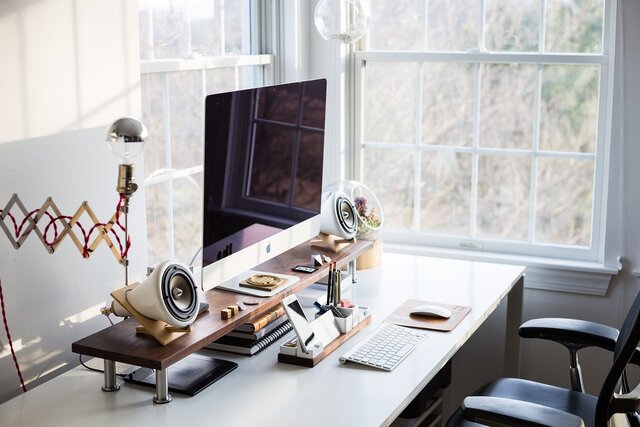
Pradinis paveikslėlis
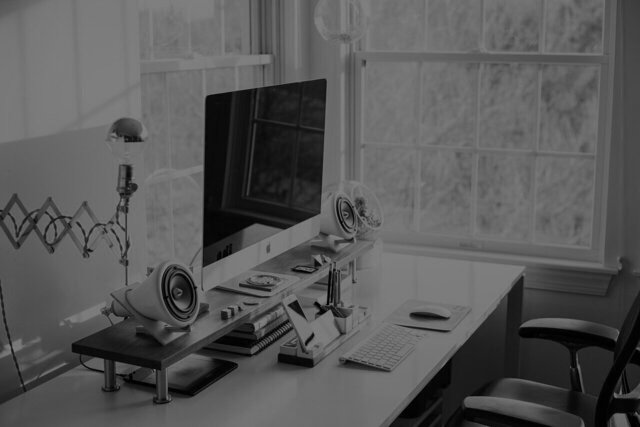
Šviesumas: -50
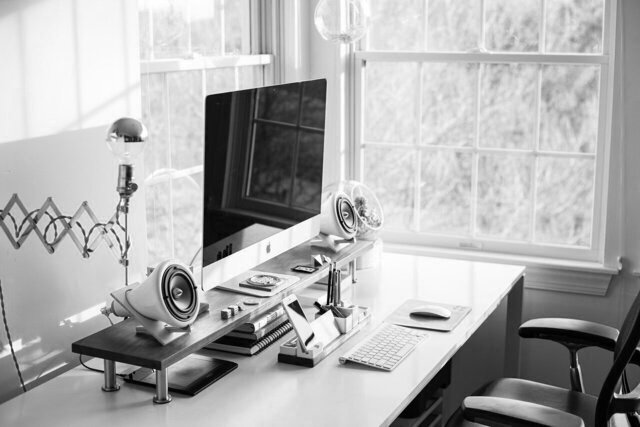
Šviesumas: ±0
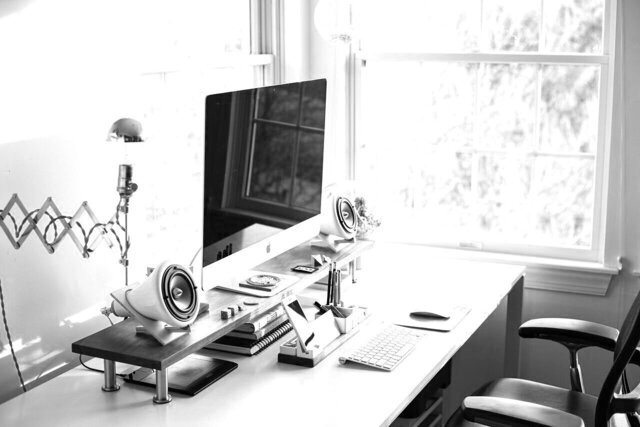
Šviesumas: +20
Nustatomas aplinkos šviesos stiprumas. Efektas panašus į fotoaparato ekspozicijos keitimą.
Galima ir automatinė korekcija.
Jei ant paveikslėlio dėsite tekstą, šviesiam tekstui paveikslėlį geriau patamsinti, o tamsiam – pašviesinti, kad tekstas būtų lengviau skaitomas.
Šviesumą galima keisti ir pasirinkus šviesesnę ar tamsesnę spalvą kitame nustatyme – „Užpildo spalva“.
■ Kontrastas
Pradinis paveikslėlis
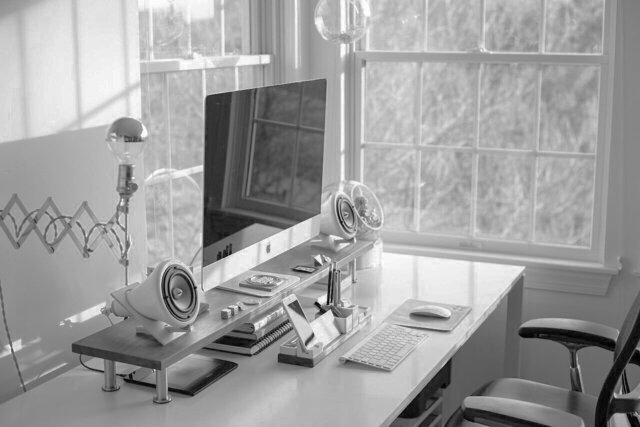
Kontrastas: -30
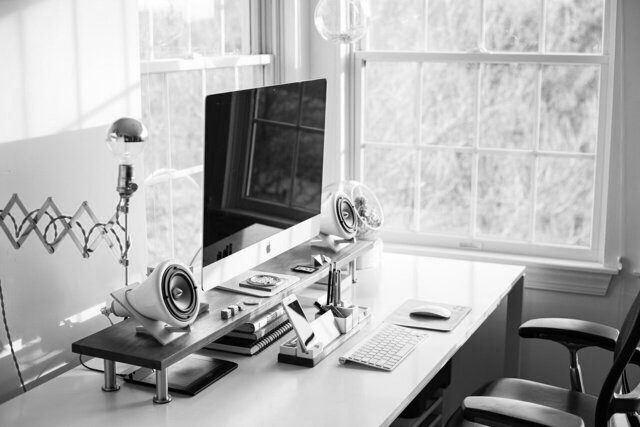
Kontrastas: ±0
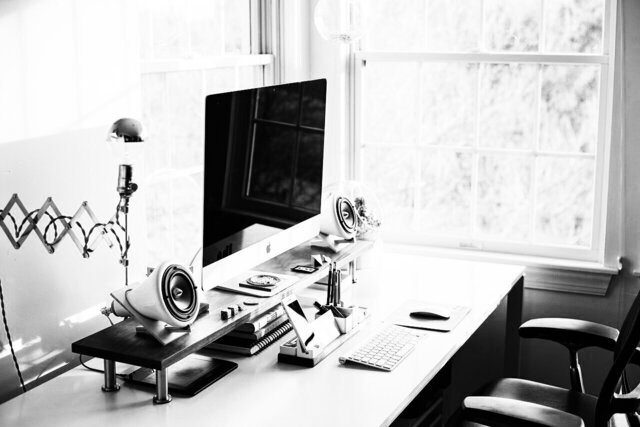
Kontrastas: +30
Kuo didesnis kontrastas, tuo ryškesnis skirtumas tarp šviesių ir tamsių vietų; sumažinus kontrastą vaizdas tampa blankesnis, švelnesnis.
Galima ir automatinė korekcija.
Jei ant paveikslėlio dėsite tekstą, rekomenduojame kontrastą sumažinti – tekstas bus lengviau įskaitomas.
■ Tonų nustatymo prioritetas
Pavyzdys, kuriam tinka prioritetas „Spalvos sodrumas“
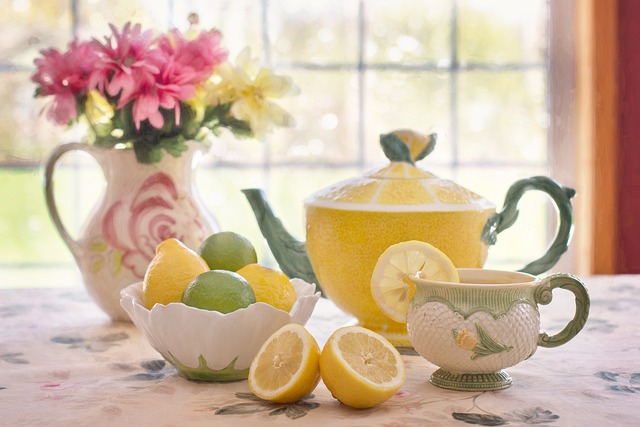
Pradinis paveikslėlis
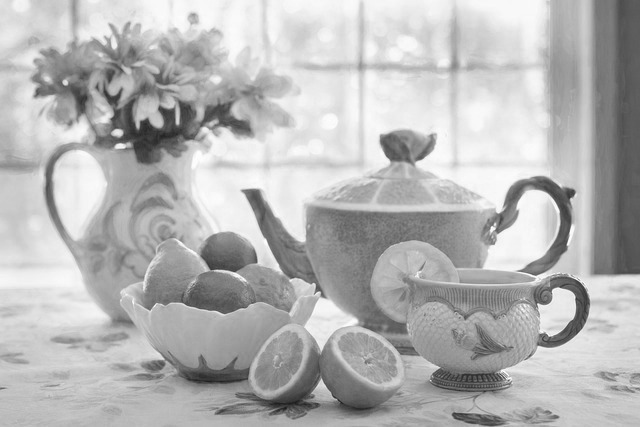
Prioritetas „Spalvos sodrumas“
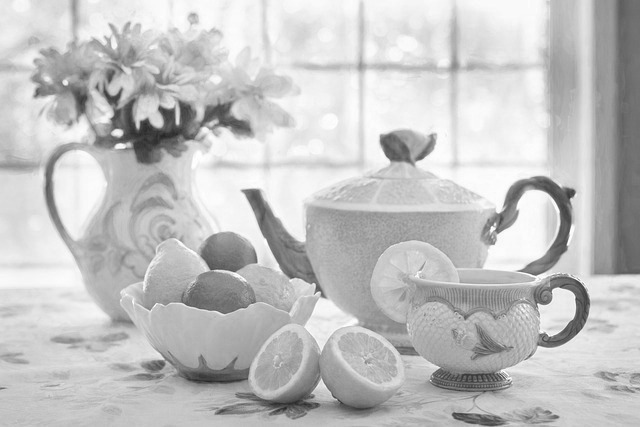
Vidurys (numatytasis)
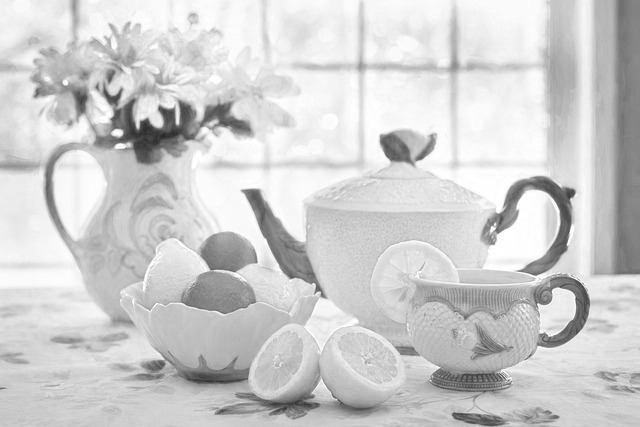
Prioritetas „Šviesos stiprumas“
Pavyzdys, kuriam tinka prioritetas „Šviesos stiprumas“
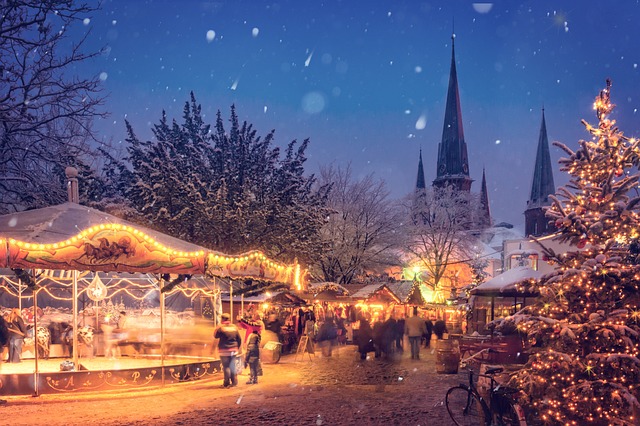
Pradinis paveikslėlis
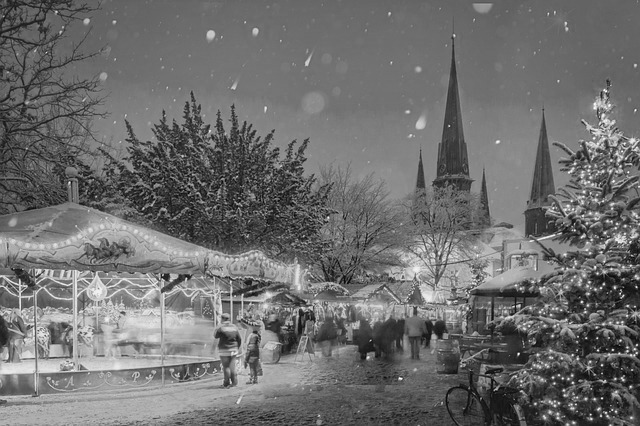
Prioritetas „Spalvos sodrumas“
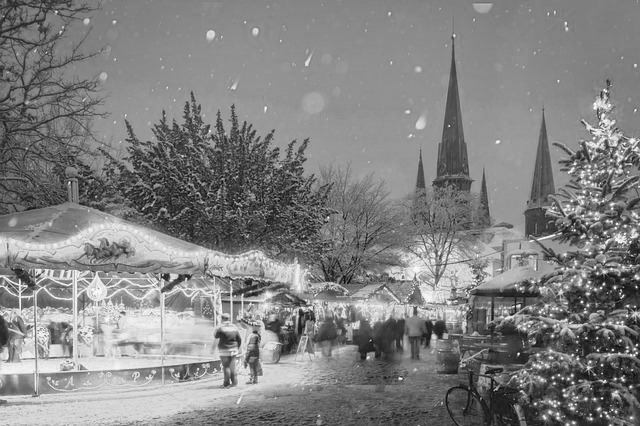
Vidurys (numatytasis)
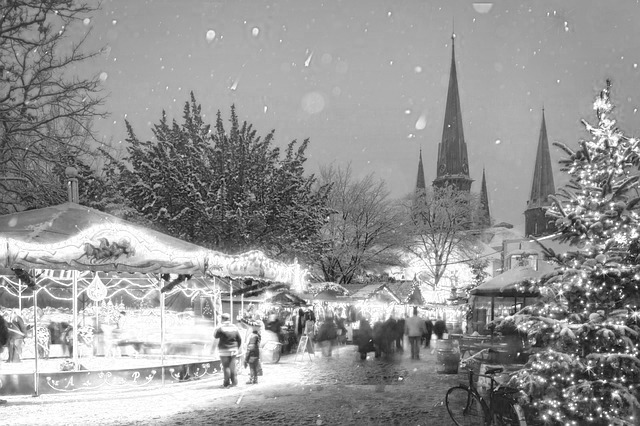
Prioritetas „Šviesos stiprumas“
Verčiant spalvotą paveikslėlį nespalvotu, galima nustatyti, kuriam kriterijui ir kiek teikti pirmenybę: spalvos sodrumui (Lightness) ar šviesos stiprumui (Brightness).
- Pirmenybė spalvos sodrumui:
Teikiant pirmenybę spalvos sodrumui, sodresnės paveikslėlio vietos tampa juodesnės, o blyškesnės – baltesnės.
Tinka, kai norite, kad būtų juntamos pradinės spalvos – pavyzdžiui, ryškių gėlių nuotraukoms.
- Pirmenybė šviesos stiprumui:
Teikiant pirmenybę šviesos stiprumui, švytinčios ir apšviestos vietos tampa baltos, o neapšviestos, šešėlyje esančios vietos – juodos.
Tinka, kai nuotraukoje yra šviečiančių objektų, pavyzdžiui, šventinių girliandų, arba norite gerai perteikti apšviestas, spindinčias vietas.
- Kurį rinktis:
Kuriam kriterijui – spalvos sodrumui ar šviesos stiprumui – teikti pirmenybę, priklauso nuo paveikslėlio ypatybių ir nuotaikos, kurią norite perteikti.
Galite rinktis pagal tai, ar norite pilkumo tonais perteikti spalvas, ar šviesą.
Numatytoji reikšmė yra per vidurį – abu kriterijai vertinami vienodai. Tokiu atveju dažnai gaunamas įtaigus, piešinį primenantis paveikslėlis, iš kurio galima įsivaizduoti ir pradines spalvas, ir šviesą.
Kad ir kurį kriterijų pasirinktumėte, teks paeksperimentuoti. Paveikslėlio įspūdis gali smarkiai keistis, todėl pastumdykite slankiklį į abi puses, išbandykite kelias reikšmes ir sukurkite tokį nespalvotą paveikslėlį, kuris atitiktų jūsų sumanymą ir atrodytų natūraliai.
■ Užpildo spalva
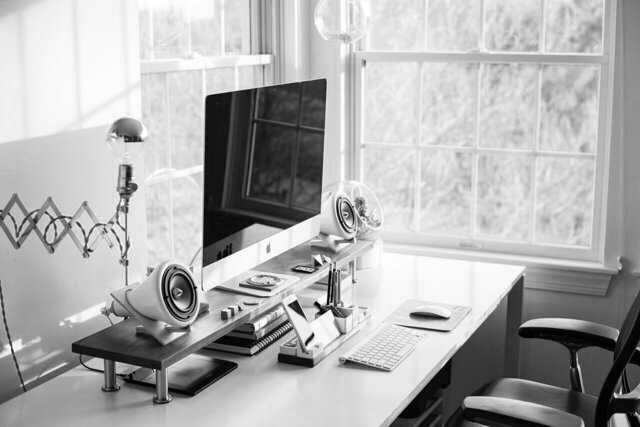
Užpildo spalva■ (numatytoji)
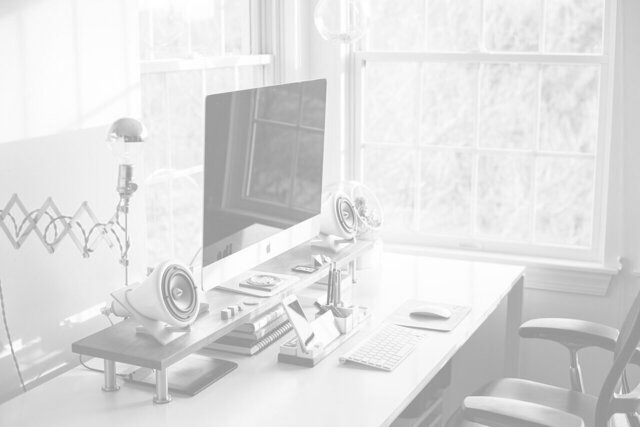
Užpildo spalva■
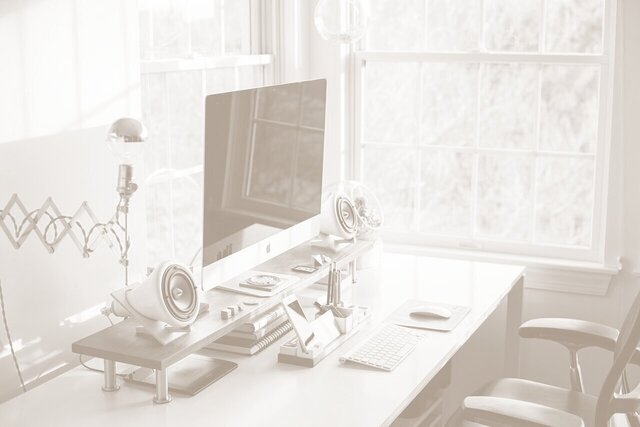
Užpildo spalva■
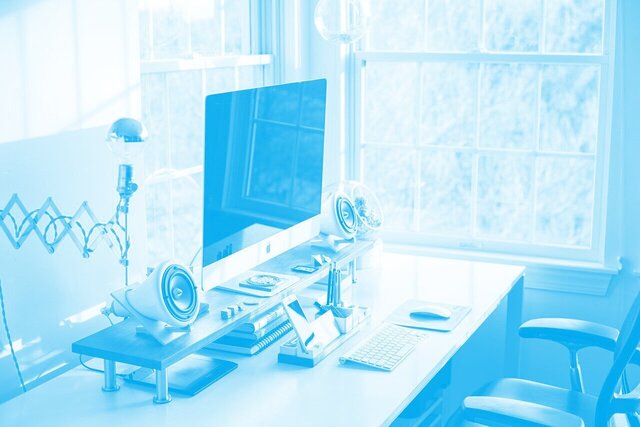
Užpildo spalva■
Šį nustatymą galima įsivaizduoti kaip spaudos dažų spalvą – kokios spalvos dažais spausdinamas paveikslėlis.
Pagal numatytuosius nustatymus gaunamas įprastas nespalvotas paveikslėlis, tačiau pakeitę nustatymą „Užpildo spalva“ galite gauti kitokių tonų – rusvą (sepijos), melsvą ir pan. – vienspalvį paveikslėlį.
Galima rinktis ne tik atspalvį, bet ir bet kokią spalvą: šviesią ar tamsią, ryškią ar prislopintą (blyškių tonų).
Norint lengvai pasiekti stilingą rezultatą, rekomenduojame rinktis spalvą iš spalvų paletėje parengtų pavyzdžių.
■ Palikti vieną pradinę spalvą
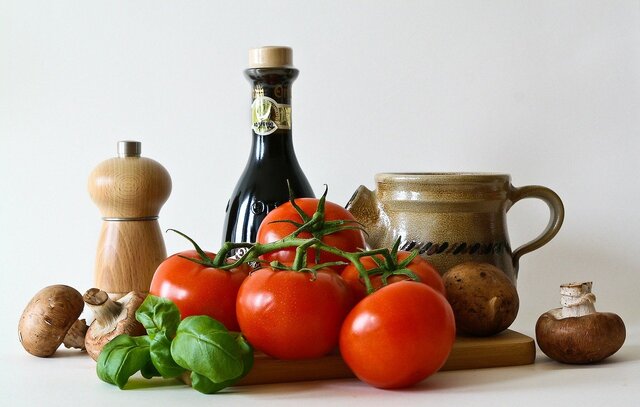
Pradinis paveikslėlis
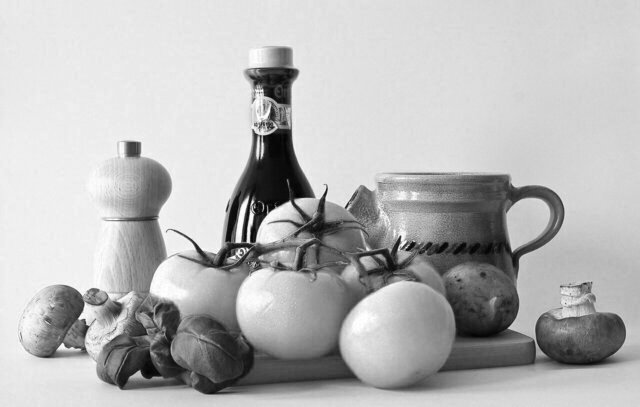
Pradinė spalva nepaliekama
(numatytasis)
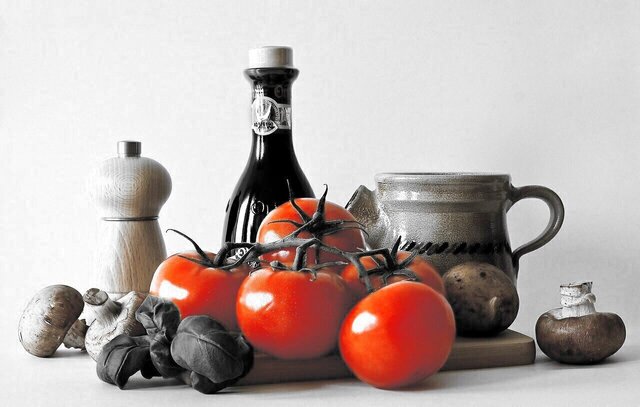
Paliekama spalva■
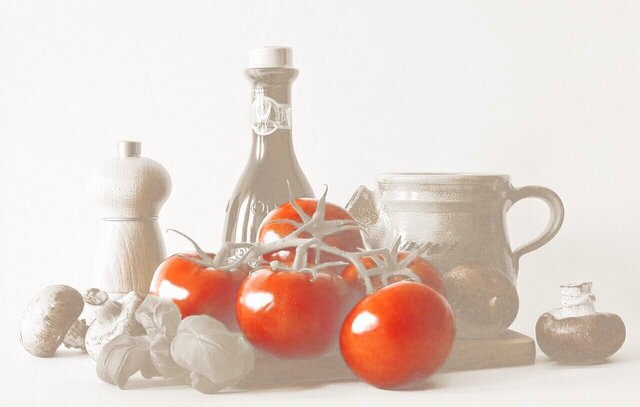
Paliekama spalva■ x Užpildo spalva■
Galima padaryti, kad visas paveikslėlis būtų nespalvotas, o, pavyzdžiui, raudonas objektas liktų raudonas. Paliekama spalva nebūtinai raudona – galite pasirinkti bet kurią.
- Paliekama spalva
Atidžiai įsižiūrėkite į vietos, kurios spalvą norite palikti, atspalvį ir nustatykite jį.
Objektas, kurio spalvą norite palikti, turi ir gerai apšviestų, šviesių vietų, ir šešėlyje esančių, prislopintų vietų – pasirinkę tarpinę spalvą, spalvą paliksite gražiausiai.
Atidžiai įsižiūrėkite į tų tarpinių vietų atspalvį, sodrumą ir šviesumą ir nustatykite kuo panašesnę spalvą.
- Paliekamos spalvos ribos
Jei dalis objekto, kurio spalvą norite palikti, tampa pilkšva ir atrodo nenatūraliai, padidinkite nustatymo „Paliekamos spalvos ribos“ reikšmę.
Jei spalva netyčia liko per didelėje srityje, nustatymo „Paliekamos spalvos ribos“ reikšmę sumažinkite.
■ Išvesties formatas
Galima rinktis iš šių formatų:
JPEG/PNG/WebP/GIF/BMP/TIFF
Pagal numatytuosius nustatymus išsaugoma tokiu pat plėtiniu kaip pradinis paveikslėlis.
Apie nustatymus
■ Šviesumas
Pradinis paveikslėlis
Šviesumas: -50
Šviesumas: ±0
Šviesumas: +20
Nustatomas aplinkos šviesos stiprumas. Efektas panašus į fotoaparato ekspozicijos keitimą.
Galima ir automatinė korekcija.
Jei ant paveikslėlio dėsite tekstą, šviesiam tekstui paveikslėlį geriau patamsinti, o tamsiam – pašviesinti, kad tekstas būtų lengviau skaitomas.
Šviesumą galima keisti ir pasirinkus šviesesnę ar tamsesnę spalvą kitame nustatyme – „Užpildo spalva“.
■ Kontrastas
Pradinis paveikslėlis
Kontrastas: -30
Kontrastas: ±0
Kontrastas: +30
Kuo didesnis kontrastas, tuo ryškesnis skirtumas tarp šviesių ir tamsių vietų; sumažinus kontrastą vaizdas tampa blankesnis, švelnesnis.
Galima ir automatinė korekcija.
Jei ant paveikslėlio dėsite tekstą, rekomenduojame kontrastą sumažinti – tekstas bus lengviau įskaitomas.
■ Tonų nustatymo prioritetas
Pavyzdys, kuriam tinka prioritetas „Spalvos sodrumas“
Pradinis paveikslėlis
Prioritetas „Spalvos sodrumas“
Vidurys (numatytasis)
Prioritetas „Šviesos stiprumas“
Pavyzdys, kuriam tinka prioritetas „Šviesos stiprumas“
Pradinis paveikslėlis
Prioritetas „Spalvos sodrumas“
Vidurys (numatytasis)
Prioritetas „Šviesos stiprumas“
- Pirmenybė spalvos sodrumui:
Teikiant pirmenybę spalvos sodrumui, sodresnės paveikslėlio vietos tampa juodesnės, o blyškesnės – baltesnės.
Tinka, kai norite, kad būtų juntamos pradinės spalvos – pavyzdžiui, ryškių gėlių nuotraukoms. - Pirmenybė šviesos stiprumui:
Teikiant pirmenybę šviesos stiprumui, švytinčios ir apšviestos vietos tampa baltos, o neapšviestos, šešėlyje esančios vietos – juodos.
Tinka, kai nuotraukoje yra šviečiančių objektų, pavyzdžiui, šventinių girliandų, arba norite gerai perteikti apšviestas, spindinčias vietas. - Kurį rinktis:
Kuriam kriterijui – spalvos sodrumui ar šviesos stiprumui – teikti pirmenybę, priklauso nuo paveikslėlio ypatybių ir nuotaikos, kurią norite perteikti.
Galite rinktis pagal tai, ar norite pilkumo tonais perteikti spalvas, ar šviesą.
Numatytoji reikšmė yra per vidurį – abu kriterijai vertinami vienodai. Tokiu atveju dažnai gaunamas įtaigus, piešinį primenantis paveikslėlis, iš kurio galima įsivaizduoti ir pradines spalvas, ir šviesą.
Kad ir kurį kriterijų pasirinktumėte, teks paeksperimentuoti. Paveikslėlio įspūdis gali smarkiai keistis, todėl pastumdykite slankiklį į abi puses, išbandykite kelias reikšmes ir sukurkite tokį nespalvotą paveikslėlį, kuris atitiktų jūsų sumanymą ir atrodytų natūraliai.
■ Užpildo spalva
Užpildo spalva■ (numatytoji)
Užpildo spalva■
Užpildo spalva■
Užpildo spalva■
Šį nustatymą galima įsivaizduoti kaip spaudos dažų spalvą – kokios spalvos dažais spausdinamas paveikslėlis.
Pagal numatytuosius nustatymus gaunamas įprastas nespalvotas paveikslėlis, tačiau pakeitę nustatymą „Užpildo spalva“ galite gauti kitokių tonų – rusvą (sepijos), melsvą ir pan. – vienspalvį paveikslėlį.
Galima rinktis ne tik atspalvį, bet ir bet kokią spalvą: šviesią ar tamsią, ryškią ar prislopintą (blyškių tonų).
Norint lengvai pasiekti stilingą rezultatą, rekomenduojame rinktis spalvą iš spalvų paletėje parengtų pavyzdžių.
■ Palikti vieną pradinę spalvą
Pradinis paveikslėlis
Pradinė spalva nepaliekama
(numatytasis)
(numatytasis)
Paliekama spalva■
Paliekama spalva■ x Užpildo spalva■
Galima padaryti, kad visas paveikslėlis būtų nespalvotas, o, pavyzdžiui, raudonas objektas liktų raudonas. Paliekama spalva nebūtinai raudona – galite pasirinkti bet kurią.
- Paliekama spalva
Atidžiai įsižiūrėkite į vietos, kurios spalvą norite palikti, atspalvį ir nustatykite jį.
Objektas, kurio spalvą norite palikti, turi ir gerai apšviestų, šviesių vietų, ir šešėlyje esančių, prislopintų vietų – pasirinkę tarpinę spalvą, spalvą paliksite gražiausiai.
Atidžiai įsižiūrėkite į tų tarpinių vietų atspalvį, sodrumą ir šviesumą ir nustatykite kuo panašesnę spalvą. - Paliekamos spalvos ribos
Jei dalis objekto, kurio spalvą norite palikti, tampa pilkšva ir atrodo nenatūraliai, padidinkite nustatymo „Paliekamos spalvos ribos“ reikšmę.
Jei spalva netyčia liko per didelėje srityje, nustatymo „Paliekamos spalvos ribos“ reikšmę sumažinkite.
■ Išvesties formatas
Galima rinktis iš šių formatų:
JPEG/PNG/WebP/GIF/BMP/TIFF
Pagal numatytuosius nustatymus išsaugoma tokiu pat plėtiniu kaip pradinis paveikslėlis.
Susijusios funkcijos

Paveikslėlis dviem spalvomis – juoda ir balta (binarizavimas)
Jei norite, kad nespalvotą paveikslėlį sudarytų tik dvi spalvos – visiškai juoda ir visiškai balta, naudokitės šiuo puslapiu.

Nespalvotos nuotraukos spalvinimas dirbtiniu intelektu
Dirbtinis intelektas nuspalvina nespalvotą paveikslėlį.

Paveikslėlis dviem spalvomis (duotone efektas)
Šio puslapio funkcija perteikia vaizdą vienos spalvos, pavyzdžiui, pilkos, tonais, o duotone funkcija – dviem pasirinktomis spalvomis, pavyzdžiui, raudona ir juoda.
