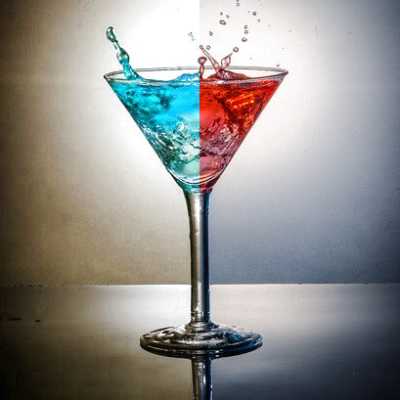
Pavyzdys prieš

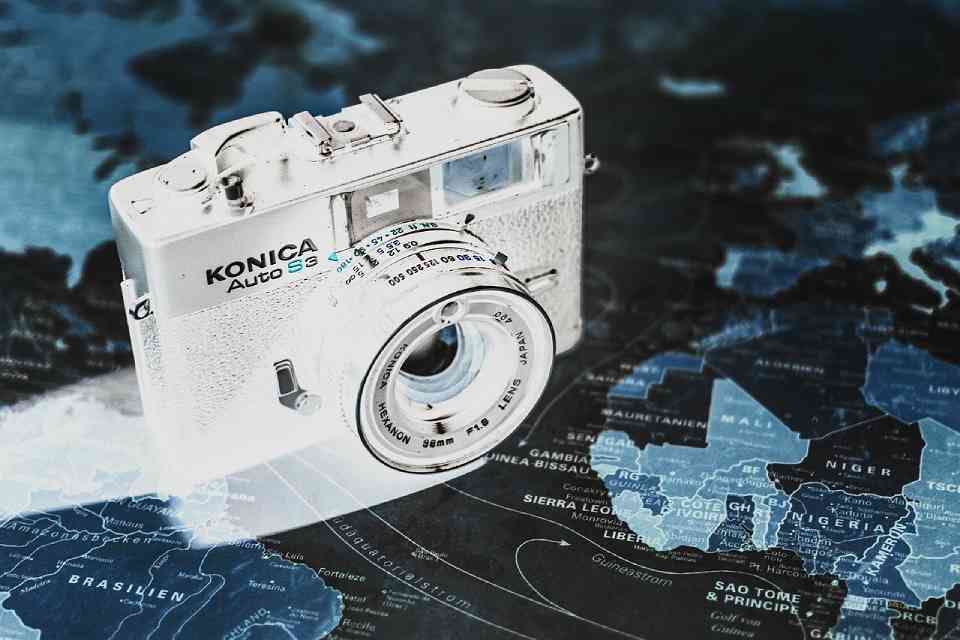
Pavyzdys po
Apie šią funkciją
Šiame puslapyje galite invertuoti paveikslėlio spalvas (spalvų inversija, negatyvo efektas) tiesiog internete.
Jei pradinis paveikslėlis nespalvotas, juoda ir balta susikeičia vietomis (juodai baltas invertavimas).
Jei pradinis paveikslėlis spalvotas, jo spalvos tampa tokios, kokias matome fotojuostos negatyve.
O jei pradinis paveikslėlis ir yra fotojuostos negatyvas, jis įgauna išryškintos nuotraukos spalvas.
Palaikomi formatai: JPEG, PNG, GIF, BMP, WebP ir HEIC.
Jei pradinis paveikslėlis nespalvotas, juoda ir balta susikeičia vietomis (juodai baltas invertavimas).
Jei pradinis paveikslėlis spalvotas, jo spalvos tampa tokios, kokias matome fotojuostos negatyve.
O jei pradinis paveikslėlis ir yra fotojuostos negatyvas, jis įgauna išryškintos nuotraukos spalvas.
Palaikomi formatai: JPEG, PNG, GIF, BMP, WebP ir HEIC.
Kaip naudotis
-
1Pasirinkite paveikslėlįSpustelėkite mygtuką „PASIRINKTI FAILĄ“ arba nutempkite paveikslėlį į šį langą.
-
2KonvertuokiteSpustelėkite mygtuką „KONVERTUOTI NEMOKAMAI“.
-
3AtsisiųskiteSpustelėkite mygtuką „Atsisiųsti“.
„DataChef“ privalumai

Paprasta ir nemokama
Nemokamas ir neribotas konvertavimas
Specialių žinių nereikia – paprasta ir intuityvu
Specialių žinių nereikia – paprasta ir intuityvu

Registruotis nereikia
Galima naudotis iš karto
Nereikia pateikti jokių asmens duomenų
Nereikia pateikti jokių asmens duomenų

Saugu ir patikima
Šifruotas ryšys (SSL)
Paspaudus „Atsisiųsti“ failas ištrinamas automatiškai
Paspaudus „Atsisiųsti“ failas ištrinamas automatiškai

Greita
Greitas puslapio įkėlimas ir greitas konvertavimas

Be vandens ženklo
Jokių vandens ženklų
Nurodyti šaltinio nereikia
Nurodyti šaltinio nereikia

Galima naudoti komerciniais tikslais
Nemokama net ir komerciniam naudojimui
Atskiro leidimo prašyti nereikia
Atskiro leidimo prašyti nereikia
Skaidrių vietų apdorojimas
Jei pradiniame paveikslėlyje yra skaidrių vietų, pagal numatytuosius nustatymus jos (alfa kanalas) po konvertavimo lieka skaidrios.
Skydelyje „Nustatymai“ laukelyje „Skaidrių vietų apdorojimas“ pasirinkę „Užpildyti skaidrias vietas invertuota spalva“, prieš konvertavimą užpildysite buvusias skaidrias vietas spalva.

Pradinis paveikslėlis
(prieš invertavimą)

Po konvertavimo
„Išlaikyti pradinio paveikslėlio skaidrias vietas“

Po konvertavimo
„Užpildyti skaidrias vietas invertuota spalva“
Naudojimo pavyzdžiai
Juodą logotipą baltame fone paversti baltu logotipu juodame fone tamsiajam režimui (arba atvirkščiai)
Nuskenuotą analoginės nuotraukos negatyvą paversti išryškintą nuotrauką primenančiu paveikslėliu
Invertuoti ranka ant balto popieriaus parašyto teksto spalvas, kad jis atrodytų stilingai
Invertuoti šviesių spalvų abstrakčius paveikslus ar raštus ir gauti neonines spalvas
Skaidrių vietų apdorojimas
Jei pradiniame paveikslėlyje yra skaidrių vietų, pagal numatytuosius nustatymus jos (alfa kanalas) po konvertavimo lieka skaidrios.
Skydelyje „Nustatymai“ laukelyje „Skaidrių vietų apdorojimas“ pasirinkę „Užpildyti skaidrias vietas invertuota spalva“, prieš konvertavimą užpildysite buvusias skaidrias vietas spalva.
Pradinis paveikslėlis
(prieš invertavimą)
(prieš invertavimą)
Po konvertavimo
„Išlaikyti pradinio paveikslėlio skaidrias vietas“
„Išlaikyti pradinio paveikslėlio skaidrias vietas“
Po konvertavimo
„Užpildyti skaidrias vietas invertuota spalva“
„Užpildyti skaidrias vietas invertuota spalva“
Naudojimo pavyzdžiai
Juodą logotipą baltame fone paversti baltu logotipu juodame fone tamsiajam režimui (arba atvirkščiai)
Nuskenuotą analoginės nuotraukos negatyvą paversti išryškintą nuotrauką primenančiu paveikslėliu
Invertuoti ranka ant balto popieriaus parašyto teksto spalvas, kad jis atrodytų stilingai
Invertuoti šviesių spalvų abstrakčius paveikslus ar raštus ir gauti neonines spalvas
Susijusios funkcijos

Baltos (arba pasirinktos) spalvos pavertimas skaidria
Patogu, kai prieš invertuojant logotipą norite iš anksto padaryti baltą foną skaidrų. Skaidria galima paversti ir kitą pasirinktą spalvą, todėl galima pašalinti ir juodą foną po baltu logotipu.