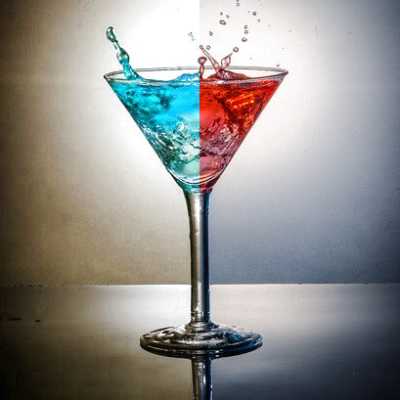
Paraugs pirms

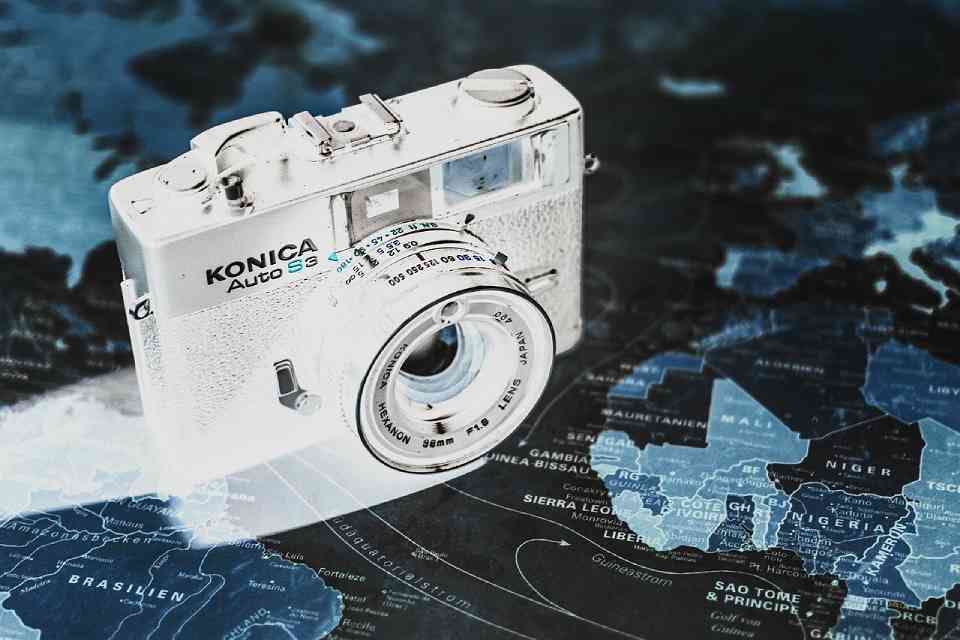
Paraugs pēc
Par šo rīku
Šajā lapā tiešsaistē varat invertēt attēla krāsas (krāsu inversija, negatīva efekts).
Ja oriģināls ir melnbalts, rezultātā balts un melns mainās vietām (melnbalta inversija).
Ja oriģināls ir krāsains, tas iegūst tādas krāsas kā filmas fotogrāfijas negatīvs.
Ja oriģināls jau ir negatīva stāvoklī, rezultāts izskatās kā attīstīta fotogrāfija.
Atbalstītie faila formāti: JPEG, PNG, GIF, BMP (bitkarte), WebP, HEIC.
Ja oriģināls ir melnbalts, rezultātā balts un melns mainās vietām (melnbalta inversija).
Ja oriģināls ir krāsains, tas iegūst tādas krāsas kā filmas fotogrāfijas negatīvs.
Ja oriģināls jau ir negatīva stāvoklī, rezultāts izskatās kā attīstīta fotogrāfija.
Atbalstītie faila formāti: JPEG, PNG, GIF, BMP (bitkarte), WebP, HEIC.
Kā lietot
-
1Izvēlieties attēluNospiediet pogu "IZVĒLĒTIES FAILU" vai ievelciet attēlu ekrānā.
-
2KonvertējietNospiediet pogu "KONVERTĒT BEZ MAKSAS".
-
3LejupielādējietNospiediet pogu "Lejupielādēt".
DataChef priekšrocības

Vienkārši un bez maksas
Bezmaksas un neierobežota konvertēšana
Priekšzināšanas nav vajadzīgas – vienkārša un intuitīva lietošana
Priekšzināšanas nav vajadzīgas – vienkārša un intuitīva lietošana

Reģistrācija nav nepieciešama
Gatavs lietošanai uzreiz
Personas dati nav jānorāda
Personas dati nav jānorāda

Droši un uzticami
Šifrēts savienojums (SSL)
Fails tiek automātiski dzēsts, kad nospiežat "Lejupielādēt"
Fails tiek automātiski dzēsts, kad nospiežat "Lejupielādēt"

Ātri
Ātra lapas ielāde un ātra konvertēšana

Bez ūdenszīmes
Nav ūdenszīmes
Atsauce uz avotu nav jānorāda
Atsauce uz avotu nav jānorāda

Atļauta komerciāla izmantošana
Bez maksas arī komerciālai lietošanai
Iepriekšēja atļauja nav nepieciešama
Iepriekšēja atļauja nav nepieciešama
Caurspīdīgo daļu apstrāde
Ja oriģinālā ir caurspīdīgas daļas, pēc noklusējuma tās (alfa kanāls) paliek caurspīdīgas arī pēc konvertēšanas.
Ja sadaļā "Iestatījumi" laukā "Caurspīdīgo daļu apstrāde" izvēlaties "Aizpildīt caurspīdīgās daļas ar invertēto krāsu", sākotnēji caurspīdīgās daļas pirms konvertēšanas tiek aizpildītas.
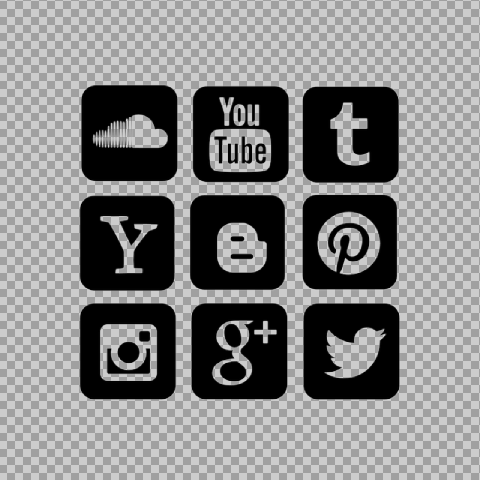
Oriģināls
(pirms inversijas)
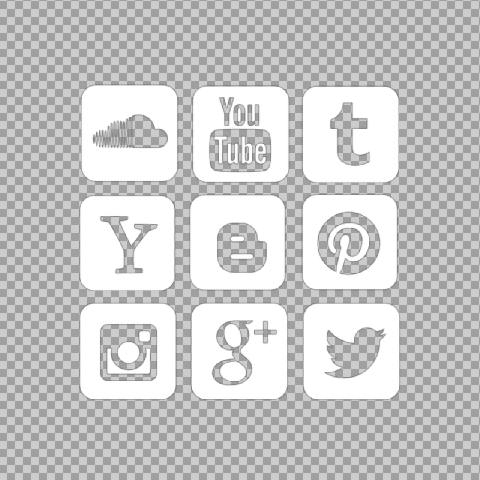
Pēc konvertēšanas
"Saglabāt oriģināla caurspīdīgās daļas"

Pēc konvertēšanas
"Aizpildīt caurspīdīgās daļas ar invertēto krāsu"
Lietošanas piemēri
Melnu logotipu uz balta fona pārvērst baltā uz melna fona tumšajam režīmam (vai otrādi)
Ieskenētu analogās fotogrāfijas negatīvu pārvērst attīstītai fotogrāfijai līdzīgā attēlā
Invertēt uz balta papīra rakstīta teksta krāsas, lai tas izskatītos stilīgi
Invertēt gaišas abstraktas gleznas vai raksta krāsas, iegūstot neona krāsas
Caurspīdīgo daļu apstrāde
Ja oriģinālā ir caurspīdīgas daļas, pēc noklusējuma tās (alfa kanāls) paliek caurspīdīgas arī pēc konvertēšanas.
Ja sadaļā "Iestatījumi" laukā "Caurspīdīgo daļu apstrāde" izvēlaties "Aizpildīt caurspīdīgās daļas ar invertēto krāsu", sākotnēji caurspīdīgās daļas pirms konvertēšanas tiek aizpildītas.
Oriģināls
(pirms inversijas)
(pirms inversijas)
Pēc konvertēšanas
"Saglabāt oriģināla caurspīdīgās daļas"
"Saglabāt oriģināla caurspīdīgās daļas"
Pēc konvertēšanas
"Aizpildīt caurspīdīgās daļas ar invertēto krāsu"
"Aizpildīt caurspīdīgās daļas ar invertēto krāsu"
Lietošanas piemēri
Melnu logotipu uz balta fona pārvērst baltā uz melna fona tumšajam režīmam (vai otrādi)
Ieskenētu analogās fotogrāfijas negatīvu pārvērst attīstītai fotogrāfijai līdzīgā attēlā
Invertēt uz balta papīra rakstīta teksta krāsas, lai tas izskatītos stilīgi
Invertēt gaišas abstraktas gleznas vai raksta krāsas, iegūstot neona krāsas
Saistītie rīki
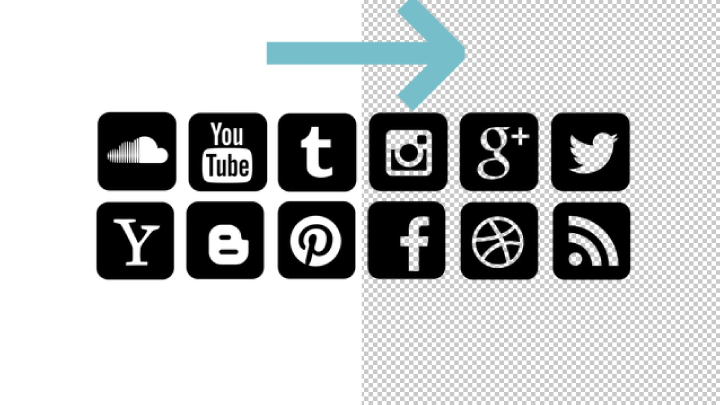
Padarīt balto fonu caurspīdīgu (vai citu krāsu)
Noder, ja pirms logotipa inversijas vēlaties padarīt balto fonu caurspīdīgu. Caurspīdīgu var padarīt arī jebkuru citu norādītu krāsu, tāpēc var noņemt fonu arī baltam logotipam uz melna fona.