





























































Exemple avant

Exemple après
À propos de cette fonctionnalité
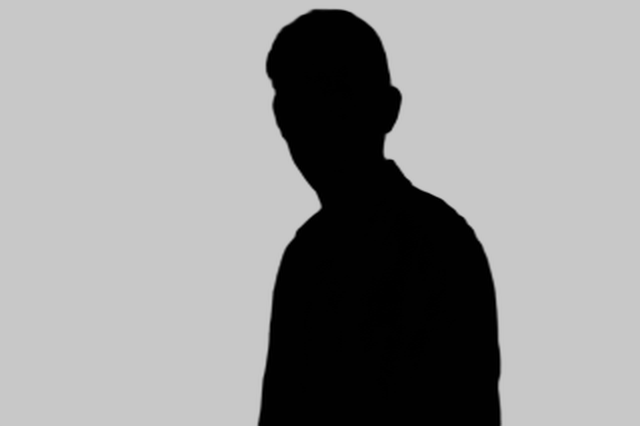
Cette page vous permet de créer une silhouette en ligne gratuitement : le sujet de votre photo (personne, animal, objet, etc.) est détouré et rempli, comme une ombre chinoise.
L'IA sépare automatiquement le sujet du fond : aucune manipulation compliquée n'est nécessaire. Si vous importez une image dont le fond est déjà détouré en transparence (un PNG transparent, par exemple), ce détourage est conservé tel quel pour créer la silhouette.
Vous pouvez remplir la silhouette d'une seule couleur de votre choix, mais aussi d'une image que vous fournissez (versée à l'intérieur comme une texture). Pour le fond, choisissez intuitivement de conserver l'image d'origine, de la remplir d'une couleur ou d'y placer une autre image. Là où vous définissez une couleur, vous pouvez aussi choisir le transparent : en exportant le résultat en PNG transparent, vous le superposez facilement à d'autres images ou l'utilisez comme élément de logo.
Les formats pris en charge sont JPEG, PNG, GIF et BMP.
L'IA sépare automatiquement le sujet du fond : aucune manipulation compliquée n'est nécessaire. Si vous importez une image dont le fond est déjà détouré en transparence (un PNG transparent, par exemple), ce détourage est conservé tel quel pour créer la silhouette.
Vous pouvez remplir la silhouette d'une seule couleur de votre choix, mais aussi d'une image que vous fournissez (versée à l'intérieur comme une texture). Pour le fond, choisissez intuitivement de conserver l'image d'origine, de la remplir d'une couleur ou d'y placer une autre image. Là où vous définissez une couleur, vous pouvez aussi choisir le transparent : en exportant le résultat en PNG transparent, vous le superposez facilement à d'autres images ou l'utilisez comme élément de logo.
Les formats pris en charge sont JPEG, PNG, GIF et BMP.
Les atouts de DataChef

Simple et gratuit
Conversions gratuites et illimitées
Aucune compétence requise – simple et intuitif
Aucune compétence requise – simple et intuitif

Aucune inscription requise
Utilisable dès l'ouverture de la page
Aucune donnée personnelle nécessaire
Aucune donnée personnelle nécessaire

Sûr et fiable
Connexion fortement chiffrée (SSL)
Le fichier est supprimé automatiquement après le téléchargement
Le fichier est supprimé automatiquement après le téléchargement

Rapide
Affichage et conversion rapides, sans attente

Sans filigrane
Aucun filigrane
Aucune mention de crédit nécessaire
Aucune mention de crédit nécessaire

Usage commercial autorisé
Usage commercial gratuit
Aucune autorisation préalable nécessaire
Aucune autorisation préalable nécessaire
Qu'est-ce qu'une silhouette ?
Une silhouette ne conserve que la forme (le contour) du sujet et en remplit l'intérieur d'une seule couleur, à la manière d'une ombre chinoise.
Imaginez une personne photographiée à contre-jour, réduite à une ombre toute noire : cet effet recrée cela à partir de n'importe quelle photo. Les motifs et couleurs du sujet disparaissent, ne laissant que sa forme, nette et précise.
À propos de la détection du sujet
Le traitement s'adapte automatiquement selon que votre image importée contient ou non des zones transparentes.
- Pour les images dont le fond est déjà détouré, comme un PNG transparent : le détourage (la zone opaque) est utilisé directement comme sujet. Votre découpe est respectée.
- Pour les images qui ont encore un fond, comme une photo JPEG : une IA (moteur de suppression de l'arrière-plan) détecte et détoure automatiquement le sujet, et cette forme devient la silhouette.
À propos des réglages
- Silhouette
Choisissez comment remplir le sujet. "Choisir une couleur" le remplit d'une seule couleur de votre choix (le transparent est également possible). "Remplir avec une image" verse une image importée dans la forme du sujet.
- Arrière-plan
Choisissez l'aspect de tout ce qui entoure la silhouette. "Image d'origine" conserve le fond de l'image initiale, "Choisir une couleur" le remplit d'une seule couleur de votre choix. En choisissant le transparent, vous obtenez un PNG transparent, facile à superposer à d'autres images. "Choisir une image" compose une autre image importée comme arrière-plan.
Exemples d'utilisation
Transformer une personne ou un animal en icône élégante façon ombre chinoise.
Créer une silhouette transparente à utiliser pour un logo ou une image à la une.
L'utiliser comme élément graphique dans des diapositives de présentation ou des bannières.
Transformer une image déjà détourée en un pictogramme simple d'une seule couleur.
Créer l'image d'un jeu de devinettes à partir de la photo réponse.
Créer la version "pas encore débloquée" (secrète) d'une image pour un contenu à collectionner, façon encyclopédie de créatures.
Créer facilement une image de masque à placer dans le canal alpha.
Qu'est-ce qu'une silhouette ?
Une silhouette ne conserve que la forme (le contour) du sujet et en remplit l'intérieur d'une seule couleur, à la manière d'une ombre chinoise.
Imaginez une personne photographiée à contre-jour, réduite à une ombre toute noire : cet effet recrée cela à partir de n'importe quelle photo. Les motifs et couleurs du sujet disparaissent, ne laissant que sa forme, nette et précise.
À propos de la détection du sujet
Le traitement s'adapte automatiquement selon que votre image importée contient ou non des zones transparentes.
- Pour les images dont le fond est déjà détouré, comme un PNG transparent : le détourage (la zone opaque) est utilisé directement comme sujet. Votre découpe est respectée.
- Pour les images qui ont encore un fond, comme une photo JPEG : une IA (moteur de suppression de l'arrière-plan) détecte et détoure automatiquement le sujet, et cette forme devient la silhouette.
À propos des réglages
- Silhouette
Choisissez comment remplir le sujet. "Choisir une couleur" le remplit d'une seule couleur de votre choix (le transparent est également possible). "Remplir avec une image" verse une image importée dans la forme du sujet. - Arrière-plan
Choisissez l'aspect de tout ce qui entoure la silhouette. "Image d'origine" conserve le fond de l'image initiale, "Choisir une couleur" le remplit d'une seule couleur de votre choix. En choisissant le transparent, vous obtenez un PNG transparent, facile à superposer à d'autres images. "Choisir une image" compose une autre image importée comme arrière-plan.
Exemples d'utilisation
Transformer une personne ou un animal en icône élégante façon ombre chinoise.
Créer une silhouette transparente à utiliser pour un logo ou une image à la une.
L'utiliser comme élément graphique dans des diapositives de présentation ou des bannières.
Transformer une image déjà détourée en un pictogramme simple d'une seule couleur.
Créer l'image d'un jeu de devinettes à partir de la photo réponse.
Créer la version "pas encore débloquée" (secrète) d'une image pour un contenu à collectionner, façon encyclopédie de créatures.
Créer facilement une image de masque à placer dans le canal alpha.