































































Voorbeeld voor

Voorbeeld na
Over deze functie
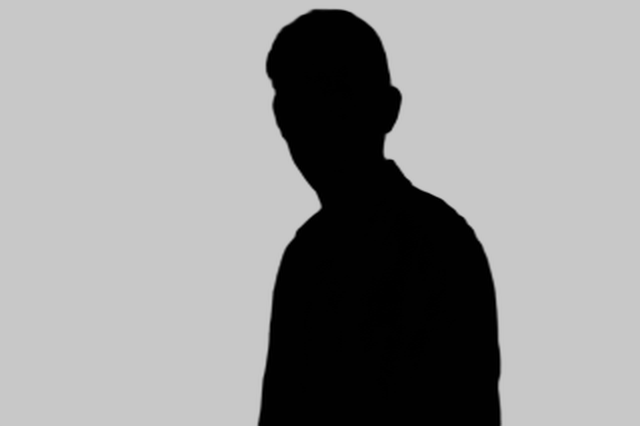
Op deze pagina maak je gratis en online een silhouet: het onderwerp van je foto (een persoon, dier, voorwerp enzovoort) wordt uitgesneden en als een schaduwfiguur opgevuld.
AI scheidt het onderwerp automatisch van de achtergrond, dus lastige handelingen zijn niet nodig. Upload je een afbeelding waarvan de achtergrond al transparant is uitgesneden (zoals een transparante PNG), dan blijft die uitsnede behouden en wordt die tot silhouet omgezet.
Je vult het silhouet niet alleen met één kleur naar keuze, maar ook met een afbeelding die je zelf aanlevert (als een textuur erin gegoten). Voor de achtergrond kies je intuïtief tussen de originele houden, met een kleur vullen of er een andere afbeelding achter leggen. Overal waar je een kleur instelt kun je ook transparant kiezen, dus exporteer je het resultaat als transparante PNG, dan leg je het makkelijk over andere afbeeldingen heen of gebruik je het als logo-element.
Ondersteunde bestandsformaten zijn JPEG, PNG, GIF en BMP.
AI scheidt het onderwerp automatisch van de achtergrond, dus lastige handelingen zijn niet nodig. Upload je een afbeelding waarvan de achtergrond al transparant is uitgesneden (zoals een transparante PNG), dan blijft die uitsnede behouden en wordt die tot silhouet omgezet.
Je vult het silhouet niet alleen met één kleur naar keuze, maar ook met een afbeelding die je zelf aanlevert (als een textuur erin gegoten). Voor de achtergrond kies je intuïtief tussen de originele houden, met een kleur vullen of er een andere afbeelding achter leggen. Overal waar je een kleur instelt kun je ook transparant kiezen, dus exporteer je het resultaat als transparante PNG, dan leg je het makkelijk over andere afbeeldingen heen of gebruik je het als logo-element.
Ondersteunde bestandsformaten zijn JPEG, PNG, GIF en BMP.
Zo werkt het
-
1Kies je afbeeldingKlik op de knop "BESTAND KIEZEN" of sleep de afbeelding naar het scherm.
-
2ConverterenKlik op de knop "GRATIS CONVERTEREN".
-
3DownloadenKlik op de knop "Downloaden".
Kenmerken van DataChef

Eenvoudig en gratis
Onbeperkt gratis converteren
Geen voorkennis nodig – intuïtieve en eenvoudige bediening
Geen voorkennis nodig – intuïtieve en eenvoudige bediening

Geen registratie nodig
Direct te gebruiken
Zonder persoonlijke gegevens op te geven
Zonder persoonlijke gegevens op te geven

Veilig en betrouwbaar
Sterk versleutelde verbinding (SSL)
Bestand wordt automatisch verwijderd zodra je op "Downloaden" klikt
Bestand wordt automatisch verwijderd zodra je op "Downloaden" klikt

Snel
Snelle laadtijden en snelle conversie

Zonder watermerk
Geen watermerk
Geen bronvermelding vereist
Geen bronvermelding vereist

Commercieel gebruik toegestaan
Gratis voor commercieel gebruik
Geen toestemming vooraf nodig
Geen toestemming vooraf nodig
Wat is een silhouet?
Een silhouet behoudt alleen de vorm (de contour) van het onderwerp en vult de binnenkant met één kleur, als een schaduwfiguur.
Denk aan hoe iemand die tegen het licht in is gefotografeerd als een gitzwarte figuur verschijnt — dat effect maak je hier van elke gewenste foto. De fijne patronen en kleuren van het onderwerp verdwijnen en alleen de vorm blijft strak en duidelijk over.
Over de onderwerpherkenning
De verwerking schakelt automatisch om, afhankelijk van of je geüploade afbeelding transparante delen bevat.
- Bij afbeeldingen waarvan de achtergrond al is uitgesneden, zoals een transparante PNG: de uitsnede (het ondoorzichtige deel) wordt direct als onderwerp gebruikt. Je eigen uitsnede wordt gerespecteerd.
- Bij afbeeldingen die nog een achtergrond hebben, zoals een JPEG-foto: een AI (achtergrondverwijderingsengine) herkent en snijdt het onderwerp automatisch uit, en die vorm wordt het silhouet.
Over de instellingen
- Silhouet
Kies hoe je het onderwerp vult. "Vullen met kleur" vult het met één kleur naar keuze (transparant kan ook). "Vullen met afbeelding" giet een geüploade afbeelding in de vorm van het onderwerp.
- Achtergrond
Kies hoe alles buiten het silhouet eruitziet. "Origineel behouden" laat de oorspronkelijke achtergrond staan, en "Vullen met kleur" vult die met één kleur naar keuze. Kies je daar transparant, dan krijg je een transparante PNG die makkelijk over andere afbeeldingen heen valt. "Afbeelding instellen" plaatst een andere geüploade afbeelding als achtergrond.
Voorbeelden van gebruik
Maak van een persoon of huisdier een stijlvol schaduwfiguur-icoon.
Maak een transparant silhouet-element voor een logo of uitgelichte afbeelding.
Gebruik het als accentafbeelding in presentatieslides of banners.
Verander een al uitgesneden afbeelding in een simpel logo in één kleur.
Maak een silhouetquiz-afbeelding van het antwoordplaatje.
Maak de "nog-niet-verzameld"-versie (geheim) van een afbeelding voor verzamelcontent zoals een wezenencyclopedie.
Maak eenvoudig een maskerafbeelding om als alfakanaal in te stellen.
Wat is een silhouet?
Een silhouet behoudt alleen de vorm (de contour) van het onderwerp en vult de binnenkant met één kleur, als een schaduwfiguur.
Denk aan hoe iemand die tegen het licht in is gefotografeerd als een gitzwarte figuur verschijnt — dat effect maak je hier van elke gewenste foto. De fijne patronen en kleuren van het onderwerp verdwijnen en alleen de vorm blijft strak en duidelijk over.
Over de onderwerpherkenning
De verwerking schakelt automatisch om, afhankelijk van of je geüploade afbeelding transparante delen bevat.
- Bij afbeeldingen waarvan de achtergrond al is uitgesneden, zoals een transparante PNG: de uitsnede (het ondoorzichtige deel) wordt direct als onderwerp gebruikt. Je eigen uitsnede wordt gerespecteerd.
- Bij afbeeldingen die nog een achtergrond hebben, zoals een JPEG-foto: een AI (achtergrondverwijderingsengine) herkent en snijdt het onderwerp automatisch uit, en die vorm wordt het silhouet.
Over de instellingen
- Silhouet
Kies hoe je het onderwerp vult. "Vullen met kleur" vult het met één kleur naar keuze (transparant kan ook). "Vullen met afbeelding" giet een geüploade afbeelding in de vorm van het onderwerp. - Achtergrond
Kies hoe alles buiten het silhouet eruitziet. "Origineel behouden" laat de oorspronkelijke achtergrond staan, en "Vullen met kleur" vult die met één kleur naar keuze. Kies je daar transparant, dan krijg je een transparante PNG die makkelijk over andere afbeeldingen heen valt. "Afbeelding instellen" plaatst een andere geüploade afbeelding als achtergrond.
Voorbeelden van gebruik
Maak van een persoon of huisdier een stijlvol schaduwfiguur-icoon.
Maak een transparant silhouet-element voor een logo of uitgelichte afbeelding.
Gebruik het als accentafbeelding in presentatieslides of banners.
Verander een al uitgesneden afbeelding in een simpel logo in één kleur.
Maak een silhouetquiz-afbeelding van het antwoordplaatje.
Maak de "nog-niet-verzameld"-versie (geheim) van een afbeelding voor verzamelcontent zoals een wezenencyclopedie.
Maak eenvoudig een maskerafbeelding om als alfakanaal in te stellen.