































































Esempio prima

Esempio dopo
Informazioni su questa funzione
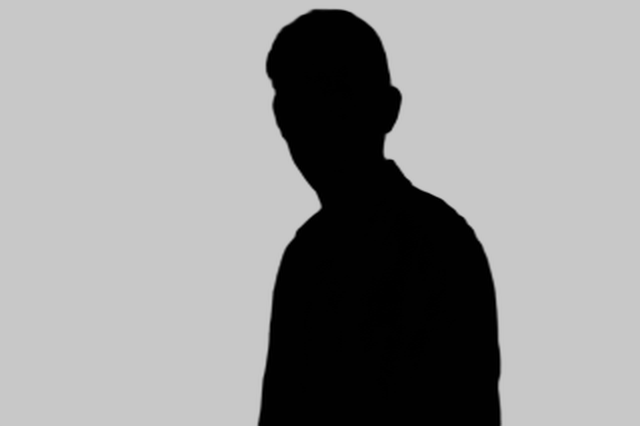
Questa pagina ti permette di creare online e gratis una silhouette (immagine in stile ombra cinese) ritagliando e riempiendo solo il soggetto della foto (persone, animali, oggetti).
L'AI separa automaticamente il soggetto dallo sfondo, quindi non serve nessuna operazione complicata. Se carichi un'immagine già scontornata su sfondo trasparente (come un PNG con trasparenza), il ritaglio esistente viene riutilizzato così com'è per creare la silhouette.
La silhouette non deve per forza essere riempita con un solo colore: puoi anche riempirla con un'immagine a scelta (versata al suo interno come una texture). Anche per lo sfondo puoi scegliere in modo intuitivo se lasciare l'immagine originale, riempirlo con un colore a piacere o inserire un'altra immagine. Dove si imposta il colore puoi scegliere anche la trasparenza, così esportando il risultato come PNG trasparente potrai sovrapporlo ad altre immagini o usarlo come elemento per un logo.
I formati di file supportati sono JPEG, PNG, GIF e BMP.
L'AI separa automaticamente il soggetto dallo sfondo, quindi non serve nessuna operazione complicata. Se carichi un'immagine già scontornata su sfondo trasparente (come un PNG con trasparenza), il ritaglio esistente viene riutilizzato così com'è per creare la silhouette.
La silhouette non deve per forza essere riempita con un solo colore: puoi anche riempirla con un'immagine a scelta (versata al suo interno come una texture). Anche per lo sfondo puoi scegliere in modo intuitivo se lasciare l'immagine originale, riempirlo con un colore a piacere o inserire un'altra immagine. Dove si imposta il colore puoi scegliere anche la trasparenza, così esportando il risultato come PNG trasparente potrai sovrapporlo ad altre immagini o usarlo come elemento per un logo.
I formati di file supportati sono JPEG, PNG, GIF e BMP.
Come si usa
-
1Scegli l'immaginePremi il pulsante "Scegliere" oppure trascina l'immagine sullo schermo.
-
2ConvertiPremi il pulsante "CARICARE E CONVERTERE".
-
3ScaricaPremi il pulsante "SCARICA".
I punti di forza di DataChef

Semplice e gratuito
Conversioni gratuite e illimitate
Nessuna competenza richiesta, semplice e intuitivo
Nessuna competenza richiesta, semplice e intuitivo

Senza registrazione
Pronto all'uso appena apri la pagina
Nessun dato personale richiesto
Nessun dato personale richiesto

Sicuro e affidabile
Connessione fortemente crittografata (SSL)
Il file viene eliminato automaticamente dopo il download
Il file viene eliminato automaticamente dopo il download

Veloce
Visualizzazione e conversione rapide, senza attese

Senza filigrana
Nessuna filigrana
Nessun obbligo di attribuzione
Nessun obbligo di attribuzione

Uso commerciale consentito
Uso commerciale gratuito
Nessuna autorizzazione preventiva necessaria
Nessuna autorizzazione preventiva necessaria
Che cos'è un'immagine silhouette
Un'immagine silhouette è un'immagine in stile ombra cinese che mantiene solo la forma (il contorno) del soggetto e ne riempie l'interno con un unico colore.
È come quando una persona fotografata in controluce appare come una sagoma completamente nera: questo effetto ti permette di ottenere lo stesso risultato da qualsiasi foto. I dettagli e i colori del soggetto scompaiono e resta nitida solo la forma.
Come viene riconosciuto il soggetto
L'elaborazione cambia automaticamente a seconda che l'immagine caricata contenga o meno "parti trasparenti".
- Se è già scontornata, come un PNG trasparente: il ritaglio (la parte opaca) viene usato così com'è come soggetto. Il risultato del tuo scontorno viene rispettato.
- Se lo sfondo è ancora presente, come una foto JPEG: l'AI (il motore di rimozione dello sfondo) riconosce e ritaglia automaticamente il soggetto e ne trasforma la forma in silhouette.
Le impostazioni
- Silhouette
Scegli come riempire il soggetto. Con "Scegli un colore" lo riempi con un unico colore a piacere (anche trasparente), mentre con "Riempi con un'immagine" puoi versare un'immagine caricata dentro la forma del soggetto.
- Sfondo
Scegli come mostrare tutto ciò che non è la silhouette. "Immagine originale" mantiene lo sfondo della foto di partenza, mentre "Scegli un colore" lo riempie con un unico colore a piacere. Scegliendo la trasparenza ottieni un PNG trasparente, più facile da sovrapporre ad altre immagini. Con "Scegli un'immagine" puoi comporre un'altra immagine caricata come sfondo.
Esempi d'uso
Trasformare persone o animali in icone eleganti in stile ombra cinese.
Creare materiali silhouette trasparenti da usare per loghi e immagini di copertina.
Realizzare elementi grafici d'accento per presentazioni e banner.
Trasformare un'immagine già scontornata in un semplice simbolo monocromatico.
Creare le immagini per un quiz delle ombre a partire dalla soluzione.
Creare le versioni "ancora da scoprire" (in stato segreto) per contenuti da collezione in stile enciclopedia illustrata.
Creare facilmente un'immagine maschera da impostare sul canale alfa.
Che cos'è un'immagine silhouette
Un'immagine silhouette è un'immagine in stile ombra cinese che mantiene solo la forma (il contorno) del soggetto e ne riempie l'interno con un unico colore.
È come quando una persona fotografata in controluce appare come una sagoma completamente nera: questo effetto ti permette di ottenere lo stesso risultato da qualsiasi foto. I dettagli e i colori del soggetto scompaiono e resta nitida solo la forma.
Come viene riconosciuto il soggetto
L'elaborazione cambia automaticamente a seconda che l'immagine caricata contenga o meno "parti trasparenti".
- Se è già scontornata, come un PNG trasparente: il ritaglio (la parte opaca) viene usato così com'è come soggetto. Il risultato del tuo scontorno viene rispettato.
- Se lo sfondo è ancora presente, come una foto JPEG: l'AI (il motore di rimozione dello sfondo) riconosce e ritaglia automaticamente il soggetto e ne trasforma la forma in silhouette.
Le impostazioni
- Silhouette
Scegli come riempire il soggetto. Con "Scegli un colore" lo riempi con un unico colore a piacere (anche trasparente), mentre con "Riempi con un'immagine" puoi versare un'immagine caricata dentro la forma del soggetto. - Sfondo
Scegli come mostrare tutto ciò che non è la silhouette. "Immagine originale" mantiene lo sfondo della foto di partenza, mentre "Scegli un colore" lo riempie con un unico colore a piacere. Scegliendo la trasparenza ottieni un PNG trasparente, più facile da sovrapporre ad altre immagini. Con "Scegli un'immagine" puoi comporre un'altra immagine caricata come sfondo.
Esempi d'uso
Trasformare persone o animali in icone eleganti in stile ombra cinese.
Creare materiali silhouette trasparenti da usare per loghi e immagini di copertina.
Realizzare elementi grafici d'accento per presentazioni e banner.
Trasformare un'immagine già scontornata in un semplice simbolo monocromatico.
Creare le immagini per un quiz delle ombre a partire dalla soluzione.
Creare le versioni "ancora da scoprire" (in stato segreto) per contenuti da collezione in stile enciclopedia illustrata.
Creare facilmente un'immagine maschera da impostare sul canale alfa.