














Inserisci i due valori che conosci tra valore iniziale, variazione percentuale e valore finale, lascia vuoto quello che vuoi calcolare e fai clic su «Calcola». Viene calcolato il valore che hai lasciato vuoto.
Indice
-
Cosa puoi fare in questa pagina
-
A cosa serve questo calcolo?
-
Come si usa
-
Formula
-
Simboli e termini
-
Cosa conviene sapere prima
-
Come calcolarlo con Excel
-
Come calcolarlo con Fogli Google
-
Come calcolarlo con Python
-
La formula in LaTeX e in altre notazioni matematiche (da copiare)
-
Come chiedere a ChatGPT di fare il calcolo
-
I punti di forza di DataChef
-
Funzioni correlate
-
Tutte le calcolatrici di NumberChef
Cosa puoi fare in questa pagina
- Inserisci due qualsiasi tra il valore iniziale, la variazione percentuale e il valore finale, e il terzo viene calcolato subito
- «Quanto fa 50 € aumentato del 10%?», «Da 200 a 250: di quanto è l’aumento percentuale?», «Costa 40 € con il 20% di sconto: qual era il prezzo originale?». Questa sola calcolatrice risolve tutti e tre i tipi di domande su aumenti e diminuzioni
- Va bene così com’è per gli aumenti e gli sconti di tutti i giorni: l’IVA da aggiungere, gli sconti dei saldi, gli aumenti di stipendio e le variazioni rispetto all’anno scorso
- In questa pagina trovi anche una spiegazione semplice delle formule e le formule da copiare e incollare in Excel, Fogli Google e Python
A cosa serve questo calcolo?
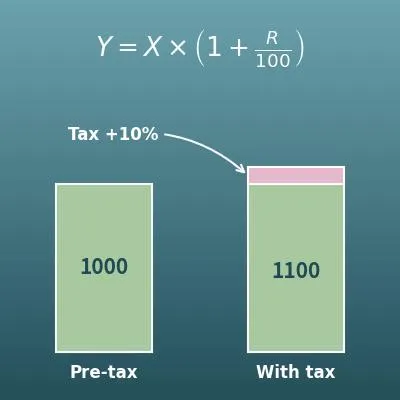
In Italia l’IVA ordinaria è del 22%. Un articolo da 40 € IVA esclusa costa \(40 \times 1{,}22 = 48{,}80\), cioè 48,80 €. Ricordare che «più 22% = per 1,22» permette di avere il totale con una sola moltiplicazione.
Per togliere l’IVA da un prezzo (lo «scorporo») si fa il contrario: da un prezzo IVA inclusa di 122 € si ottiene il prezzo senza IVA con \(122 \div 1{,}22 = 100\), cioè 100 €. «Più una certa percentuale = per (1 + il tasso in forma decimale)» è una matematica che puoi usare tutti i giorni.
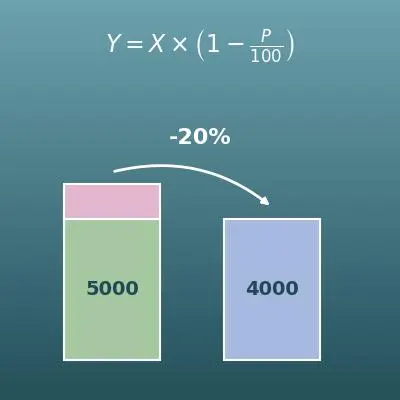
Se una giacca da 60 € ha il 30% di sconto, paghi \(60 \times 0{,}7 = 42\), cioè 42 € (sconto del 30% = 0,7 volte).
Nel senso opposto, «la giacca costa 42 € in saldo: qual era il prezzo di partenza?» si risolve dividendo per 0,7: \(42 \div 0{,}7 = 60\), cioè 60 €. Aggiungere il 30% al prezzo scontato dà la risposta sbagliata (\(42 \times 1{,}3 = 54{,}60\)). Conoscere questa differenza ti aiuta a controllare da solo i prezzi «barrati» e le altre indicazioni di sconto.
Se il tuo stipendio netto mensile passa da 1600 € a 1680 €, l’aumento è \((1680 - 1600) \div 1600 \times 100 = 5\%\).
«Un aumento del 5%» è più facile da confrontare con l’inflazione di «80 € in più». È un metro molto usato per capire se il denaro è aumentato o diminuito davvero, per esempio negli aumenti di stipendio, nella rivalutazione delle pensioni e negli aggiornamenti dell’affitto.
Se un’azienda comunica vendite in crescita del 15% su base annua e l’anno scorso le vendite erano 2 milioni di euro, quest’anno sono \(2 \times 1{,}15 = 2{,}3\), cioè 2,3 milioni di euro. Puoi anche ricavare la variazione percentuale dai numeri dei due anni: \((2{,}3 - 2) \div 2 \times 100 = 15\%\).
Molti numeri delle notizie economiche sono variazioni percentuali (anche l’inflazione dell’ISTAT è una «variazione tendenziale»), quindi conoscere questa formula ti permette di verificare le notizie da solo.
Supponi che i visitatori del paese A siano passati da 200 a 250 (un aumento del 25%) e quelli del paese B da 1000 a 1050 (un aumento del 5%). Entrambi i paesi hanno guadagnato 50 visitatori, ma la variazione percentuale mostra che il paese A è cresciuto molto più in fretta.
È il modo standard per confrontare in modo equo come salgono o scendono cose di dimensioni diverse, come la popolazione, il traffico di un sito web o il numero di casi.
Un sacchetto di patatine da 150 g con la scritta «+25% gratis» contiene \(150 \times 1{,}25 = 187{,}5\), cioè 187,5 g. Uno snack con «30% di zucchero in meno» ha 0,7 volte lo zucchero del prodotto con cui è confrontato.
Quando sai trasformare le percentuali scritte su una confezione in quantità reali, puoi decidere da solo quale offerta conviene di più, guardando sia il prezzo sia la quantità.
Formula
Simboli e termini
Simboli
| \(X\) | ics | Il valore iniziale, prima dell’aumento o della diminuzione. È il riferimento con cui si confronta, come i 50 € di «50 € aumentato del 10%». |
| \(P\) | pi | La variazione percentuale. Indica di quanto per cento il valore è aumentato o diminuito rispetto a quello iniziale. In questa pagina ha il segno: \(+10\) è un aumento del 10% e \(-10\) è uno sconto del 10%. |
| \(Z\) | zeta | Il valore finale, dopo l’aumento o la diminuzione. È i 55 € di «50 € aumentato del 10% fa 55 €». |
| \(Z - X\) | zeta meno ics | La variazione in valore, cioè di quanto il valore è realmente aumentato o diminuito. Il segno meno indica una diminuzione. Non è una percentuale ma una quantità nelle unità reali, come euro o persone. |
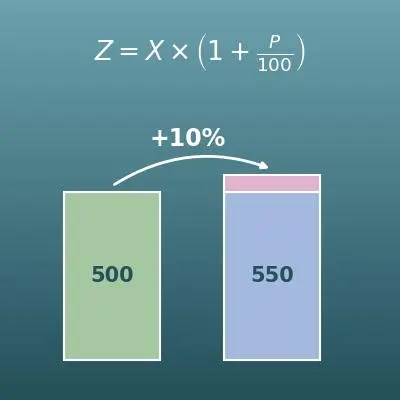
| \(1 + P \div 100\) | uno più P diviso 100 | Il fattore moltiplicativo. È la grandezza del valore finale quando il valore iniziale vale 1 (più 10% → 1,1 volte, sconto del 10% → 0,9 volte). |
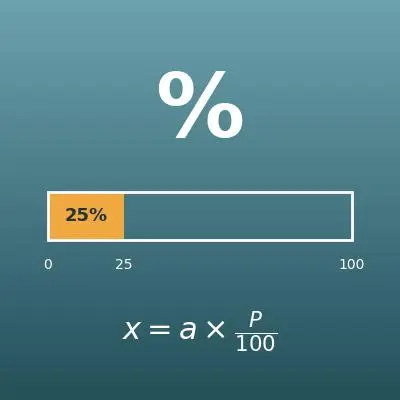
| \(\%\) | per cento | Il segno di percentuale. Indica quanti su 100. La parola viene dal latino per centum, «per ogni cento». |
Termini
| variazione percentuale | Di quanto un valore è aumentato o diminuito rispetto a quello iniziale, scritto come percentuale. Si chiama aumento percentuale quando cresce e diminuzione percentuale quando cala, ma il calcolo è lo stesso. |
| aumento percentuale | Una percentuale fissa aggiunta al valore iniziale. «Più 10%» o «aumento del 10%» rende il valore finale 1,1 volte quello iniziale. |
| sconto | Una percentuale fissa tolta dal prezzo originale, come in «sconto del 20%». Il prezzo scontato è 0,8 volte quello originale. È una diminuzione percentuale del prezzo. |
| diminuzione percentuale | Una percentuale fissa tolta dal valore iniziale. «Meno 10%» rende il valore finale 0,9 volte quello iniziale. Nella calcolatrice si scrive come variazione percentuale negativa. |
| fattore moltiplicativo | La grandezza del valore finale quando il valore iniziale vale 1. Un aumento del 10% dà 1,1 volte, uno sconto del 10% dà 0,9 volte. Vedere ogni aumento e ogni diminuzione come «moltiplica o dividi per il fattore moltiplicativo» è l’idea centrale delle formule di questa pagina. |
| valore iniziale | La quantità di riferimento in un calcolo con le percentuali (chiamata anche base). Nella variazione percentuale è sempre il valore prima dell’aumento o della diminuzione. È facile dividere per il numero sbagliato, quindi fai attenzione. |
| percentuale | Un rapporto scritto considerando la base uguale a 100. Il segno è %. Moltiplica un rapporto decimale per 100 per ottenere la percentuale (0,25 → 25%). |
| su base annua | Un confronto con lo stesso periodo di un anno prima (l’ISTAT lo chiama «variazione tendenziale»). «Vendite +15% su base annua» indica la variazione percentuale rispetto all’anno scorso. Notizie e bilanci delle aziende lo usano di continuo. |
| punto percentuale | La semplice differenza tra due percentuali. Un tasso che passa dal 4% al 5% è salito di 1 punto percentuale, che è un aumento del 25% del tasso stesso. Le notizie spesso confondono le due cose. |
Cosa conviene sapere prima
Ecco che cosa conviene sapere per usare il calcolo di questa pagina capendo davvero che cosa fai, e non solo premendo il pulsante.
Se ti blocchi, ripassare questi argomenti è la strada più rapida.
| Percentuali (classe 5ª della primaria, 10-11 anni) |
|
| Aumenti e diminuzioni percentuali (scuola secondaria di primo grado, 11-14 anni) |
|
| Numeri relativi (scuola secondaria di primo grado, 11-14 anni) |
|
| Moltiplicare e dividere numeri decimali (classi 4ª e 5ª della primaria, 9-11 anni) |
|
Come calcolarlo con Excel
| Valore iniziale | 500 |
| Aumento percentuale (%) | 10 |
| Valore dopo l’aumento | =B1*(1+B2/100) |
| Valore iniziale | 500 |
| Sconto (%) | 10 |
| Valore dopo la diminuzione | =B1*(1-B2/100) |
| Valore iniziale | 200 |
| Valore finale | 250 |
| Variazione percentuale (%) | =(B2-B1)/B1*100 |
| Valore finale | 400 |
| Variazione percentuale (%, meno per lo sconto) | -20 |
| Valore iniziale | =B1/(1+B2/100) |
«B1» e «B2» in una formula dicono a Excel di usare il numero di quella cella. «*» è la moltiplicazione e «/» è la divisione.
Per esempio, B3 mostra 550 nella prima tabella, 450 nella seconda, 25 nella terza e 500 nella quarta. Nella quarta tabella scrivi la variazione percentuale con il segno (-20 per uno sconto del 20%). Basta sostituire B1 e B2 con i tuoi numeri.
Come calcolarlo con Fogli Google
| Valore iniziale | 500 |
| Aumento percentuale (%) | 10 |
| Valore dopo l’aumento | =B1*(1+B2/100) |
| Valore iniziale | 500 |
| Sconto (%) | 10 |
| Valore dopo la diminuzione | =B1*(1-B2/100) |
| Valore iniziale | 200 |
| Valore finale | 250 |
| Variazione percentuale (%) | =(B2-B1)/B1*100 |
| Valore finale | 400 |
| Variazione percentuale (%, meno per lo sconto) | -20 |
| Valore iniziale | =B1/(1+B2/100) |
Come calcolarlo con Python
# Trova il valore finale (500 aumentato del 10%? Per uno sconto del 10%, metti percent = -10)
before = 500    # valore iniziale
percent = 10    # variazione percentuale (%): + per un aumento, - per una diminuzione
after = before * (1 + percent / 100)
print(f"{before} variato del {percent}% diventa {after}")

# Trova la variazione percentuale (da 200 a 250: di quanto per cento è variato?)
before = 200    # valore iniziale
after = 250     # valore finale
percent = (after - before) / before * 100
print(f"La variazione percentuale da {before} a {after} è {percent}%")

# Risali al valore iniziale (dopo uno sconto del 20% è 400: quanto era prima?)
after = 400      # valore finale
percent = -20    # variazione percentuale (%): -20 perché è uno sconto del 20%
before = after / (1 + percent / 100)
print(f"Se una variazione del {percent}% dà {after}, il valore iniziale è {before}")
La formula in LaTeX e in altre notazioni matematiche (da copiare)
Z = X × (1 + P ÷ 100)
Z = X \times \left(1 + \frac{P}{100}\right)
<math xmlns="http://www.w3.org/1998/Math/MathML" display="block">
<mrow>
<mi>Z</mi>
<mo>=</mo>
<mi>X</mi>
<mo>×</mo>
<mrow>
<mo>(</mo>
<mn>1</mn>
<mo>+</mo>
<mfrac><mi>P</mi><mn>100</mn></mfrac>
<mo>)</mo>
</mrow>
</mrow>
</math>
Z = X xx (1 + P/100)
before*(1 + percent/100)
after := before*(1 + percent/100);
after = before*(1 + percent/100);
Z = X × (1 + P/100)
Z = X × (1 − P ÷ 100)
Z = X \times \left(1 - \frac{P}{100}\right)
<math xmlns="http://www.w3.org/1998/Math/MathML" display="block">
<mrow>
<mi>Z</mi>
<mo>=</mo>
<mi>X</mi>
<mo>×</mo>
<mrow>
<mo>(</mo>
<mn>1</mn>
<mo>−</mo>
<mfrac><mi>P</mi><mn>100</mn></mfrac>
<mo>)</mo>
</mrow>
</mrow>
</math>
Z = X xx (1 - P/100)
before*(1 - percent/100)
after := before*(1 - percent/100);
after = before*(1 - percent/100);
Z = X × (1 - P/100)
P = (Z − X) ÷ X × 100
P = \frac{Z - X}{X} \times 100
<math xmlns="http://www.w3.org/1998/Math/MathML" display="block">
<mrow>
<mi>P</mi>
<mo>=</mo>
<mfrac>
<mrow><mi>Z</mi><mo>−</mo><mi>X</mi></mrow>
<mi>X</mi>
</mfrac>
<mo>×</mo>
<mn>100</mn>
</mrow>
</math>
P = (Z - X)/X xx 100
(after - before)/before*100
percent := (after - before)/before*100;
percent = (after - before)/before*100;
P = (Z - X)/X × 100
X = Z ÷ (1 + P ÷ 100)
X = \frac{Z}{1 + \frac{P}{100}}
<math xmlns="http://www.w3.org/1998/Math/MathML" display="block">
  <mrow>
    <mi>X</mi>
    <mo>=</mo>
    <mfrac>
      <mi>Z</mi>
      <mrow>
        <mn>1</mn>
        <mo>+</mo>
        <mfrac><mi>P</mi><mn>100</mn></mfrac>
      </mrow>
    </mfrac>
  </mrow>
</math>
X = Z/(1 + P/100)
after/(1 + percent/100)
before := after/(1 + percent/100);
before = after/(1 + percent/100);
X = Z/(1 + P/100)
Come chiedere a ChatGPT di fare il calcolo
Sei un assistente per il calcolo di aumenti e diminuzioni percentuali. Fai i calcoli seguenti eseguendo davvero del codice Python e basa la risposta solo sui numeri del risultato dell’esecuzione (non rispondere con calcoli a mente né a occhio).

1. 50 € aumentati del 10%
2. La variazione percentuale quando 200 persone diventano 250
3. Il prezzo originale di un articolo che costa 40 € con il 20% di sconto

Mostra le formule che hai usato e i numeri del risultato dell’esecuzione.
Come si usa
-
1Inserisci i numeriScrivi nei campi i numeri con cui vuoi fare il calcolo
-
2CalcolaFai clic sul pulsante «Calcola»
-
3Guarda il risultatoIl risultato compare subito. Nella stessa pagina trovi anche lo svolgimento del calcolo e la spiegazione della formula
I punti di forza di DataChef

Nessuna competenza richiesta, semplice e intuitivo

Nessun dato personale richiesto

Il file viene eliminato automaticamente dopo il download


Nessun obbligo di attribuzione

Nessuna autorizzazione preventiva necessaria
Funzioni correlate
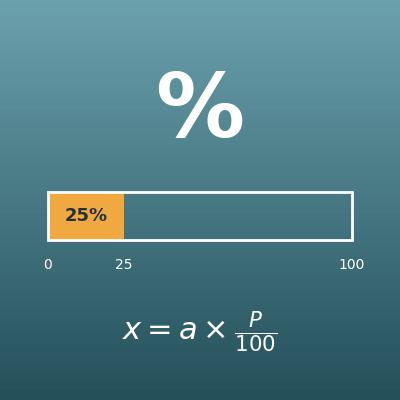
Calcolatrice percentuale (percentuale, totale e parte)
Trova la percentuale, la parte o il totale a partire dagli altri due

Calcolatrice della differenza percentuale
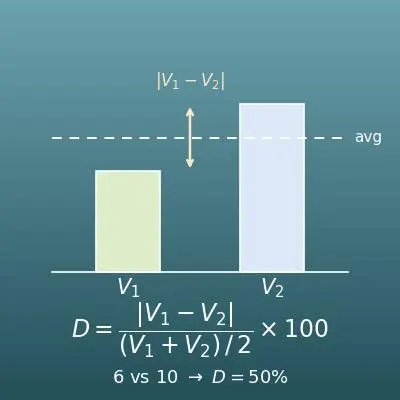
Divide la differenza tra due valori per la loro media e la esprime in percentuale (per confrontare quando nessuno dei due è il riferimento)
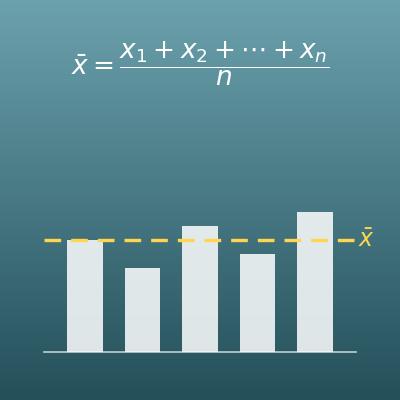
Calcolatrice della media aritmetica
Da numeri separati da punto e virgola, calcola in una volta media, mediana, massimo, minimo e altro
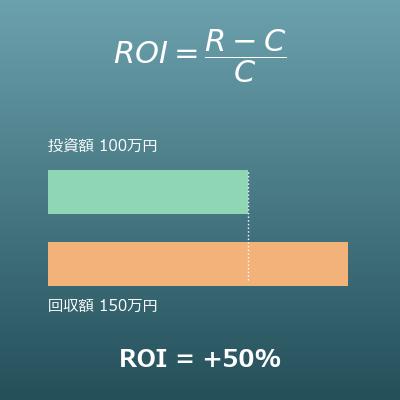
Calcolo del ROI (ritorno sull’investimento e ROI annualizzato)
La stessa formula della variazione percentuale applicata a un investimento. Calcola anche l’utile o la perdita e il ROI annualizzato