































































Eksempel før

Eksempel efter
Indholdsfortegnelse
Om denne funktion
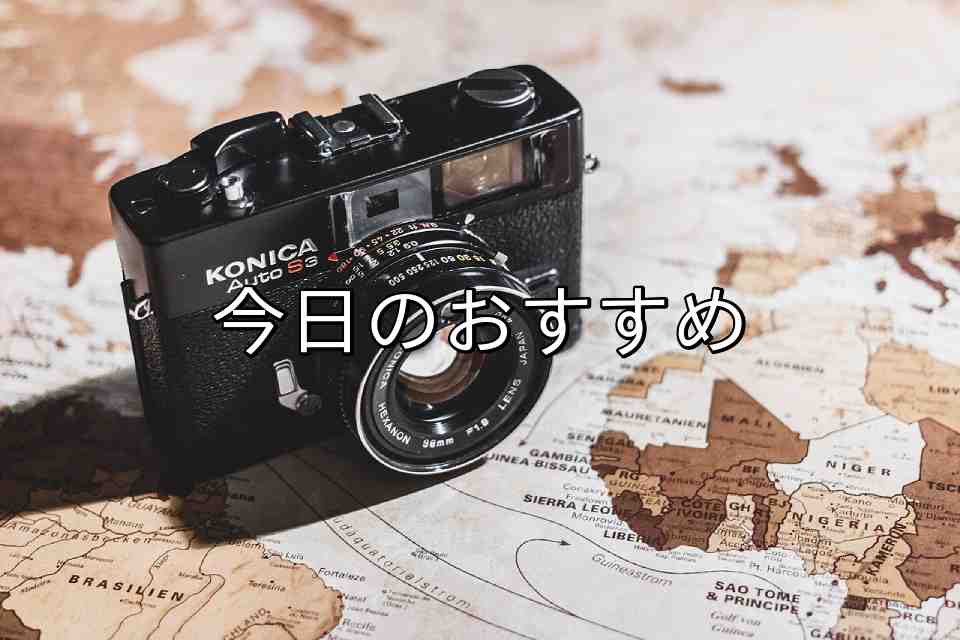
På denne side kan du skrive din egen tekst oven på et billede eller foto.
Når du vil sætte en kort kommentar på et foto, en titel på en miniature eller en forklaring på et infobillede, kan du gøre det hurtigt i browseren – helt uden at installere et billedredigeringsprogram.
Du vælger frit tekstens placering (9 positioner fra øverste venstre over centrum til nederste højre), størrelse, farve og skrifttype. Slår du "kontur" til, står teksten skarpt og letlæseligt frem, selv på et foto med en rodet baggrund.
Understøttede filformater er JPEG, PNG, GIF, BMP (bitmap), WebP og HEIC.
Når du vil sætte en kort kommentar på et foto, en titel på en miniature eller en forklaring på et infobillede, kan du gøre det hurtigt i browseren – helt uden at installere et billedredigeringsprogram.
Du vælger frit tekstens placering (9 positioner fra øverste venstre over centrum til nederste højre), størrelse, farve og skrifttype. Slår du "kontur" til, står teksten skarpt og letlæseligt frem, selv på et foto med en rodet baggrund.
Understøttede filformater er JPEG, PNG, GIF, BMP (bitmap), WebP og HEIC.
Sådan gør du
-
1Vælg et billedeTryk på knappen "VÆLG FIL", eller træk og slip billedet på skærmen.
-
2KonvertérTryk på knappen "KONVERTÉR GRATIS".
-
3DownloadTryk på knappen "Download".
Fordele ved DataChef

Nemt og gratis
Gratis og ubegrænset konvertering
Ingen forkundskaber – enkel og intuitiv betjening
Ingen forkundskaber – enkel og intuitiv betjening

Ingen registrering
Klar til brug med det samme
Ingen personlige oplysninger kræves
Ingen personlige oplysninger kræves

Sikkert og trygt
Krypteret forbindelse (SSL)
Filen slettes automatisk, når du trykker på "Download"
Filen slettes automatisk, når du trykker på "Download"

Hurtigt
Hurtig indlæsning og hurtig konvertering

Uden vandmærke
Ingen vandmærker
Ingen kreditering påkrævet
Ingen kreditering påkrævet

Kommerciel brug tilladt
Gratis til kommerciel brug
Ingen forudgående tilladelse nødvendig
Ingen forudgående tilladelse nødvendig
Det kan du bruge det til
At sætte tekst på et billede er en klassisk måde at få dit budskab frem på ved første blik.
En kort kommentar på et foto til sociale medier eller en blog, titelteksten på en video- eller blogminiature, et "Gratis fragt" på et billede til en loppemarkedsannonce, eller en bemærkning på et internt dokument eller en opslagsseddel – det kan bruges i mange sammenhænge.
Om indstillingerne
- Tekst
Skriv den tekst, du vil sætte på billedet. Bogstaver, tal og tegn kan bruges. Linjeskift giver flere linjer.
- Placering
Vælg mellem 9 positioner fra øverste venstre over centrum til nederste højre. Vælg en placering, der ikke overlapper motivet, for et naturligt resultat.
- Tekststørrelse
Angives i % af billedets bredde. Jo højere tal, jo større tekst. Vælg stort til en titel og småt til en kommentar eller signatur.
- Skrifttype
Vælg mellem en klar, letlæselig "Grotesk" og en mere elegant "Antikva".
- Tekstfarve
Vælg den farve, du vil. På et foto er hvid tekst med sort kontur en klassisk og letlæselig kombination.
- Tilføj kontur til teksten
Lægger en kant i en anden farve rundt om teksten. Selv på et foto med rodet baggrund står teksten så skarpt og letlæseligt frem, så det anbefales som udgangspunkt at slå det til.
Eksempler på brug
Sæt titeltekst på miniaturer til YouTube eller blog
Sæt en kort kommentar eller dato på fotos til sociale medier
Når en café eller frisør vil sætte tekst på nyheds- eller menubilleder
Sæt "Gratis fragt" eller "Ny" på produktbilleder til loppemarked eller webshop
Når fotografer og illustratorer vil sætte signatur eller kreditering på deres værker
Det kan du bruge det til
At sætte tekst på et billede er en klassisk måde at få dit budskab frem på ved første blik.
En kort kommentar på et foto til sociale medier eller en blog, titelteksten på en video- eller blogminiature, et "Gratis fragt" på et billede til en loppemarkedsannonce, eller en bemærkning på et internt dokument eller en opslagsseddel – det kan bruges i mange sammenhænge.
Om indstillingerne
- Tekst
Skriv den tekst, du vil sætte på billedet. Bogstaver, tal og tegn kan bruges. Linjeskift giver flere linjer. - Placering
Vælg mellem 9 positioner fra øverste venstre over centrum til nederste højre. Vælg en placering, der ikke overlapper motivet, for et naturligt resultat. - Tekststørrelse
Angives i % af billedets bredde. Jo højere tal, jo større tekst. Vælg stort til en titel og småt til en kommentar eller signatur. - Skrifttype
Vælg mellem en klar, letlæselig "Grotesk" og en mere elegant "Antikva". - Tekstfarve
Vælg den farve, du vil. På et foto er hvid tekst med sort kontur en klassisk og letlæselig kombination. - Tilføj kontur til teksten
Lægger en kant i en anden farve rundt om teksten. Selv på et foto med rodet baggrund står teksten så skarpt og letlæseligt frem, så det anbefales som udgangspunkt at slå det til.
Eksempler på brug
Sæt titeltekst på miniaturer til YouTube eller blog
Sæt en kort kommentar eller dato på fotos til sociale medier
Når en café eller frisør vil sætte tekst på nyheds- eller menubilleder
Sæt "Gratis fragt" eller "Ny" på produktbilleder til loppemarked eller webshop
Når fotografer og illustratorer vil sætte signatur eller kreditering på deres værker