Beispiel vorher

Beispiel nachher
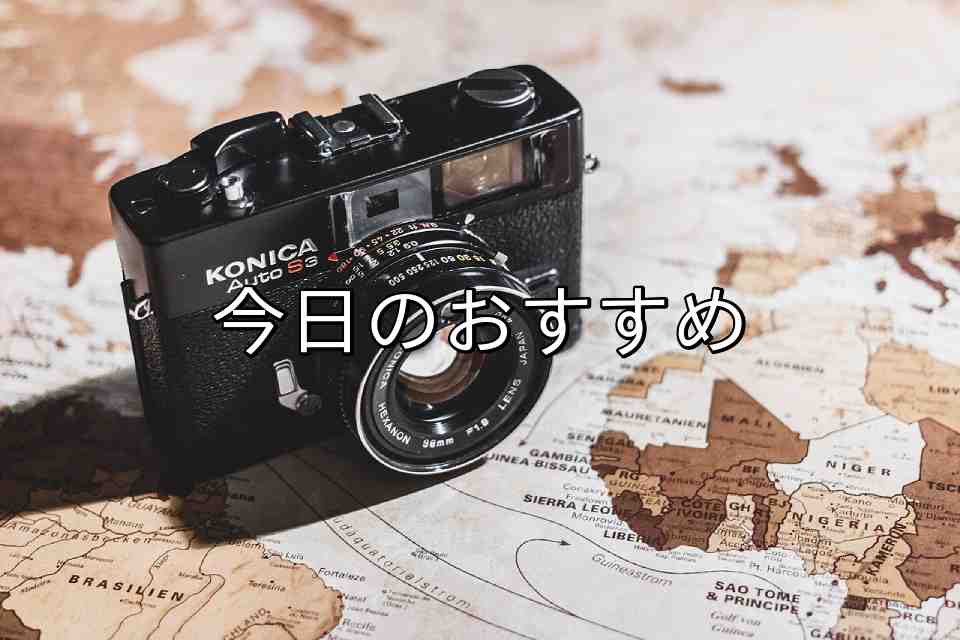
Über diese Funktion
Auf dieser Seite können Sie beliebigen Text auf Bilder und Fotos schreiben. Auch Japanisch wird unterstützt.
Ob Sie einem Foto eine kurze Bildunterschrift hinzufügen, einem Thumbnail einen Titel geben oder ein Anleitungsbild beschriften möchten – Sie erledigen das direkt im Browser, ganz ohne Bildbearbeitungssoftware zu installieren.
Wählen Sie die Textposition (9 Stellen von oben links bis unten rechts), Größe, Farbe und Schriftart (serifenlos oder mit Serifen). Eine Kontur hält den Text auch über unruhigen Foto-Hintergründen klar und gut lesbar.
Unterstützte Dateiformate sind JPEG, PNG, GIF, BMP, WebP und HEIC.
Ob Sie einem Foto eine kurze Bildunterschrift hinzufügen, einem Thumbnail einen Titel geben oder ein Anleitungsbild beschriften möchten – Sie erledigen das direkt im Browser, ganz ohne Bildbearbeitungssoftware zu installieren.
Wählen Sie die Textposition (9 Stellen von oben links bis unten rechts), Größe, Farbe und Schriftart (serifenlos oder mit Serifen). Eine Kontur hält den Text auch über unruhigen Foto-Hintergründen klar und gut lesbar.
Unterstützte Dateiformate sind JPEG, PNG, GIF, BMP, WebP und HEIC.
Die Vorteile von DataChef

Einfach und kostenlos
Kostenlose Umwandlung ohne Limit
Kein Fachwissen nötig – einfach und intuitiv
Kein Fachwissen nötig – einfach und intuitiv

Keine Anmeldung erforderlich
Sofort nach dem Öffnen der Seite nutzbar
Keine persönlichen Daten erforderlich
Keine persönlichen Daten erforderlich

Sicher und geschützt
Stark verschlüsselte Verbindung (SSL)
Die Datei wird nach dem Download automatisch gelöscht
Die Datei wird nach dem Download automatisch gelöscht

Schnell
Schnelle Anzeige und Umwandlung – ganz ohne Wartezeit

Keine Wasserzeichen
Kein Wasserzeichen
Keine Quellenangabe nötig
Keine Quellenangabe nötig

Kommerzielle Nutzung möglich
Kostenlos auch für die kommerzielle Nutzung
Keine vorherige Genehmigung erforderlich
Keine vorherige Genehmigung erforderlich
Wann Sie das brauchen
Text auf ein Bild zu setzen ist der klassische Weg, Ihre Botschaft auf einen Blick zu vermitteln.
Es funktioniert in vielen Situationen: eine Bildunterschrift auf einem Foto für soziale Medien oder einen Blog, Titeltext auf einem Video- oder Blog-Thumbnail, ein "Kostenloser Versand"-Hinweis auf einer Verkaufsanzeige oder eine Notiz auf internen Dokumenten und Aushängen.
Zu den Einstellungen
- Text einfügen
Tippen Sie den Text, den Sie auf dem Bild haben möchten. Buchstaben, Zahlen, Symbole und Japanisch werden unterstützt. Zeilenumbrüche erzeugen mehrere Zeilen.
- Textposition
Wählen Sie aus 9 Stellen, von oben links über die Mitte bis unten rechts. Eine Stelle, die Ihr Motiv nicht überdeckt, ergibt das natürlichste Ergebnis.
- Textgröße (% der Bildbreite)
Geben Sie sie als Prozentsatz der Bildbreite an. Je höher der Wert, desto größer der Text. Wählen Sie groß für Titel, klein für Bildunterschriften und Signaturen.
- Schriftart
Wählen Sie zwischen "Serifenlos (Gothic)" – klar und gut lesbar – und "Mit Serifen (Mincho)" – elegant mit klassischem Charakter.
- Textfarbe
Wählen Sie eine beliebige Farbe. Auf Fotos ist weißer Text mit schwarzer Kontur die klassische, am besten lesbare Kombination.
- Text mit Kontur versehen (besser lesbar)
Zeichnet einen Rand in einer anderen Farbe um den Text. So hebt sich der Text auch über unruhigen Foto-Hintergründen klar ab – wir empfehlen, dies eingeschaltet zu lassen.
Anwendungsbeispiele
Titeltext auf YouTube- und Blog-Thumbnails setzen
Fotos für soziale Medien mit einer Bildunterschrift oder einem Datum versehen
Cafés und Salons beschriften Ankündigungs- und Menübilder
"Kostenloser Versand" oder "Neu" auf Produktbildern für Verkaufsanzeigen ergänzen
Fotografen und Illustratoren signieren oder kreditieren ihre Werke
Wann Sie das brauchen
Text auf ein Bild zu setzen ist der klassische Weg, Ihre Botschaft auf einen Blick zu vermitteln.
Es funktioniert in vielen Situationen: eine Bildunterschrift auf einem Foto für soziale Medien oder einen Blog, Titeltext auf einem Video- oder Blog-Thumbnail, ein "Kostenloser Versand"-Hinweis auf einer Verkaufsanzeige oder eine Notiz auf internen Dokumenten und Aushängen.
Zu den Einstellungen
- Text einfügen
Tippen Sie den Text, den Sie auf dem Bild haben möchten. Buchstaben, Zahlen, Symbole und Japanisch werden unterstützt. Zeilenumbrüche erzeugen mehrere Zeilen. - Textposition
Wählen Sie aus 9 Stellen, von oben links über die Mitte bis unten rechts. Eine Stelle, die Ihr Motiv nicht überdeckt, ergibt das natürlichste Ergebnis. - Textgröße (% der Bildbreite)
Geben Sie sie als Prozentsatz der Bildbreite an. Je höher der Wert, desto größer der Text. Wählen Sie groß für Titel, klein für Bildunterschriften und Signaturen. - Schriftart
Wählen Sie zwischen "Serifenlos (Gothic)" – klar und gut lesbar – und "Mit Serifen (Mincho)" – elegant mit klassischem Charakter. - Textfarbe
Wählen Sie eine beliebige Farbe. Auf Fotos ist weißer Text mit schwarzer Kontur die klassische, am besten lesbare Kombination. - Text mit Kontur versehen (besser lesbar)
Zeichnet einen Rand in einer anderen Farbe um den Text. So hebt sich der Text auch über unruhigen Foto-Hintergründen klar ab – wir empfehlen, dies eingeschaltet zu lassen.
Anwendungsbeispiele
Titeltext auf YouTube- und Blog-Thumbnails setzen
Fotos für soziale Medien mit einer Bildunterschrift oder einem Datum versehen
Cafés und Salons beschriften Ankündigungs- und Menübilder
"Kostenloser Versand" oder "Neu" auf Produktbildern für Verkaufsanzeigen ergänzen
Fotografen und Illustratoren signieren oder kreditieren ihre Werke

Ad