Beispiel vorher
Beispiel nachher
Über diese Funktion
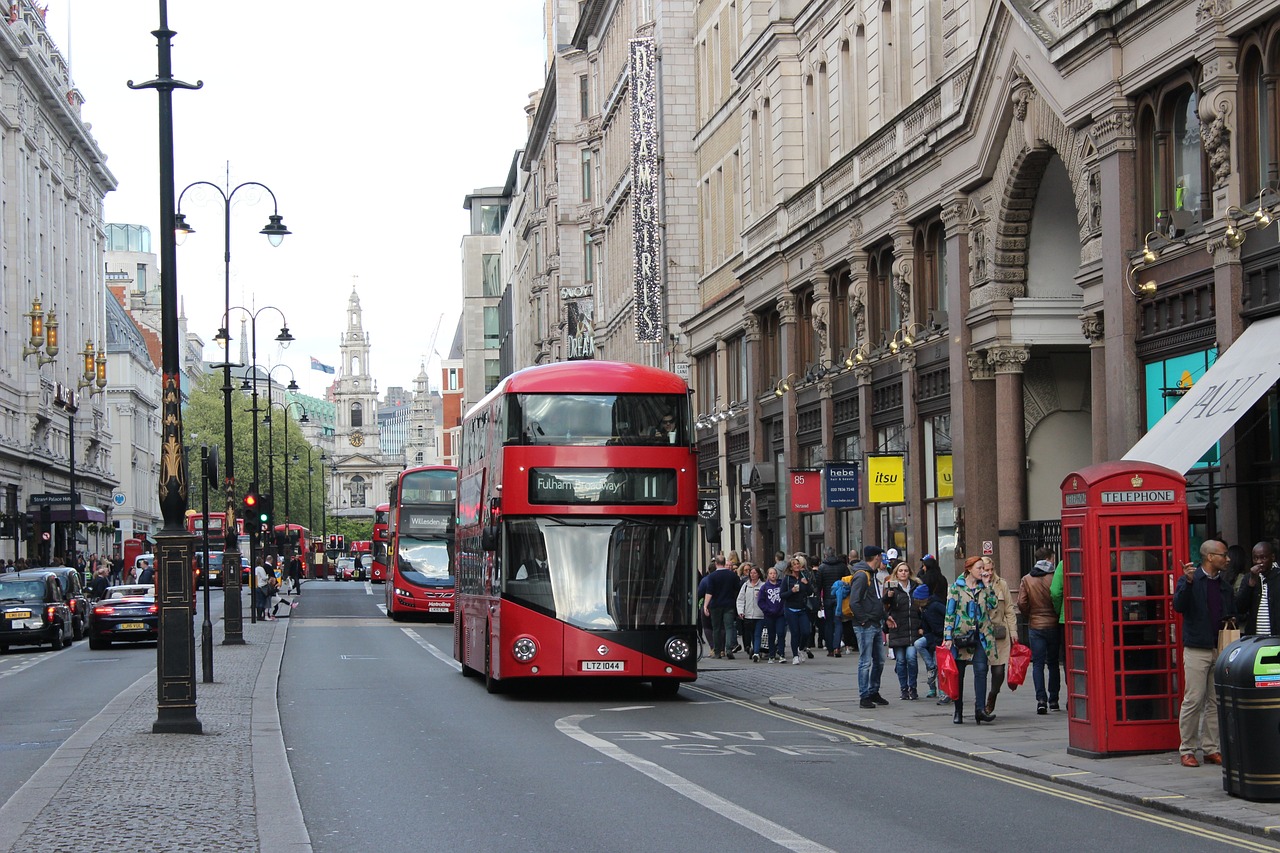
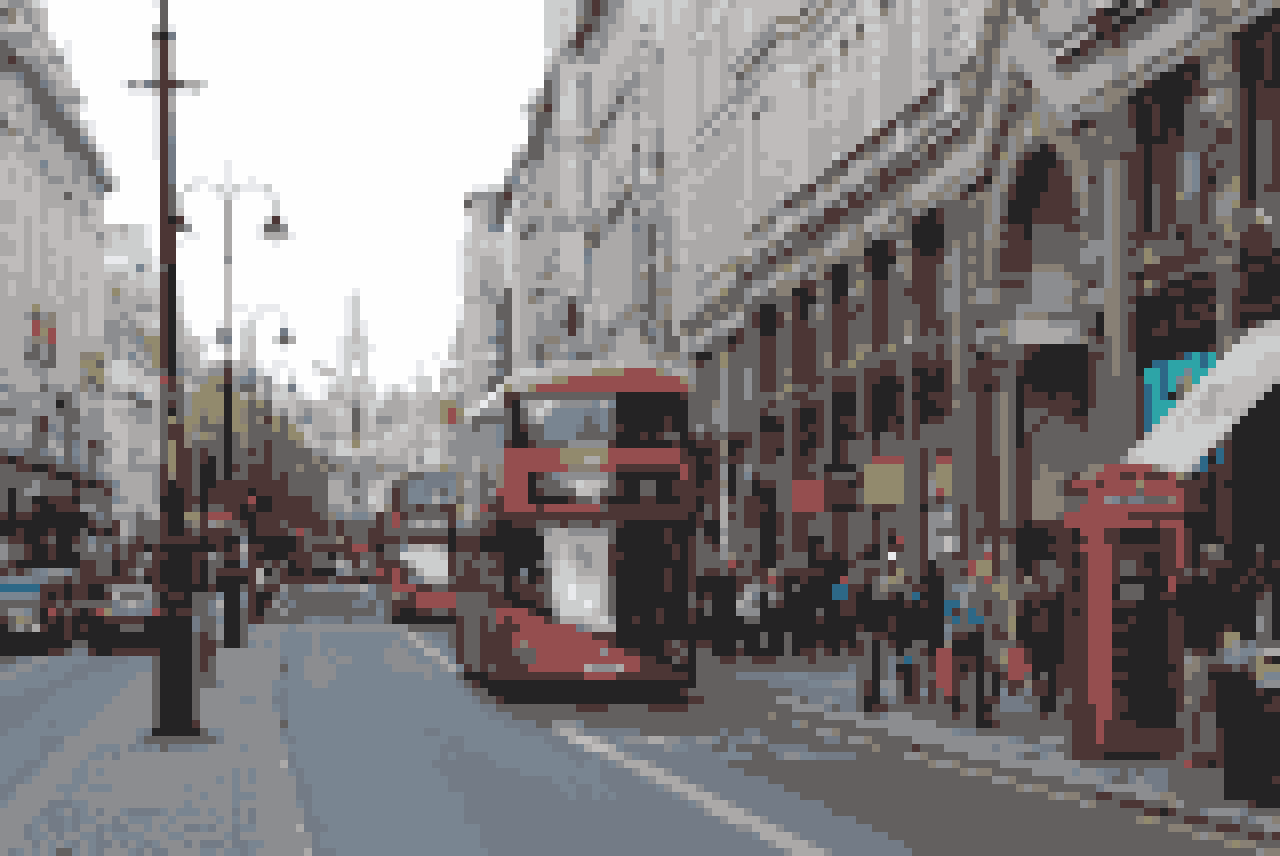
Auf dieser Seite können Sie Fotos und Illustrationen in Bilder im Pixel-Art-Stil umwandeln.
Indem das Bild aus quadratischen Punkten (Pixeln) neu aufgebaut und die Anzahl der Farben reduziert wird, erhält es den nostalgischen, charaktervollen Look von Retro-Games aus der NES- und Game-Boy-Zeit.
Pixelgröße (die Größe eines Punktes), Farbanzahl (8, 16, 32 oder Vollfarbe) und ob Umrisse hinzugefügt werden, lassen sich ganz intuitiv und ohne Fachwissen wählen.
Unterstützte Dateiformate sind JPEG, PNG, GIF, BMP, WebP und HEIC.
Indem das Bild aus quadratischen Punkten (Pixeln) neu aufgebaut und die Anzahl der Farben reduziert wird, erhält es den nostalgischen, charaktervollen Look von Retro-Games aus der NES- und Game-Boy-Zeit.
Pixelgröße (die Größe eines Punktes), Farbanzahl (8, 16, 32 oder Vollfarbe) und ob Umrisse hinzugefügt werden, lassen sich ganz intuitiv und ohne Fachwissen wählen.
Unterstützte Dateiformate sind JPEG, PNG, GIF, BMP, WebP und HEIC.
Die Vorteile von DataChef

Einfach und kostenlos
Kostenlose Umwandlung ohne Limit
Kein Fachwissen nötig – einfach und intuitiv
Kein Fachwissen nötig – einfach und intuitiv

Keine Anmeldung erforderlich
Sofort nach dem Öffnen der Seite nutzbar
Keine persönlichen Daten erforderlich
Keine persönlichen Daten erforderlich

Sicher und geschützt
Stark verschlüsselte Verbindung (SSL)
Die Datei wird nach dem Download automatisch gelöscht
Die Datei wird nach dem Download automatisch gelöscht

Schnell
Schnelle Anzeige und Umwandlung – ganz ohne Wartezeit

Keine Wasserzeichen
Kein Wasserzeichen
Keine Quellenangabe nötig
Keine Quellenangabe nötig

Kommerzielle Nutzung möglich
Kostenlos auch für die kommerzielle Nutzung
Keine vorherige Genehmigung erforderlich
Keine vorherige Genehmigung erforderlich
Was ist Pixel Art?
Pixel Art ist eine Technik, bei der ein Bild durch das Anordnen quadratischer Punkte (Pixel) entsteht.
Alte Spielkonsolen konnten nur eine begrenzte Auflösung und wenige Farben darstellen, deshalb arbeiteten die Künstler kreativ mit wenigen Punkten und wenigen Farben – und dieser unverwechselbare Look wird bis heute als retro, niedlich und charaktervoll geschätzt.
Diese Seite verkleinert Ihr Bild, vergrößert es anschließend so, dass die Pixelkanten scharf bleiben, und reduziert die Farben, sodass Sie Ihre eigenen Fotos und Illustrationen mühelos in Pixel Art verwandeln können.
Über die Einstellungen
- Pixelgröße
Stellen Sie mit dem Schieberegler die Größe eines Punktes ein. Je höher der Wert, desto größer und grober die Punkte und desto mehr Retro-Game-Look. Niedrige Werte ergeben ein feines Mosaik, das mehr vom Originalbild bewahrt.
- Farbanzahl
Wählen Sie, wie viele Farben verwendet werden. "8 Farben" ergibt einen kräftigen Look wie frühe NES-Spiele, "16 Farben" ist die klassische Retro-Konsolen-Palette, "32 Farben" behält sanfte Abstufungen, und "Vollfarbe" pixelt nur, ohne die Farben zu reduzieren.
- Umrisse betonen
Ist das Häkchen gesetzt, wird entlang der Farbgrenzen eine dunkle Kante (Umriss) hinzugefügt – für den klaren Look handgezeichneter Pixel Art.
Anwendungsbeispiele
Spieleentwickler erstellen Pixel-Art-Assets oder Mockup-Entwürfe für Indie-Games und Apps.
Illustratoren wandeln ihre eigenen Werke in Pixel Art um, etwa für ein Social-Media-Icon.
Aus einem Foto Social-Media-Posts und Thumbnails im Retro-Game-Stil machen.
Poster, T-Shirts und Merchandise im 8-Bit- und Retro-Stil gestalten.
Was ist Pixel Art?
Pixel Art ist eine Technik, bei der ein Bild durch das Anordnen quadratischer Punkte (Pixel) entsteht.
Alte Spielkonsolen konnten nur eine begrenzte Auflösung und wenige Farben darstellen, deshalb arbeiteten die Künstler kreativ mit wenigen Punkten und wenigen Farben – und dieser unverwechselbare Look wird bis heute als retro, niedlich und charaktervoll geschätzt.
Diese Seite verkleinert Ihr Bild, vergrößert es anschließend so, dass die Pixelkanten scharf bleiben, und reduziert die Farben, sodass Sie Ihre eigenen Fotos und Illustrationen mühelos in Pixel Art verwandeln können.
Über die Einstellungen
- Pixelgröße
Stellen Sie mit dem Schieberegler die Größe eines Punktes ein. Je höher der Wert, desto größer und grober die Punkte und desto mehr Retro-Game-Look. Niedrige Werte ergeben ein feines Mosaik, das mehr vom Originalbild bewahrt. - Farbanzahl
Wählen Sie, wie viele Farben verwendet werden. "8 Farben" ergibt einen kräftigen Look wie frühe NES-Spiele, "16 Farben" ist die klassische Retro-Konsolen-Palette, "32 Farben" behält sanfte Abstufungen, und "Vollfarbe" pixelt nur, ohne die Farben zu reduzieren. - Umrisse betonen
Ist das Häkchen gesetzt, wird entlang der Farbgrenzen eine dunkle Kante (Umriss) hinzugefügt – für den klaren Look handgezeichneter Pixel Art.
Anwendungsbeispiele
Spieleentwickler erstellen Pixel-Art-Assets oder Mockup-Entwürfe für Indie-Games und Apps.
Illustratoren wandeln ihre eigenen Werke in Pixel Art um, etwa für ein Social-Media-Icon.
Aus einem Foto Social-Media-Posts und Thumbnails im Retro-Game-Stil machen.
Poster, T-Shirts und Merchandise im 8-Bit- und Retro-Stil gestalten.

Ad