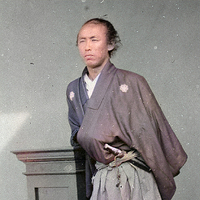





























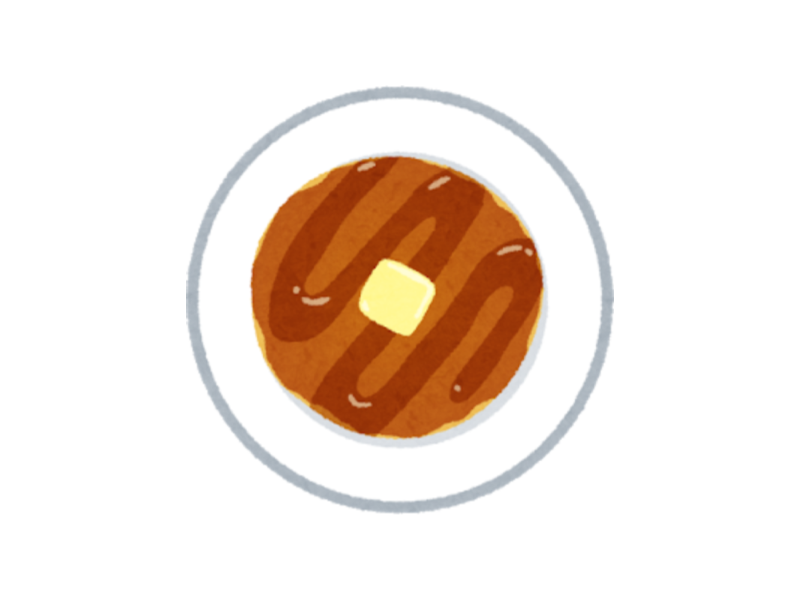
Beispiel vorher
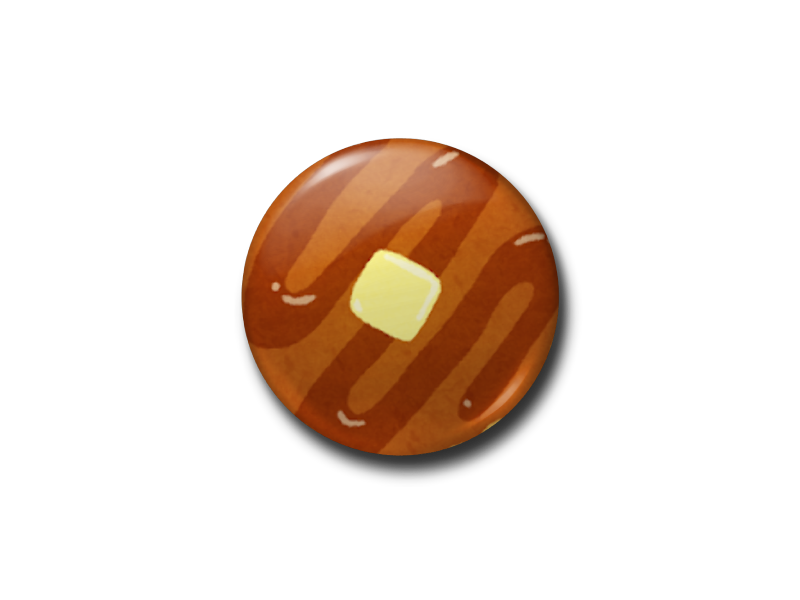
Beispiel nachher
Anleitung
-
1Bild auswählenDrücken Sie auf "Durchsuchen" oder ziehen Sie ein Bild per Drag & Drop auf die Seite.
-
2KonvertierenDrücken Sie auf "KOSTENLOS KONVERTIEREN" und prüfen Sie die Platzierung.
-
3Platzierung anpassenPassen Sie unter "Einstellungen" "Skalieren", "Nach oben verschieben" und "Nach rechts verschieben" an und drücken Sie erneut auf "KOSTENLOS KONVERTIEREN".
-
4HerunterladenDrücken Sie auf "Herunterladen".
Die Vorteile von DataChef

Einfach und kostenlos
Kostenlose Umwandlung ohne Limit
Kein Fachwissen nötig – einfach und intuitiv
Kein Fachwissen nötig – einfach und intuitiv

Keine Anmeldung erforderlich
Sofort nach dem Öffnen der Seite nutzbar
Keine persönlichen Daten erforderlich
Keine persönlichen Daten erforderlich

Sicher und geschützt
Stark verschlüsselte Verbindung (SSL)
Die Datei wird nach dem Download automatisch gelöscht
Die Datei wird nach dem Download automatisch gelöscht

Schnell
Schnelle Anzeige und Umwandlung – ganz ohne Wartezeit

Keine Wasserzeichen
Kein Wasserzeichen
Keine Quellenangabe nötig
Keine Quellenangabe nötig

Kommerzielle Nutzung möglich
Kostenlos auch für die kommerzielle Nutzung
Keine vorherige Genehmigung erforderlich
Keine vorherige Genehmigung erforderlich
Auf dieser Seite verwandeln Sie Ihr Foto oder Ihre Illustration in ein realistisches Bild eines Buttons (Ansteckers mit Sicherheitsnadel).
Standardmäßig wird Ihr Bild automatisch auf dem Button zentriert.
Mit den Schiebereglern in den "Einstellungen" können Sie Größe und Position auch fein abstimmen.
Unterstützte Dateiformate sind JPEG, PNG, GIF, BMP (Bitmap) und HEIC.
Beispielergebnisse


Beliebte Anwendungen
Sehen Sie sich vorab an, wie ein eigener Button aussehen wird, bevor Sie ihn anfertigen lassen.
Verwandeln Sie eine Porträtzeichnung in einen Button und nutzen Sie ihn als Profilbild in sozialen Netzwerken.
Machen Sie Buttons aus Fotos Ihrer Kinder oder Haustiere.
Verwandeln Sie Illustrationen runder Objekte, etwa eines Balls oder einer Orangenscheibe, in einen Button.
Geben Sie öffentlichen Schildern und Ihren Lieblingslogos den Button-Look.
Auf dieser Seite verwandeln Sie Ihr Foto oder Ihre Illustration in ein realistisches Bild eines Buttons (Ansteckers mit Sicherheitsnadel).
Standardmäßig wird Ihr Bild automatisch auf dem Button zentriert.
Mit den Schiebereglern in den "Einstellungen" können Sie Größe und Position auch fein abstimmen.
Unterstützte Dateiformate sind JPEG, PNG, GIF, BMP (Bitmap) und HEIC.
Sehen Sie sich vorab an, wie ein eigener Button aussehen wird, bevor Sie ihn anfertigen lassen.
Verwandeln Sie eine Porträtzeichnung in einen Button und nutzen Sie ihn als Profilbild in sozialen Netzwerken.
Machen Sie Buttons aus Fotos Ihrer Kinder oder Haustiere.
Verwandeln Sie Illustrationen runder Objekte, etwa eines Balls oder einer Orangenscheibe, in einen Button.
Geben Sie öffentlichen Schildern und Ihren Lieblingslogos den Button-Look.
Verwandte Funktionen
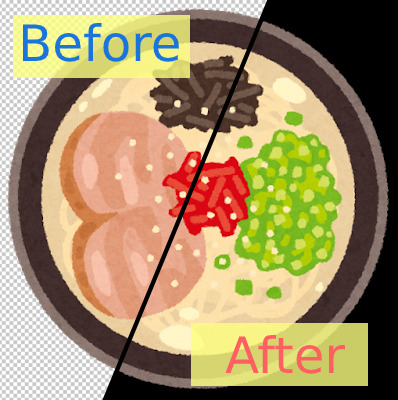
Transparenten Hintergrund mit Farbe füllen
Bevor Sie Ihren Button erstellen, können Sie die transparenten Bereiche eines Bildes mit einer beliebigen Farbe füllen.
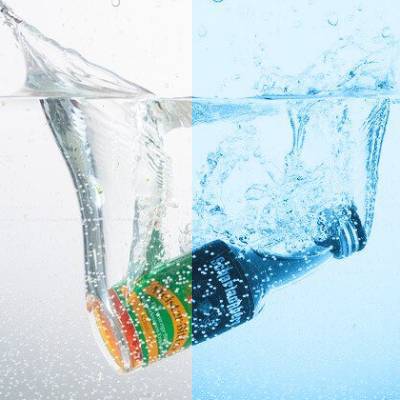
Duotone-Effekt
Bevor Sie Ihren Button erstellen, können Sie ein einfaches Schwarz-Weiß-Logo einfärben oder die Töne eines unruhigen Fotos vereinheitlichen – für ein stilvolleres Ergebnis.

Ad