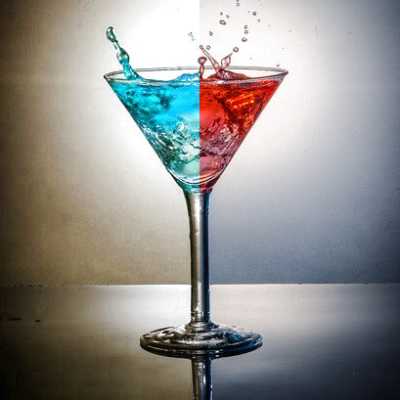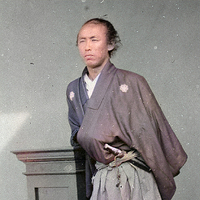






























Пример до

Пример после
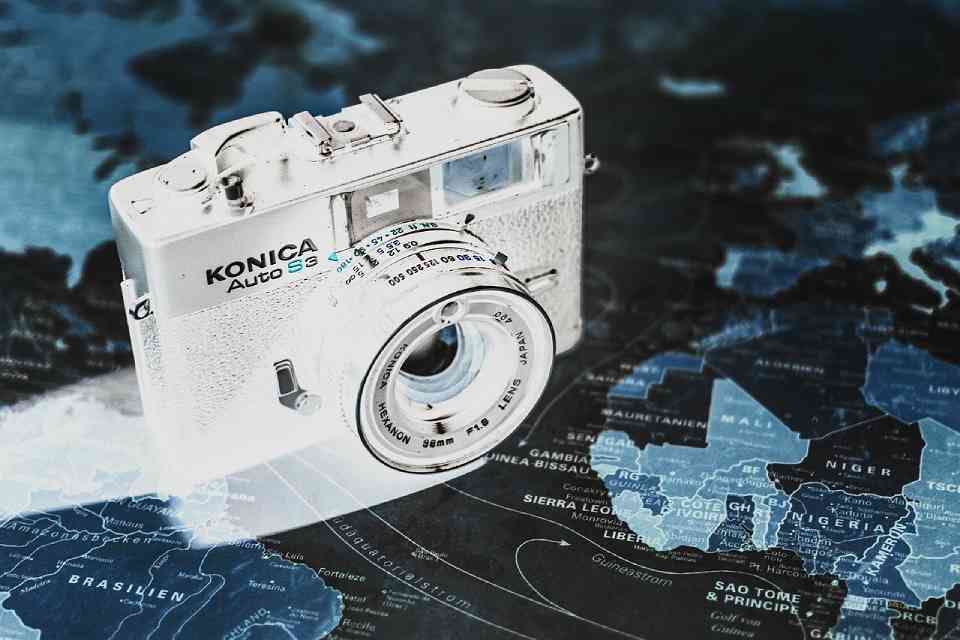
Об этой функции
На этой странице доступна функция инверсии цветов изображения (получение негатива) онлайн.
Если исходное изображение чёрно-белое, белое и чёрное меняются местами.
Если исходное изображение цветное, оно превращается в цвета, похожие на негатив плёночной фотографии.
Если же исходник — это негатив плёнки, то результат выглядит как проявленный снимок.
Поддерживаемые форматы файлов: JPEG, PNG, GIF, BMP, WebP и Heic.
Если исходное изображение чёрно-белое, белое и чёрное меняются местами.
Если исходное изображение цветное, оно превращается в цвета, похожие на негатив плёночной фотографии.
Если же исходник — это негатив плёнки, то результат выглядит как проявленный снимок.
Поддерживаемые форматы файлов: JPEG, PNG, GIF, BMP, WebP и Heic.
Преимущества DataChef

Просто и бесплатно
Бесплатные преобразования без ограничений
Без специальных знаний — просто и интуитивно понятно
Без специальных знаний — просто и интуитивно понятно

Без регистрации
Доступно сразу после открытия страницы
Без ввода личных данных
Без ввода личных данных

Безопасно и надёжно
Надёжное шифрование соединения
Файл удаляется автоматически после нажатия "Скачать"
Файл удаляется автоматически после нажатия "Скачать"

Высокая скорость
Быстрое отображение и преобразование без ожидания

Без водяных знаков
Без водяных знаков
Без обязательного указания авторства
Без обязательного указания авторства

Можно использовать в коммерческих целях
Бесплатно для коммерческого использования
Запрашивать разрешение не нужно
Запрашивать разрешение не нужно
【Об обработке прозрачных областей】
Если исходное изображение содержит прозрачные области, по умолчанию исходная прозрачность (альфа-канал) сохраняется и остаётся прозрачной после преобразования.
Если в разделе настроек "Обработка прозрачных областей" выбрать "Залить прозрачные области инвертированным цветом", то прежде прозрачные участки будут залиты, а затем инвертированы.

Исходное изображение
(до инверсии)

После
"Сохранить прозрачность исходного изображения"

После
"Залить прозрачные области инвертированным цветом"
【Примеры использования】
Инвертировать чёрный логотип на белом фоне в белый на чёрном для тёмной темы (или наоборот)
Отсканировать негатив аналоговой фотографии и получить изображение, похожее на проявленный снимок
Инвертировать цвет рукописного текста на белой бумаге, чтобы он выглядел стильно
Инвертировать яркие абстрактные рисунки или узоры, чтобы получить неоновые цвета
【Об обработке прозрачных областей】
Если исходное изображение содержит прозрачные области, по умолчанию исходная прозрачность (альфа-канал) сохраняется и остаётся прозрачной после преобразования.
Если в разделе настроек "Обработка прозрачных областей" выбрать "Залить прозрачные области инвертированным цветом", то прежде прозрачные участки будут залиты, а затем инвертированы.
Исходное изображение
(до инверсии)
(до инверсии)
После
"Сохранить прозрачность исходного изображения"
"Сохранить прозрачность исходного изображения"
После
"Залить прозрачные области инвертированным цветом"
"Залить прозрачные области инвертированным цветом"
【Примеры использования】
Инвертировать чёрный логотип на белом фоне в белый на чёрном для тёмной темы (или наоборот)
Отсканировать негатив аналоговой фотографии и получить изображение, похожее на проявленный снимок
Инвертировать цвет рукописного текста на белой бумаге, чтобы он выглядел стильно
Инвертировать яркие абстрактные рисунки или узоры, чтобы получить неоновые цвета
Похожие функции

Сделать белые области изображения прозрачными (удаление фона)
Удобно, когда при инверсии логотипа нужно заранее сделать белый фон прозрачным. Можно делать прозрачным и любой другой выбранный цвет, поэтому подойдёт и для удаления фона у белого логотипа на чёрном.