





























































Exemple avant
Exemple après

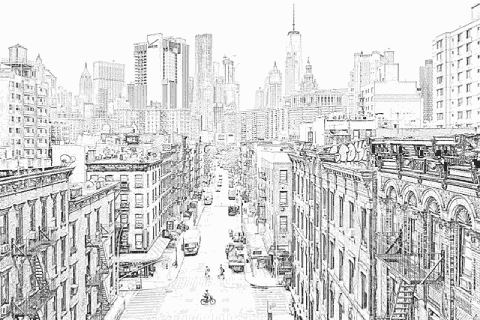
Style "Stylet fin"
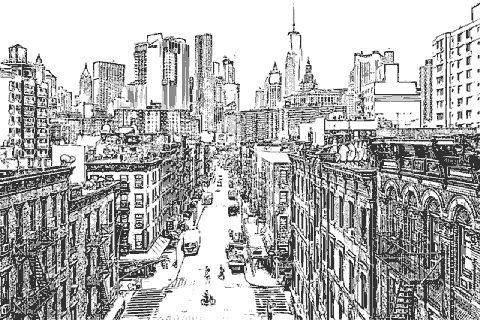
Style "Stylet lisse"
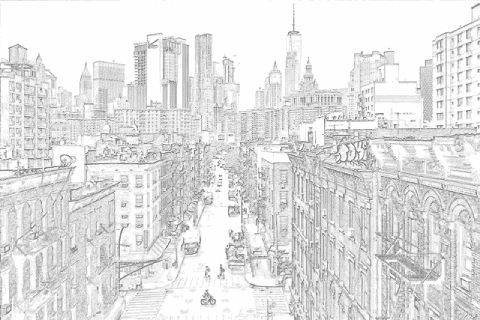
Style "Crayon"

Style "Crayon de couleur"
À propos de cette fonctionnalité
Cette page détecte les contours de vos photos et illustrations, puis les transforme en dessin au trait (coloriage).
Les réglages par défaut donnent un bon résultat en un clic, mais vous pouvez aussi affiner le type de ligne, la pression du stylet, la couleur d'arrière-plan et bien plus.
Les formats pris en charge sont JPEG, PNG, GIF, WebP et HEIC.
Les réglages par défaut donnent un bon résultat en un clic, mais vous pouvez aussi affiner le type de ligne, la pression du stylet, la couleur d'arrière-plan et bien plus.
Les formats pris en charge sont JPEG, PNG, GIF, WebP et HEIC.
Les atouts de DataChef

Simple et gratuit
Conversions gratuites et illimitées
Aucune compétence requise – simple et intuitif
Aucune compétence requise – simple et intuitif

Aucune inscription requise
Utilisable dès l'ouverture de la page
Aucune donnée personnelle nécessaire
Aucune donnée personnelle nécessaire

Sûr et fiable
Connexion fortement chiffrée (SSL)
Le fichier est supprimé automatiquement après le téléchargement
Le fichier est supprimé automatiquement après le téléchargement

Rapide
Affichage et conversion rapides, sans attente

Sans filigrane
Aucun filigrane
Aucune mention de crédit nécessaire
Aucune mention de crédit nécessaire

Usage commercial autorisé
Usage commercial gratuit
Aucune autorisation préalable nécessaire
Aucune autorisation préalable nécessaire
À propos des types de ligne
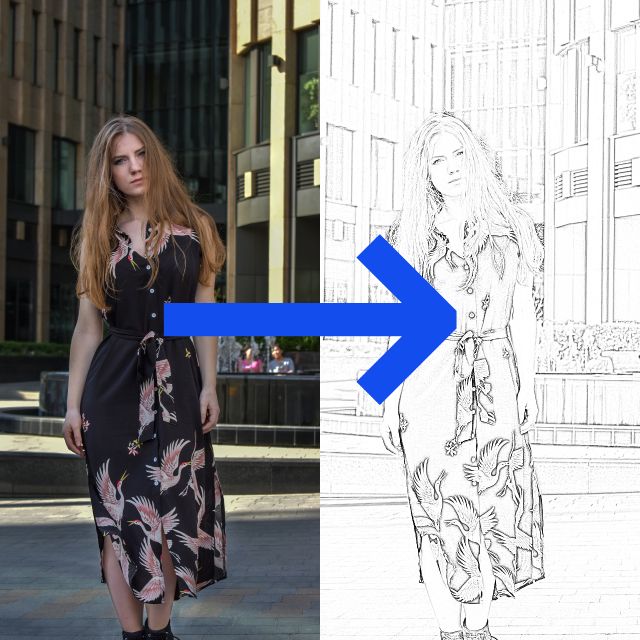
Exemple de style "Stylet fin"
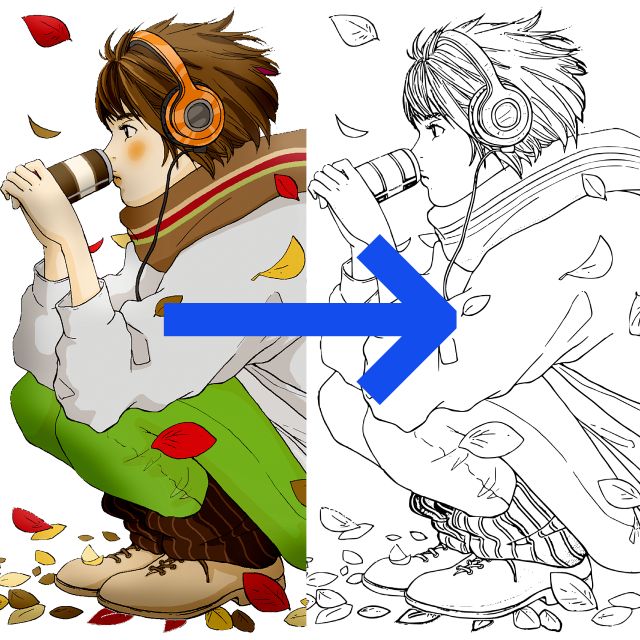
Exemple de style "Stylet lisse"
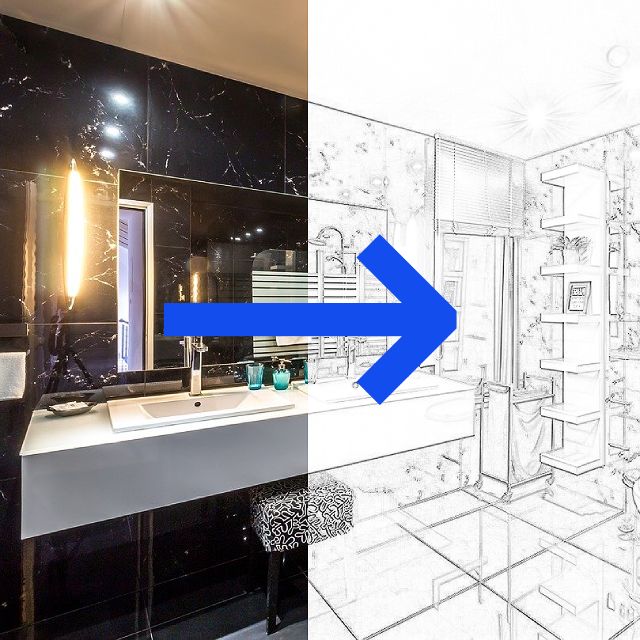
Exemple de style "Crayon"
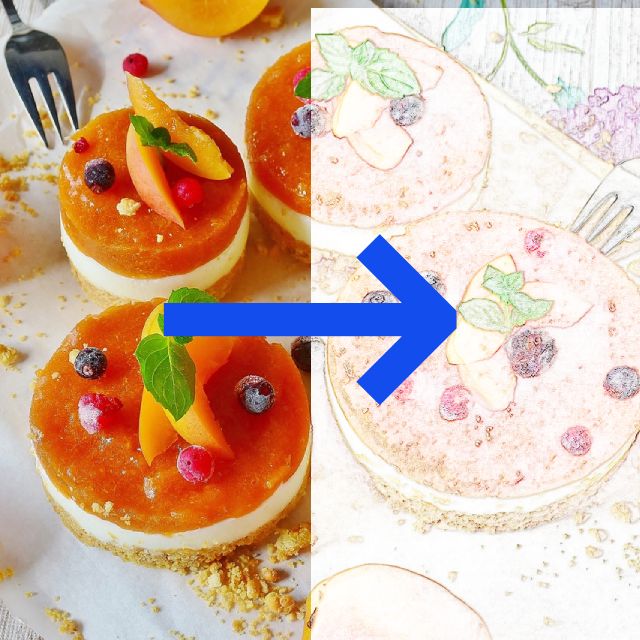
Exemple de style "Crayon de couleur"
- Stylet fin (recommandé)
Donne un trait proche de la plume à dessin (une fine plume à tremper) utilisée pour les illustrations.
Il excelle dans les détails délicats et extrait les lignes avec précision même dans les zones complexes : le résultat reste plus fidèle à l'image d'origine que tout autre style.
Idéal pour les coloriages pour adultes et les rendus artistiques, il donne des résultats stables avec presque n'importe quelle image source.
Polyvalent et rapide à traiter, le "Stylet fin" est le choix conseillé en cas de doute.
- Stylet lisse
Donne un trait semblable à celui d'une plume G (une plume à tremper épaisse utilisée en illustration).
Les lignes sont anticrénelées (les bords dentelés sont lissés), nettes et sans nuances : le rendu ressemble à un coloriage pour enfants du commerce et convient particulièrement à l'impression.
Le "Stylet lisse" convient le mieux aux images aux contours déjà nets, comme les mangas et les dessins animés, ainsi qu'aux illustrations en aplats de couleur.
Il est moins adapté aux dessins délicats, aux images bruitées ou de faible qualité et aux portraits photographiques.
Pour de meilleurs résultats, utilisez une image source d'au moins 1280 px sur le grand côté, et pour le JPEG, peu compressée.
- Stylet lisse (format vectoriel)
Seul le style "Stylet lisse" peut être exporté au format vectoriel (un fichier SVG).
Le rendu est presque identique au "Stylet lisse" classique, mais une image vectorielle ne devient jamais dentelée, quel que soit l'agrandissement : idéal pour agrandir et imprimer.
Notez que les fichiers vectoriels ne peuvent pas être enregistrés sur un iPhone ou un iPad.
Tous les modèles d'imprimante ne le prennent pas non plus en charge : c'est donc un réglage pour utilisateurs avertis.
- Crayon
Le résultat ressemble à une esquisse au crayon. La position des lignes est facile à voir et la teinte est claire : parfait comme calque de base que vous repassez à la main.
Ce mode convient au dessin technique : photos à forte perspective comme des bâtiments et des pièces, ou plans de machines où aucune ligne ne doit manquer.
De plus, si une conversion en "Stylet fin" donne des lignes délavées ou écrasées en noir, réessayer avec le "Crayon" corrige souvent le problème.
- Crayon de couleur
Les couleurs de l'image d'origine sont extraites comme contours. Un bon choix si vous voulez que les traits se fondent une fois la mise en couleur faite.
Les rides ressortent moins qu'avec des lignes noires, ce qui rend ce mode adapté aux portraits. Il fonctionne aussi très bien pour les photos de plats, qui restent appétissantes.
Si vous souhaitez colorier avec les mêmes teintes que l'original, le résultat peut servir de coloriage avec des repères indiquant quelle couleur appliquer où.
C'est aussi un bon choix pour un rendu aquarelle doux.
À propos de l'arrière-plan
Pour un coloriage à imprimer et colorier sur papier, choisissez un arrière-plan blanc ; pour un coloriage numérique, un arrière-plan transparent est préférable.
Extrayez les contours sur un arrière-plan transparent, ajoutez un calque en dessous et peignez sur ce calque inférieur : votre mise en couleur ne recouvrira jamais les contours extraits.
À propos du bruit
Les images peu bruitées (faible luminosité ou forte compression JPEG) se convertissent plus proprement.
Si l'original reste net une fois affiché à deux fois sa taille, le résultat ne captera que très peu de bruit.
Le réglage "Stylet fin" est aussi le moins sujet au bruit.
Si le bruit vous gêne après conversion, ouvrez "Paramètres" et déplacez le curseur "Réduction du bruit" vers la droite.
À propos des types de ligne
Exemple de style "Stylet fin"
Exemple de style "Stylet lisse"
Exemple de style "Crayon"
Exemple de style "Crayon de couleur"
- Stylet fin (recommandé)
Donne un trait proche de la plume à dessin (une fine plume à tremper) utilisée pour les illustrations.
Il excelle dans les détails délicats et extrait les lignes avec précision même dans les zones complexes : le résultat reste plus fidèle à l'image d'origine que tout autre style.
Idéal pour les coloriages pour adultes et les rendus artistiques, il donne des résultats stables avec presque n'importe quelle image source.
Polyvalent et rapide à traiter, le "Stylet fin" est le choix conseillé en cas de doute. - Stylet lisse
Donne un trait semblable à celui d'une plume G (une plume à tremper épaisse utilisée en illustration).
Les lignes sont anticrénelées (les bords dentelés sont lissés), nettes et sans nuances : le rendu ressemble à un coloriage pour enfants du commerce et convient particulièrement à l'impression.
Le "Stylet lisse" convient le mieux aux images aux contours déjà nets, comme les mangas et les dessins animés, ainsi qu'aux illustrations en aplats de couleur.
Il est moins adapté aux dessins délicats, aux images bruitées ou de faible qualité et aux portraits photographiques.
Pour de meilleurs résultats, utilisez une image source d'au moins 1280 px sur le grand côté, et pour le JPEG, peu compressée. - Stylet lisse (format vectoriel)
Seul le style "Stylet lisse" peut être exporté au format vectoriel (un fichier SVG).
Le rendu est presque identique au "Stylet lisse" classique, mais une image vectorielle ne devient jamais dentelée, quel que soit l'agrandissement : idéal pour agrandir et imprimer.
Notez que les fichiers vectoriels ne peuvent pas être enregistrés sur un iPhone ou un iPad.
Tous les modèles d'imprimante ne le prennent pas non plus en charge : c'est donc un réglage pour utilisateurs avertis. - Crayon
Le résultat ressemble à une esquisse au crayon. La position des lignes est facile à voir et la teinte est claire : parfait comme calque de base que vous repassez à la main.
Ce mode convient au dessin technique : photos à forte perspective comme des bâtiments et des pièces, ou plans de machines où aucune ligne ne doit manquer.
De plus, si une conversion en "Stylet fin" donne des lignes délavées ou écrasées en noir, réessayer avec le "Crayon" corrige souvent le problème. - Crayon de couleur
Les couleurs de l'image d'origine sont extraites comme contours. Un bon choix si vous voulez que les traits se fondent une fois la mise en couleur faite.
Les rides ressortent moins qu'avec des lignes noires, ce qui rend ce mode adapté aux portraits. Il fonctionne aussi très bien pour les photos de plats, qui restent appétissantes.
Si vous souhaitez colorier avec les mêmes teintes que l'original, le résultat peut servir de coloriage avec des repères indiquant quelle couleur appliquer où.
C'est aussi un bon choix pour un rendu aquarelle doux.
À propos de l'arrière-plan
Pour un coloriage à imprimer et colorier sur papier, choisissez un arrière-plan blanc ; pour un coloriage numérique, un arrière-plan transparent est préférable.
Extrayez les contours sur un arrière-plan transparent, ajoutez un calque en dessous et peignez sur ce calque inférieur : votre mise en couleur ne recouvrira jamais les contours extraits.
À propos du bruit
Les images peu bruitées (faible luminosité ou forte compression JPEG) se convertissent plus proprement.
Si l'original reste net une fois affiché à deux fois sa taille, le résultat ne captera que très peu de bruit.
Le réglage "Stylet fin" est aussi le moins sujet au bruit.
Si le bruit vous gêne après conversion, ouvrez "Paramètres" et déplacez le curseur "Réduction du bruit" vers la droite.